Password Vault
Vue d'ensemble
Les organisations qui veulent que leurs employés cessent de conserver leurs mots de passe dans des feuilles de calcul et des notes envisagent généralement trois types d'outils :
- Les gestionnaires de mots de passe des navigateurs — le stockage de mots de passe intégré aux navigateurs web, qui enregistre les identifiants lorsque l'utilisateur se connecte à des sites web.
- Les gestionnaires de mots de passe d'entreprise — des produits dédiés, généralement dotés de leur propre service, d'applications clientes et d'extensions de navigateur, conçus pour la gestion des identifiants à l'échelle de l'organisation.
- Password Vault — un composant WebPart SharePoint Framework de Vitextra qui offre à chaque employé un coffre-fort personnel léger dans Microsoft 365 (SharePoint Online et Microsoft Teams).
Ces outils répondent à des problèmes différents. Cet article décrit les caractéristiques générales de chaque catégorie afin que vous puissiez déterminer laquelle correspond à un besoin donné. Les produits d'une même catégorie diffèrent les uns des autres ; vérifiez donc les spécificités de tout produit envisagé au regard de vos propres exigences.
Password Vault en bref
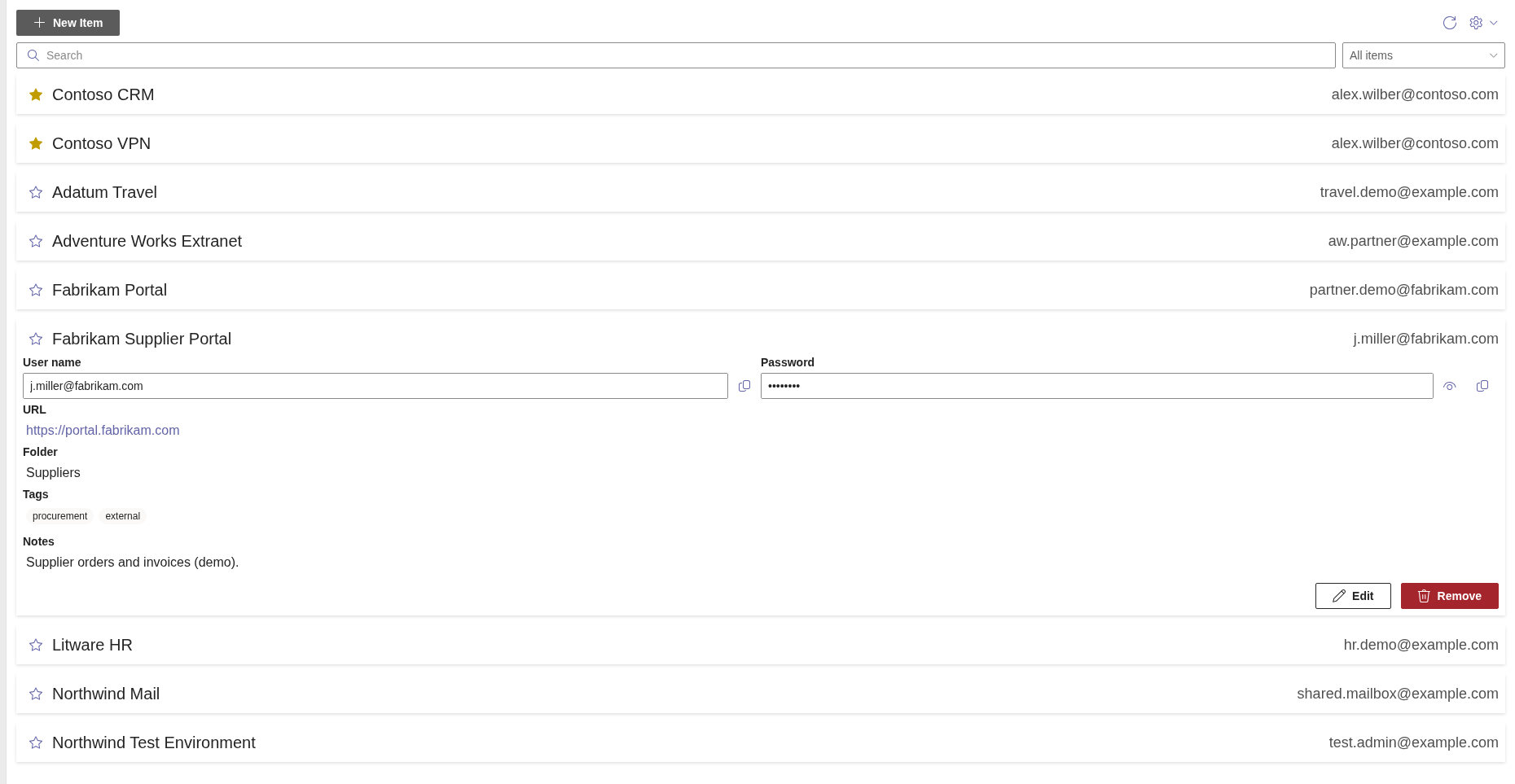
Password Vault stocke les entrées de chaque utilisateur, chiffrées, dans un fichier du OneDrive de cet utilisateur et les affiche dans un composant WebPart sur une page SharePoint ou dans Teams. L'accès à l'intérieur du composant WebPart est protégé par un code PIN à 4 chiffres, dont est dérivée la clé de chiffrement ; tant que le coffre-fort est verrouillé, aucune entrée n'est affichée, et il se verrouille automatiquement après 5 minutes sans interaction. Comme un code PIN ne comporte que 4 chiffres, le contrôle d'accès à OneDrive reste la première ligne de protection du fichier. Il comprend un générateur de mots de passe, un indicateur de robustesse, des dossiers, des étiquettes, des favoris et une recherche. Pour plus de détails, voir KB10437. Password Vault. Présentation de la solution.
Ce qu'il ne fait pas est tout aussi important :
- pas de remplissage automatique des formulaires de connexion ni d'extension de navigateur — les identifiants sont copiés avec Copier dans le Presse-papiers ;
- pas de partage d'entrées ni de coffres-forts d'équipe ;
- pas de console d'administration ni de récupération d'un code PIN oublié — après 5 codes PIN incorrects, la seule option est de réinitialiser le coffre-fort, ce qui efface toutes les entrées ;
- pas d'exportation ni d'importation.
Comparaison en un coup d'œil
La colonne Password Vault décrit le produit ; les deux autres colonnes décrivent ce qui est typique de la catégorie.
| Aspect | Password Vault | Gestionnaires de mots de passe des navigateurs (typique) | Gestionnaires de mots de passe d'entreprise (typique) |
|---|---|---|---|
| Objectif | Identifiants personnels d'un employé, dans Microsoft 365 | Confort personnel lors de la navigation | Gestion des identifiants à l'échelle de l'organisation |
| Lieu de conservation des données | Fichier chiffré dans le OneDrive de l'utilisateur | Dans le profil du navigateur, souvent synchronisé via le compte de l'éditeur du navigateur | Dans le service du produit ou dans une infrastructure exploitée par l'organisation |
| Accès | Page SharePoint ou Microsoft Teams, avec le compte professionnel et un code PIN à 4 chiffres | Le navigateur dans lequel le profil est connecté | Applications clientes, extensions de navigateur et accès web du produit |
| Remplissage automatique des formulaires de connexion | Non | Oui | Généralement oui |
| Partage avec des collègues | Non | Limité ou inexistant dans un contexte professionnel | Généralement oui, avec des dossiers ou coffres-forts partagés |
| Administration, stratégies, audit | Non ; uniquement le déploiement et l'autorisation Graph | Dépend des options de gestion du navigateur | Généralement étendus |
| Récupération d'un accès perdu | Aucune ; la réinitialisation efface le coffre-fort | Dépend du compte du navigateur | Propose généralement des options de récupération pour les administrateurs ou les utilisateurs |
| Déploiement | Un package SPFx et une autorisation Graph ; aucun logiciel client supplémentaire | Déjà présent dans le navigateur | Un produit distinct à déployer, configurer et licencier par utilisateur |
| Modèle de coût typique | Licence par locataire | Inclus avec le navigateur | Généralement un abonnement par utilisateur |
Quand Password Vault est un bon choix
- Les employés ont besoin d'un endroit pour leurs propres identifiants professionnels — portails fournisseurs, extranets partenaires, systèmes de test, consoles d'équipements — et l'organisation souhaite que cet endroit se trouve dans Microsoft 365 plutôt que dans des outils ou fichiers personnels.
- L'organisation préfère que les données restent dans son propre locataire (le OneDrive de chaque utilisateur) et non chez un service tiers supplémentaire.
- Un outil simple qui fonctionne sur une page SharePoint et dans Teams sans installer d'extensions ni de logiciel client compte davantage que le remplissage automatique.
- Les identifiants ne sont pas partagés, et leur perte en cas d'oubli du code PIN est acceptable, car ils peuvent être rétablis depuis leur source (par exemple via la procédure « mot de passe oublié » du service concerné).
Quand un gestionnaire de mots de passe de navigateur est un bon choix
- Le besoin principal est le confort : enregistrer et remplir automatiquement les mots de passe des sites web pendant la navigation.
- Les utilisateurs travaillent principalement dans un seul navigateur et la politique de l'organisation autorise à y stocker des identifiants professionnels.
N'oubliez pas qu'un gestionnaire de mots de passe de navigateur stocke les identifiants dans le profil du navigateur : ce qui est disponible dépend donc du navigateur et du compte avec lequel l'utilisateur est connecté, ainsi que de la façon dont l'organisation gère les navigateurs.
Quand un gestionnaire de mots de passe d'entreprise est un bon choix
- Les identifiants doivent être partagés au sein des équipes, par exemple des comptes de service ou des boîtes aux lettres partagées.
- L'organisation a besoin de stratégies, de pistes d'audit, de révisions d'accès et de procédures de récupération centralisées.
- Des comptes d'administration hautement privilégiés doivent être gérés — souvent en combinaison avec une gestion des accès privilégiés.
- Le remplissage automatique est requis dans les navigateurs, les applications de bureau et les applications mobiles.
Ces fonctionnalités s'accompagnent d'un produit distinct à déployer, à configurer, à enseigner aux utilisateurs et à licencier, généralement par utilisateur.
❗ Important
Password Vault est conçu pour les identifiants personnels. Il ne remplace pas une solution qui gère des comptes partagés ou hautement privilégiés. Pour de tels comptes, suivez la politique de sécurité de votre organisation.
Utiliser les outils côte à côte
Ces catégories ne s'excluent pas mutuellement. Une organisation peut exploiter un gestionnaire de mots de passe d'entreprise pour l'informatique et les comptes partagés, et proposer Password Vault à tous les employés comme espace personnel simple pour leurs autres identifiants professionnels — ou autoriser le stockage dans le navigateur pour les sites web à faible risque. L'essentiel est une politique claire qui indique quel type d'identifiant va où.
📝 Remarque
Password Vault ne propose ni importation ni exportation : faire entrer ou sortir des entrées implique de les ajouter une par une. Faites votre choix avant que les employés ne commencent à remplir leurs coffres-forts.
Questions à se poser avant de décider
- Les identifiants doivent-ils être partagés, ou sont-ils strictement personnels ?
- Le remplissage automatique des formulaires de connexion est-il requis ?
- Où les données chiffrées peuvent-elles être stockées — dans votre locataire Microsoft 365, dans le compte d'un éditeur de navigateur ou dans un service tiers ?
- Avez-vous besoin d'une récupération par l'administrateur, de stratégies et d'un audit ?
- Que pouvez-vous déployer : un composant WebPart SPFx, ou un logiciel client et des extensions sur chaque appareil ?
- Qu'advient-il des identifiants si un utilisateur perd l'accès — peuvent-ils être rétablis depuis le système source ?
💡 Astuce
Pour savoir comment Password Vault protège les données et qui peut y accéder, lisez KB10452. Comment Password Vault protège vos données : chiffrement, code PIN et stockage et KB10456. Qui peut voir vos mots de passe dans Password Vault. Pour l'essayer, voir KB10438. Comment ajouter le composant WebPart Password Vault à une page et créer votre coffre-fort.
En savoir plus sur le produit : https://vitextra.com/fr/products/password-vault