Password Vault
Avant de commencer
Password Vault est un gestionnaire de mots de passe personnel pour SharePoint Online et Microsoft Teams. Chaque utilisateur dispose de son propre coffre-fort, enregistré sous forme de fichier chiffré dans le dossier d'application de son propre OneDrive. Avant de pouvoir enregistrer la première entrée, vous protégez le coffre-fort par un code PIN — un code d'exactement quatre chiffres que vous saisissez pour ouvrir (déverrouiller) le coffre-fort. Tant que le coffre-fort est déverrouillé, vous pouvez afficher et copier les mots de passe, ajouter, modifier et supprimer des entrées et changer le code PIN sans le saisir à nouveau.
Vous configurez le code PIN une seule fois. Le même coffre-fort, et donc le même code PIN, est utilisé sur toutes les pages SharePoint, tous les sites et tous les onglets ou applications personnelles Microsoft Teams où le composant WebPart Password Vault est placé.
Pour accéder à la configuration du code PIN, vous avez besoin :
- d'une page ou d'un onglet Teams contenant le composant WebPart Password Vault (voir KB10438. Comment ajouter le composant WebPart Password Vault à une page et créer votre coffre-fort) ;
- d'un OneDrive dans votre locataire Microsoft 365 — le fichier du coffre-fort y est créé ;
- de l'autorisation Microsoft Graph Files.ReadWrite.AppFolder approuvée par un administrateur (voir KB10454. Autorisation Microsoft Graph Files.ReadWrite.AppFolder : pourquoi Password Vault en a besoin et comment l'approuver et KB10360. Comment approuver les autorisations d'API Microsoft Graph pour les solutions Vitextra dans le Centre d'administration SharePoint).
Si le composant WebPart affiche Désolé, nous avons rencontré un problème. Veuillez actualiser la page, puis réessayer. à la place de l'écran de configuration, voir KB10459. Pourquoi Password Vault ne se charge pas : « Nous avons rencontré un problème » et erreurs d'autorisation.
Quand l'écran Configurer le code PIN apparaît
Le composant WebPart affiche l'écran Configurer le code PIN dans deux situations :
- La première fois que vous ouvrez Password Vault. Le composant WebPart ne trouve aucun fichier de coffre-fort dans votre OneDrive, en crée automatiquement un vide et vous demande un code PIN.
- Après la réinitialisation du coffre-fort. Lorsqu'un code PIN erroné est saisi cinq fois de suite, le coffre-fort est bloqué et ne peut plus qu'être réinitialisé ; la réinitialisation efface toutes les entrées et le code PIN, et vous recommencez à partir de cet écran (voir KB10455. Tentatives de code PIN incorrect dans Password Vault : que se passe-t-il après cinq échecs).
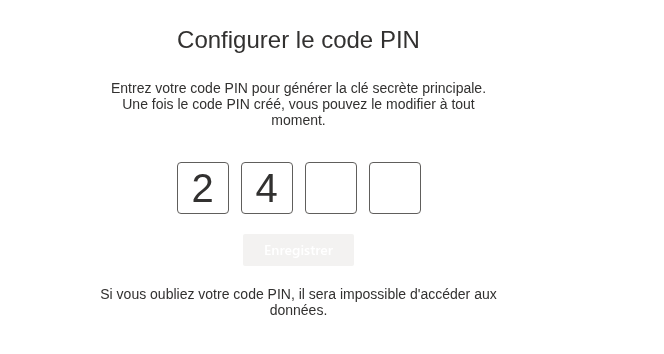
L'écran contient :
- l'en-tête Configurer le code PIN et le texte Entrez votre code PIN pour générer la clé secrète principale. Une fois le code PIN créé, vous pouvez le modifier à tout moment. ;
- quatre cases, une pour chaque chiffre ;
- le bouton Enregistrer ;
- la note de bas de page Si vous oubliez votre code PIN, il sera impossible d'accéder aux données.
Choisir un code PIN
Le code PIN se compose d'exactement quatre chiffres (0–9) ; les lettres et les autres caractères ne peuvent pas être saisis dans les cases. Comme il est court, choisissez-le avec soin :
- Évitez les combinaisons évidentes telles que
1234,0000,1111,2580ou une année de naissance — ce sont les premières que n'importe qui essaierait. - Ne réutilisez pas un code PIN que vous utilisez ailleurs, par exemple pour une carte bancaire ou un téléphone.
- Choisissez un code dont vous vous souviendrez. Il n'existe aucune fonction « code PIN oublié » (voir ci-dessous).
- Faites attention à qui vous regarde. Les chiffres sont affichés dans les cases pendant la saisie ; ils ne sont pas masqués.
📝 Remarque
Le code PIN contrôle l'accès à vos entrées dans le composant WebPart, et la limite de cinq tentatives le protège contre les essais au hasard. Le fichier du coffre-fort lui-même reste dans votre OneDrive et est protégé par le contrôle d'accès de Microsoft 365, comme tout autre fichier qui s'y trouve. La façon dont le code PIN, le chiffrement et le stockage fonctionnent ensemble est expliquée dans KB10452. Comment Password Vault protège vos données : chiffrement, code PIN et stockage.
Définir le code PIN
- Ouvrez la page ou l'onglet Teams contenant le composant WebPart Password Vault. L'écran Configurer le code PIN apparaît et le curseur se trouve déjà dans la première case.
- Saisissez quatre chiffres. Le curseur passe automatiquement à la case suivante.
- Vérifiez les chiffres et cliquez sur Enregistrer. Le bouton ne devient disponible qu'une fois les quatre cases remplies.
Lorsque vous cliquez sur Enregistrer, le composant WebPart dérive la clé de chiffrement de votre code PIN dans le navigateur. La clé n'est stockée nulle part : elle n'existe que dans la mémoire de la page ouverte tant que le coffre-fort est déverrouillé. Ni le code PIN ni son hachage ne sont stockés ; le fichier du coffre-fort ne contient qu'un sel aléatoire et une valeur de contrôle qui sert à vérifier le code PIN par la suite.
Si le code PIN ne peut pas être enregistré, l'écran Configurer le code PIN reste affiché avec la barre d'erreur rouge Désolé, nous avons rencontré un problème. Veuillez actualiser la page, puis réessayer.
Et ensuite
Une fois le code PIN enregistré :
- le coffre-fort est prêt et déverrouillé : vous pouvez ajouter des entrées immédiatement sans saisir à nouveau le code PIN ;
- la liste affiche Il n’y a aucun élément dans la liste. jusqu'à ce que vous créiez la première entrée avec Nouvel élément (voir KB10443. Comment ajouter, modifier et supprimer des entrées dans Password Vault) ;
- le coffre-fort se verrouille à nouveau après 5 minutes sans aucun clic ni aucune frappe de touche dans le composant WebPart, ainsi qu'à chaque rechargement de la page. La liste des entrées est alors masquée et le composant WebPart affiche à sa place l'invite Entrez le code PIN ; vous saisissez le code PIN une seule fois pour rouvrir le coffre-fort (voir KB10451. Verrouillage automatique : quand Password Vault demande à nouveau le code PIN) ;
- un code PIN erroné affiche Le code PIN est incorrect et le nombre de tentatives restantes. Après cinq codes PIN erronés de suite, le coffre-fort est bloqué et ne peut plus qu'être réinitialisé, ce qui supprime toutes les entrées.

Vous pouvez changer le code PIN à tout moment avec le bouton d'engrenage Configuration → Changer le code PIN ; vos entrées sont conservées. La procédure est décrite dans KB10450. Comment changer votre code PIN dans Password Vault.
Si vous oubliez votre code PIN
❗ Important
Un code PIN oublié ne peut être ni récupéré ni réinitialisé — ni par vous, ni par votre administrateur, ni par Vitextra, qui ne stocke aucune donnée de votre coffre-fort. La seule façon d'utiliser à nouveau Password Vault est de réinitialiser le coffre-fort, et la réinitialisation supprime toutes vos entrées. Conservez le code PIN en lieu sûr, et conservez aussi vos identifiants importants à un autre endroit approuvé par votre organisation.
Les options dont vous disposez sont décrites dans KB10460. J'ai oublié mon code PIN dans Password Vault : quelles sont mes options ?.
💡 Astuce
Vous découvrez Password Vault ? KB10441. Password Vault : guide rapide pour les utilisateurs finaux vous guide dans l'utilisation quotidienne, et KB10455. Tentatives de code PIN incorrect dans Password Vault : que se passe-t-il après cinq échecs explique comment le compteur de tentatives fonctionne d'un appareil à l'autre.