Password Vault
Avant de commencer
Chaque entrée de Password Vault contient un jeu d'identifiants : un nom, un nom d'utilisateur, un mot de passe et, éventuellement, une adresse web, un dossier, des étiquettes et des remarques. Les entrées sont enregistrées dans le fichier chiffré de votre coffre-fort personnel, dans votre OneDrive ; elles apparaissent donc sur toutes les pages et tous les onglets Teams où le composant WebPart Password Vault est placé — et uniquement pour vous. Rien n'est stocké dans des listes SharePoint ni sur les serveurs de Vitextra (voir KB10453. Où Password Vault stocke vos mots de passe : le dossier d'application OneDrive et KB10363. Où les produits Vitextra stockent vos données : confidentialité, résidence des données et RGPD).
La création, la modification et la suppression d'entrées nécessitent un coffre-fort déverrouillé. Tant que le coffre-fort est verrouillé, le composant WebPart affiche l'invite Entrez le code PIN à la place de la liste, et le bouton Nouvel élément n'est pas affiché ; saisissez une seule fois vos quatre chiffres : toutes les actions sont ensuite disponibles sans que le code PIN soit redemandé. Si vous n'avez pas encore créé de code PIN, voir KB10442. Comment configurer votre code PIN dans Password Vault.
Ajouter une entrée
- Cliquez sur Nouvel élément en haut du composant WebPart.
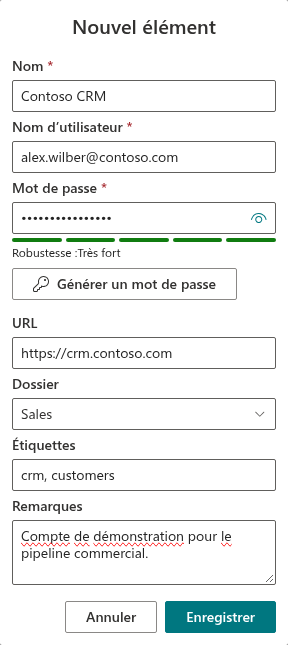
- Dans la boîte de dialogue Nouvel élément, renseignez Nom, Nom d’utilisateur et Mot de passe — ces trois champs sont obligatoires.
- Renseignez éventuellement URL, Dossier, Étiquettes et Remarques (voir la description des champs ci-dessous).
- Cliquez sur Enregistrer.
La boîte de dialogue se ferme, le message Le nouvel élément a été créé. apparaît et l'entrée est ajoutée à la liste. La liste est triée par nom ; les entrées marquées comme favoris sont toujours affichées en premier.
Si vous cliquez sur Enregistrer alors qu'un champ obligatoire est vide, la boîte de dialogue reste ouverte et affiche Un nom doit être spécifié sous Nom ou Ce champ est obligatoire sous Nom d’utilisateur ou Mot de passe. Les espaces au début et à la fin de Nom et de Nom d’utilisateur sont supprimés à l'enregistrement, et une valeur composée uniquement d'espaces est considérée comme vide. Le mot de passe est enregistré exactement tel que vous l'avez saisi. Annuler ferme la boîte de dialogue sans rien enregistrer. Vous pouvez déplacer la boîte de dialogue sur la page en la faisant glisser.
Description des champs
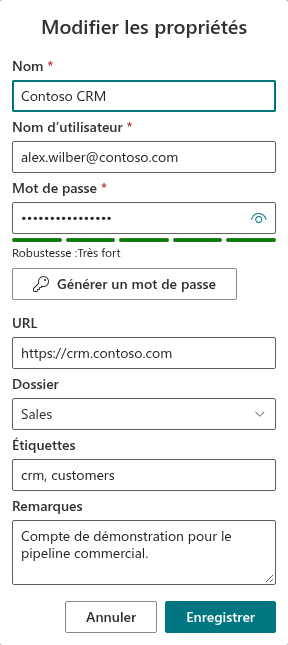
Les boîtes de dialogue Nouvel élément et Modifier les propriétés contiennent les mêmes champs, dans cet ordre :
| Champ | Obligatoire | Longueur maximale | Que saisir |
|---|---|---|---|
| Nom | Oui | 200 caractères | Un nom auquel vous reconnaîtrez l'entrée, par exemple Contoso CRM. L'espace réservé indique Entrez le titre ici.... La liste est triée selon ce champ, et la recherche porte sur lui. |
| Nom d’utilisateur | Oui | 200 caractères | L'identifiant de connexion du compte — un nom d'utilisateur ou une adresse e-mail (espace réservé xyz@example.com). |
| Mot de passe | Oui | 100 caractères | Le mot de passe. Il est masqué pendant la saisie ; le bouton en forme d'œil à la fin du champ l'affiche. |
| Robustesse | — | — | Ce n'est pas un champ : un indicateur à cinq segments avec le libellé Robustesse : … qui apparaît sous le mot de passe dès que celui-ci n'est pas vide. Voir KB10446. Indicateur de robustesse des mots de passe dans Password Vault : signification des niveaux. |
| Générer un mot de passe | — | — | Un bouton qui ouvre le générateur de mots de passe et place un mot de passe aléatoire dans le champ Mot de passe. Voir KB10445. Comment générer un mot de passe robuste avec le générateur de Password Vault. |
| URL | Non | 500 caractères | L'adresse du site ou du service (espace réservé https://). Dans l'entrée développée, elle s'affiche sous forme de lien qui s'ouvre dans un nouvel onglet. |
| Dossier | Non | — | Sélectionnez un dossier existant dans la liste ou saisissez le nom d'un nouveau dossier (Sélectionnez ou saisissez un nom de dossier). Les noms de dossiers ne tiennent pas compte de la casse : si vous saisissez le nom d'un dossier existant avec une casse différente, l'entrée est enregistrée dans le dossier existant. Un seul dossier par entrée. |
| Étiquettes | Non | 200 caractères | Autant de mots clés que vous le souhaitez, séparés par des virgules ou des points-virgules (Séparez les étiquettes par des virgules). Les espaces autour des étiquettes sont supprimés, ainsi que les étiquettes vides et les doublons (sans tenir compte de la casse). |
| Remarques | Non | 500 caractères | Texte libre sur plusieurs lignes ; les sauts de ligne sont conservés à l'affichage de l'entrée. |
Les champs n'acceptent pas plus de caractères que la longueur maximale. Les dossiers et les étiquettes sont décrits en détail dans KB10447. Organiser les entrées avec des dossiers et des étiquettes dans Password Vault.
❗ Important
Tant que le coffre-fort est verrouillé, le composant WebPart n'affiche aucune entrée. Une fois le coffre-fort déverrouillé, Nom, Nom d’utilisateur, URL, Dossier, Étiquettes et Remarques sont affichés dans la liste ou dans l'entrée développée à toute personne qui peut voir votre écran ; seul le mot de passe reste masqué jusqu'à ce que vous l'affichiez. Ne placez pas de secrets tels que des codes de récupération, des réponses à des questions de sécurité ou un second mot de passe dans Remarques.
Modifier une entrée
- Cliquez sur l'entrée dans la liste pour la développer.
- Cliquez sur Modifier en bas de l'entrée développée.
- La boîte de dialogue Modifier les propriétés s'ouvre avec les valeurs actuelles de tous les champs, y compris le mot de passe. Modifiez ce dont vous avez besoin.
- Cliquez sur Enregistrer.
La boîte de dialogue se ferme et le message Enregistrement réussi. apparaît. L'entrée conserve sa marque de favori et sa date de création ; sa date de modification est mise à jour.
📝 Remarque
Le coffre-fort se verrouille automatiquement après 5 minutes sans clic ni frappe de touche dans le composant WebPart. Si cela se produit alors que la boîte de dialogue Nouvel élément ou Modifier les propriétés, ou la boîte de dialogue Confirmation de suppression d'une entrée, est ouverte, celle-ci se ferme sans enregistrer : les modifications non enregistrées sont perdues et ne peuvent plus être enregistrées après le verrouillage. Voir KB10451. Verrouillage automatique : quand Password Vault demande à nouveau le code PIN.
Lorsque vous changez un mot de passe dans le coffre-fort, pensez à le changer également sur le site ou le service — Password Vault se contente de stocker les identifiants, il ne les modifie nulle part ailleurs.
Supprimer une entrée
- Cliquez sur l'entrée dans la liste pour la développer.
- Cliquez sur Supprimer.
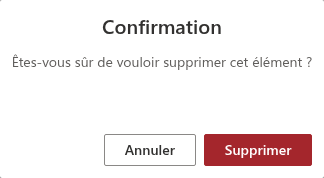
- Dans la boîte de dialogue Confirmation — Êtes-vous sûr de vouloir supprimer cet élément ? — cliquez sur Supprimer pour supprimer l'entrée, ou sur Annuler pour la conserver.
L'entrée disparaît de la liste et le message L'élément a été supprimé. apparaît.
❗ Important
La suppression est définitive. Password Vault n'a ni corbeille ni fonction d'annulation : dès que vous confirmez, l'entrée est retirée du fichier de votre coffre-fort. Si vous risquez d'avoir encore besoin des identifiants, copiez-les d'abord en lieu sûr.
Messages d'état
Après chaque modification, une barre de message apparaît sous les boutons en haut du composant WebPart. Elle disparaît au bout de 3 secondes ; vous pouvez aussi la fermer avec son bouton de fermeture.
| Message | Signification |
|---|---|
| Le nouvel élément a été créé. | La nouvelle entrée a été enregistrée dans votre coffre-fort. |
| Enregistrement réussi. | Les modifications de l'entrée ont été enregistrées. |
| L'élément a été supprimé. | L'entrée a été retirée de votre coffre-fort. |
| Désolé, nous avons rencontré un problème. Veuillez actualiser la page, puis réessayer. (en rouge) | Le fichier du coffre-fort n'a pas pu être enregistré dans votre OneDrive. Lors d'une création ou d'une modification, la boîte de dialogue reste ouverte avec vos valeurs ; cliquez de nouveau sur Enregistrer ou rechargez la page. Si l'erreur persiste, voir KB10459. Pourquoi Password Vault ne se charge pas : « Nous avons rencontré un problème » et erreurs d'autorisation. |
Utiliser le coffre-fort sur plusieurs appareils
Chaque enregistrement est envoyé avec la version du fichier du coffre-fort sur laquelle il repose. Si votre coffre-fort est ouvert à deux endroits en même temps — par exemple sur une page SharePoint dans le navigateur de votre ordinateur portable et dans l'application Teams sur un autre ordinateur — et que le coffre-fort a été enregistré entre-temps à l'autre endroit, le composant WebPart charge le fichier le plus récent et y applique votre modification. Les modifications effectuées sur l'autre appareil sont donc conservées et non écrasées. Elles n'apparaissent toutefois pas immédiatement dans la page ouverte : elles s'affichent après le prochain enregistrement ou déverrouillage, lorsque vous cliquez sur Actualiser (le bouton en forme de flèche circulaire en haut à droite du composant WebPart) ou lorsque vous rechargez la page.
📝 Remarque
Si votre code PIN a été changé ou si le coffre-fort a été réinitialisé sur un autre appareil, la page ouverte se verrouille dès qu'elle le détecte (lors d'un clic sur Actualiser, d'un enregistrement ou d'un déverrouillage) et demande le nouveau code PIN. L'ancien code PIN n'y fonctionne plus.

💡 Astuce
Pour retrouver rapidement vos entrées à mesure que votre coffre-fort s'agrandit, marquez celles que vous utilisez souvent comme favoris et utilisez la recherche et le filtre — voir KB10448. Favoris dans Password Vault : garder les entrées fréquemment utilisées en haut de la liste et KB10449. Rechercher et filtrer les entrées dans Password Vault. Pour utiliser un mot de passe enregistré, voir KB10444. Comment afficher et copier un mot de passe ou un nom d'utilisateur dans Password Vault.