Password Vault
Introduction
Les mots de passe que l'on invente soi-même ont tendance à être courts et prévisibles : un mot, une année, un point d'exclamation. Comme Password Vault mémorise le mot de passe à votre place, il n'y a aucune raison de le choisir facile à retenir. Le générateur intégré crée un mot de passe aléatoire de la longueur et du jeu de caractères que vous choisissez, et le place directement dans l'entrée.
Le générateur fait partie des boîtes de dialogue Nouvel élément et Modifier les propriétés ; vous l'utilisez donc lors de la création ou de la modification d'une entrée (voir KB10443. Comment ajouter, modifier et supprimer des entrées dans Password Vault). Ces boîtes de dialogue ne sont disponibles que lorsque le coffre-fort est déverrouillé.
Ouvrir le générateur
- Cliquez sur Nouvel élément, ou développez une entrée existante et cliquez sur Modifier.
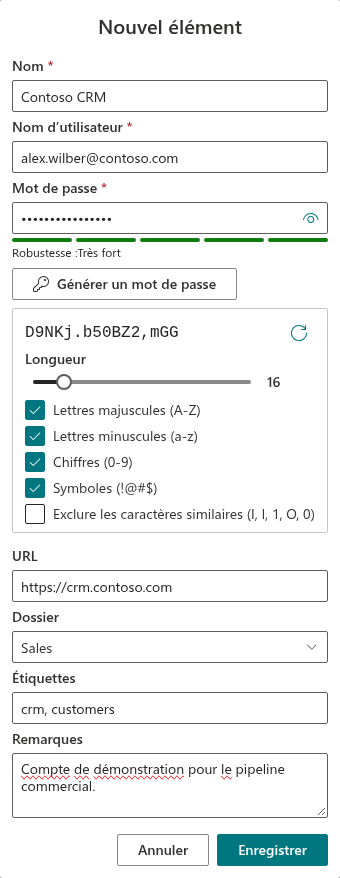
- Sous le champ Mot de passe, cliquez sur Générer un mot de passe.
Le panneau du générateur s'ouvre sous le bouton et un nouveau mot de passe est généré immédiatement : il apparaît dans le panneau et est placé en même temps dans le champ Mot de passe. L'indicateur de robustesse sous le champ affiche sa robustesse estimée.
Cliquez de nouveau sur Générer un mot de passe pour fermer le panneau. Le dernier mot de passe généré reste dans le champ Mot de passe.
❗ Important
Dans la boîte de dialogue Modifier les propriétés, l'ouverture du générateur remplace immédiatement le mot de passe actuel dans le champ Mot de passe, et chaque modification dans le panneau le remplace de nouveau. Si vous vouliez seulement jeter un coup d'œil au générateur, cliquez sur Annuler : l'entrée conserve son ancien mot de passe. Si vous cliquez sur Enregistrer, le nouveau mot de passe est enregistré — changez-le également sur le site ou le service.
Options du générateur
| Option | Par défaut | Description |
|---|---|---|
| Aperçu et Générer à nouveau | — | Le mot de passe généré, en clair. Le bouton Générer à nouveau (flèche circulaire) crée un nouveau mot de passe avec les mêmes paramètres. |
| Longueur | 16 | Un curseur de 8 à 64 caractères. |
| Lettres majuscules (A-Z) | Activée | Inclure des lettres majuscules. |
| Lettres minuscules (a-z) | Activée | Inclure des lettres minuscules. |
| Chiffres (0-9) | Activée | Inclure des chiffres. |
| Symboles (!@#$) | Activée | Inclure les symboles ! @ # $ % ^ & * ( ) - _ = + [ ] { } ; : , . ? |
| Exclure les caractères similaires (I, l, 1, O, 0) | Désactivée | Écarter les caractères faciles à confondre lorsqu'un mot de passe est lu ou saisi à la main : I, l, 1, O, 0 ainsi que le o minuscule. |
Chaque modification — déplacer le curseur, cocher ou décocher une case — génère immédiatement un nouveau mot de passe et le place dans le champ Mot de passe. Aucune confirmation séparée n'est nécessaire ; le champ contient toujours le mot de passe affiché dans l'aperçu.
📝 Remarque
L'aperçu affiche le mot de passe généré en clair, tandis que le champ Mot de passe le garde masqué. Assurez-vous que personne ne regarde votre écran pendant que le panneau est ouvert.
Comment le mot de passe est généré
- Chaque classe de caractères sélectionnée est garantie. Le mot de passe contient toujours au moins un caractère de chaque classe que vous avez sélectionnée — par exemple au moins un chiffre lorsque Chiffres (0-9) est activée. Les caractères restants sont choisis parmi toutes les classes sélectionnées réunies.
- Les caractères sont mélangés. Une fois le mot de passe assemblé, ses caractères sont mélangés de façon aléatoire, de sorte que les caractères garantis ne se trouvent pas toujours au début.
- Si vous décochez les quatre classes, le générateur ne s'arrête pas : il utilise des lettres minuscules.
- La source aléatoire est cryptographique. Les caractères sont choisis avec le générateur de nombres aléatoires cryptographique du navigateur (
crypto.getRandomValues), et non avec une fonction pseudo-aléatoire ordinaire, et de manière à donner la même probabilité à chaque caractère du jeu (sans biais de modulo). - Tout se passe dans votre navigateur. Le mot de passe est généré sur votre appareil et ne circule qu'à l'intérieur du fichier chiffré de votre coffre-fort, entre votre navigateur et votre OneDrive, lorsque vous enregistrez l'entrée. Vitextra ne reçoit aucune donnée du coffre-fort (voir KB10363. Où les produits Vitextra stockent vos données : confidentialité, résidence des données et RGPD).
Recommandations
- Conservez la longueur par défaut de 16 ou plus. Avec les quatre classes activées, un mot de passe généré de 16 caractères est pratiquement toujours évalué Très fort par l'indicateur de robustesse. Un mot de passe de la longueur minimale de 8 caractères est évalué au mieux Moyen, même avec les quatre classes.
- Utilisez les quatre classes lorsque le service le permet. Si un site n'accepte pas certains symboles, décochez Symboles (!@#$) et augmentez plutôt la longueur — la longueur apporte plus de robustesse qu'un jeu de caractères plus large.
- N'excluez les caractères similaires qu'en cas de besoin — pour un mot de passe que quelqu'un lira à voix haute ou saisira à partir d'une version imprimée. Cela réduit légèrement le nombre de caractères possibles.
- Utilisez un mot de passe différent pour chaque compte. Avec le générateur et le coffre-fort, cela ne demande aucun effort supplémentaire.
- Enregistrez d'abord l'entrée, puis définissez le mot de passe sur le service. Après l'enregistrement, développez l'entrée et utilisez Copier dans le Presse-papiers pour coller le mot de passe dans le formulaire de « changement de mot de passe » du service (voir KB10444. Comment afficher et copier un mot de passe ou un nom d'utilisateur dans Password Vault). Ainsi, le nouveau mot de passe n'est jamais perdu entre les deux étapes.
💡 Astuce
La signification des niveaux de robustesse et leur mode de calcul sont décrits dans KB10446. Indicateur de robustesse des mots de passe dans Password Vault : signification des niveaux. Pour une brève présentation de toutes les tâches quotidiennes, voir KB10441. Password Vault : guide rapide pour les utilisateurs finaux.