Password Vault
Vue d'ensemble
Un coffre-fort d'une douzaine d'entrées se parcourt facilement ; un coffre-fort d'une centaine d'entrées, beaucoup moins. Password Vault propose deux façons complémentaires de regrouper les entrées : un dossier place une entrée dans un groupe, et des étiquettes lui associent autant de libellés que vous le souhaitez. Les deux sont facultatifs, se définissent dans la boîte de dialogue de l'entrée et deviennent des choix dans la liste déroulante de filtre au-dessus de la liste. Cet article explique le fonctionnement des dossiers et des étiquettes, comment les modifier et comment les utiliser ensemble.
Dossiers et étiquettes en un coup d'œil
| Dossier | Étiquettes | |
|---|---|---|
| Par entrée | Un au maximum | Autant que vous le souhaitez |
| Structure | Liste plate, sans sous-dossiers | Liste plate de libellés |
| Où le définir | Zone de liste déroulante Dossier dans la boîte de dialogue de l'entrée | Zone de texte Étiquettes dans la boîte de dialogue de l'entrée |
| Affichage dans l'entrée | Ligne Dossier avec le nom du dossier | Ligne Étiquettes avec une puce par étiquette |
| Dans la liste déroulante de filtre | Section Dossiers, avec Aucun dossier et chaque dossier | Section Étiquettes, avec chaque étiquette sous la forme #étiquette |
| Existe tant que | Au moins une entrée l'utilise | Au moins une entrée l'utilise |
Les dossiers et les étiquettes sont stockés chiffrés avec les autres champs de l'entrée, dans votre fichier de coffre-fort dans OneDrive. Il n'existe pas de liste distincte de dossiers ou d'étiquettes à gérer : le composant WebPart construit les deux listes à partir des entrées chaque fois qu'il affiche le coffre-fort.
Placer une entrée dans un dossier
- Cliquez sur Nouvel élément pour créer une entrée, ou développez une entrée existante et cliquez sur Modifier. Ces deux actions ne sont disponibles que lorsque le coffre-fort est déverrouillé.
- Dans le champ Dossier (texte indicatif Sélectionnez ou saisissez un nom de dossier), ouvrez la liste déroulante et choisissez un dossier existant, ou saisissez le nom d'un nouveau dossier.
- Cliquez sur Enregistrer.
Le nouveau dossier apparaît dans la liste déroulante du champ Dossier et dans le filtre dès que l'entrée est enregistrée. Les espaces en début et en fin de nom sont supprimés. Pour retirer une entrée de son dossier, videz le champ Dossier et enregistrez ; l'entrée relève alors de Aucun dossier.
Les noms de dossiers ne tiennent pas compte des majuscules : Finance et finance sont un seul et même dossier. Si vous saisissez le nom d'un dossier existant avec d'autres majuscules — par exemple finance alors que le dossier Finance existe —, l'entrée est enregistrée dans le dossier existant, avec son orthographe Finance. Pour la même raison, il n'est pas possible de modifier les majuscules d'un dossier existant en ressaisissant son nom.
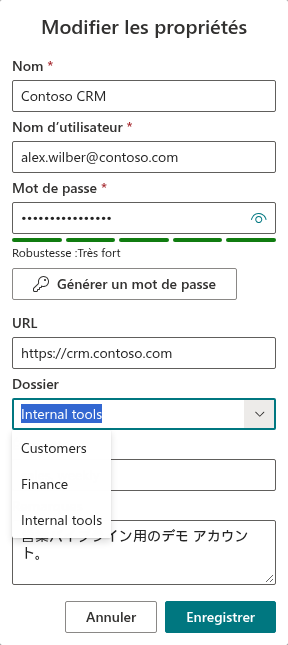
Les dossiers sont plats : une entrée a un seul dossier, et un dossier ne peut pas contenir d'autres dossiers. Si vous avez besoin d'une seconde dimension — par exemple le système et l'environnement —, utilisez des étiquettes, comme décrit dans Un schéma d'organisation simple ci-dessous.
Ajouter des étiquettes à une entrée
Saisissez les étiquettes dans le champ Étiquettes de la boîte de dialogue Nouvel élément ou Modifier les propriétés, séparées par des virgules ou des points-virgules (texte indicatif Séparez les étiquettes par des virgules). Par exemple, sales; weekly, shared mailbox donne trois étiquettes : sales, weekly et shared mailbox — une étiquette peut contenir des espaces.
Lorsque vous cliquez sur Enregistrer, le composant WebPart nettoie la liste :
- les espaces avant et après chaque étiquette sont supprimés ;
- les étiquettes vides (par exemple issues de
sales,,weeklyou d'une virgule finale) sont ignorées ; - une étiquette qui répète une étiquette précédente de la même entrée, sans tenir compte des majuscules, est ignorée —
VPN, vpnne conserve que VPN.
Les étiquettes conservent l'ordre dans lequel vous les avez saisies. Le champ Étiquettes accepte jusqu'à 200 caractères au total. Lorsque vous rouvrez l'entrée avec Modifier, le champ affiche les étiquettes nettoyées, séparées par des virgules.
Les étiquettes de différentes entrées ne tiennent pas compte des majuscules non plus : CRM sur une entrée et crm sur une autre n'apparaissent qu'une fois dans le filtre, et les deux entrées y correspondent.
Affichage des dossiers et des étiquettes
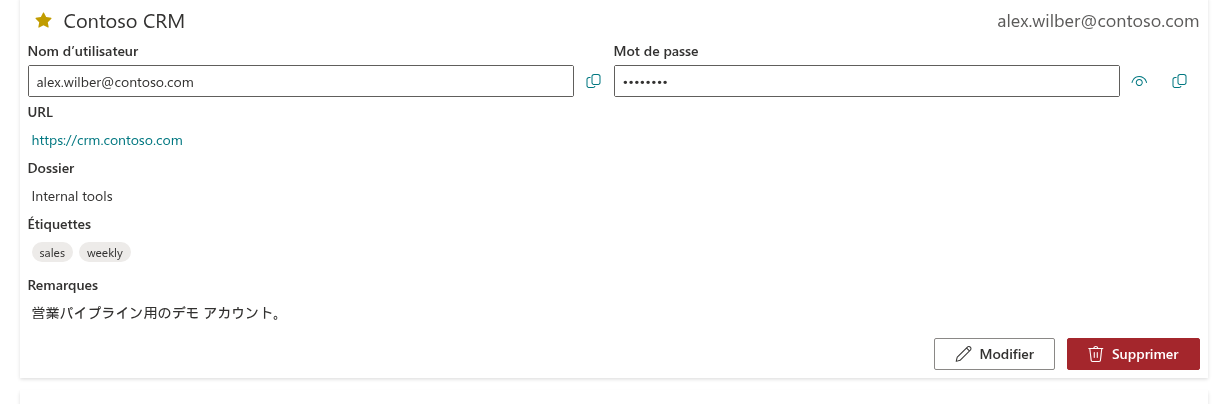
Dans la liste, une entrée réduite n'affiche que son nom et son nom d'utilisateur. Cliquez sur l'entrée pour la développer : sous Nom d’utilisateur, Mot de passe et URL, l'entrée développée affiche une ligne Dossier avec le nom du dossier et une ligne Étiquettes avec une puce par étiquette. Chaque ligne n'apparaît que si l'entrée possède un dossier ou au moins une étiquette. Comme toute la liste, les dossiers et les étiquettes ne sont affichés que lorsque le coffre-fort est déverrouillé.
Filtrer par dossier ou par étiquette
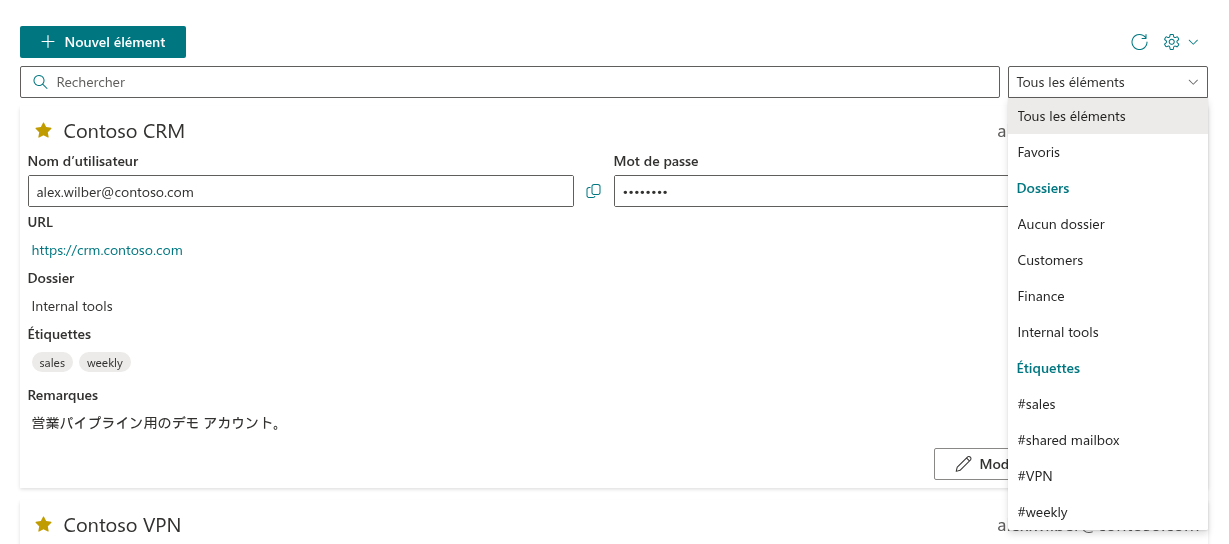
La liste déroulante de filtre à côté de la zone Rechercher présente, après Tous les éléments et Favoris :
- une section Dossiers — affichée lorsqu'au moins une entrée possède un dossier — avec Aucun dossier (les entrées sans dossier), suivi de tous les dossiers par ordre alphabétique ; les dossiers qui ne diffèrent que par les majuscules n'apparaissent qu'une fois ;
- une section Étiquettes — affichée lorsqu'au moins une entrée possède une étiquette — avec toutes les étiquettes par ordre alphabétique, sous la forme
#étiquette; les étiquettes qui ne diffèrent que par les majuscules n'apparaissent qu'une fois et correspondent les unes aux autres.
Sélectionnez un dossier ou une étiquette pour n'afficher que les entrées correspondantes. Le filtre fonctionne avec la zone Rechercher : vous pouvez, par exemple, sélectionner un dossier puis saisir une partie d'un nom. Toutes les options de filtre, et leur combinaison avec la recherche, sont décrites dans KB10449. Rechercher et filtrer les entrées dans Password Vault.
Renommer ou supprimer un dossier ou une étiquette
Comme les dossiers et les étiquettes n'existent qu'en tant que valeurs des entrées, il n'existe aucune commande pour les renommer ou les supprimer de manière centralisée :
- Pour renommer un dossier, ouvrez chaque entrée du dossier avec Modifier, choisissez ou saisissez le nouveau nom dans Dossier, puis cliquez sur Enregistrer. En sélectionnant d'abord l'ancien dossier dans le filtre, vous obtenez exactement les entrées à modifier. Une fois la première entrée enregistrée, le nouveau nom est proposé dans la liste déroulante Dossier pour les autres.
- Pour supprimer un dossier, videz le champ Dossier de chacune de ses entrées, ou déplacez-les vers un autre dossier. Un dossier disparaît de la liste déroulante et du filtre dès qu'aucune entrée ne l'utilise.
- Les étiquettes se renomment et se suppriment de la même façon, en modifiant le champ Étiquettes de chaque entrée.
Si le dossier ou l'étiquette sélectionné dans le filtre disparaît — par exemple après le déplacement de sa dernière entrée —, le filtre revient à Tous les éléments.
📝 Remarque
La suppression d'une entrée avec Supprimer n'affecte jamais les autres entrées du même dossier. Un dossier ou une étiquette cesse simplement d'être listé lorsque sa dernière entrée est supprimée ou modifiée.
Un schéma d'organisation simple
Les dossiers et les étiquettes donnent les meilleurs résultats lorsque chacun a son propre rôle :
- Des dossiers pour le domaine principal, un par entrée — par exemple Clients, Finance, Outils internes, Fournisseurs, Personnel. Cinq à dix dossiers suffisent généralement ; une longue liste de dossiers n'est pas plus facile à parcourir que les entrées elles-mêmes.
- Des étiquettes pour les attributs transversaux — l'environnement (test, production), le type de compte (admin, boîte partagée), un projet ou un cycle de renouvellement (trimestriel). Une entrée peut en porter plusieurs.
- Les favoris pour l'usage quotidien — marquez d'une étoile les entrées que vous ouvrez chaque jour au lieu de créer un dossier tel que Quotidien ; voir KB10448. Favoris dans Password Vault : garder les entrées fréquemment utilisées en haut de la liste.
- Des étiquettes courtes, en minuscules — vpn plutôt que compte d'accès VPN — sont rapides à saisir et risquent moins de diverger dans leur orthographe.
Comme la zone Rechercher porte aussi sur les noms de dossiers et les étiquettes, un schéma cohérent permet de trouver le bon groupe d'entrées en saisissant un seul mot, par exemple finance.
💡 Astuce
Les noms de dossiers et les étiquettes sont lisibles en clair par toute personne qui voit votre écran lorsque le coffre-fort est déverrouillé. Utilisez-les pour décrire une entrée, jamais pour stocker un secret tel qu'une réponse de sécurité ou un code de récupération. La manière dont Password Vault protège chaque champ est expliquée dans KB10452. Comment Password Vault protège vos données : chiffrement, code PIN et stockage. La création et la modification des entrées sont décrites pas à pas dans KB10443. Comment ajouter, modifier et supprimer des entrées dans Password Vault.