Password Vault
Vue d'ensemble
La plupart des utilisateurs se servent chaque jour d'une poignée de leurs identifiants et du reste seulement de temps en temps. Password Vault vous permet de marquer ces quelques entrées comme favoris : elles remontent en haut de la liste et peuvent être affichées seules avec le filtre Favoris. Cet article explique comment ajouter et retirer des favoris, et comment ils influencent l'ordre de la liste.
Marquer une entrée comme favori
Chaque entrée de la liste comporte un bouton étoile à gauche de son nom. La liste, et donc l'étoile, n'est affichée que lorsque le coffre-fort est déverrouillé : saisissez d'abord votre code PIN.
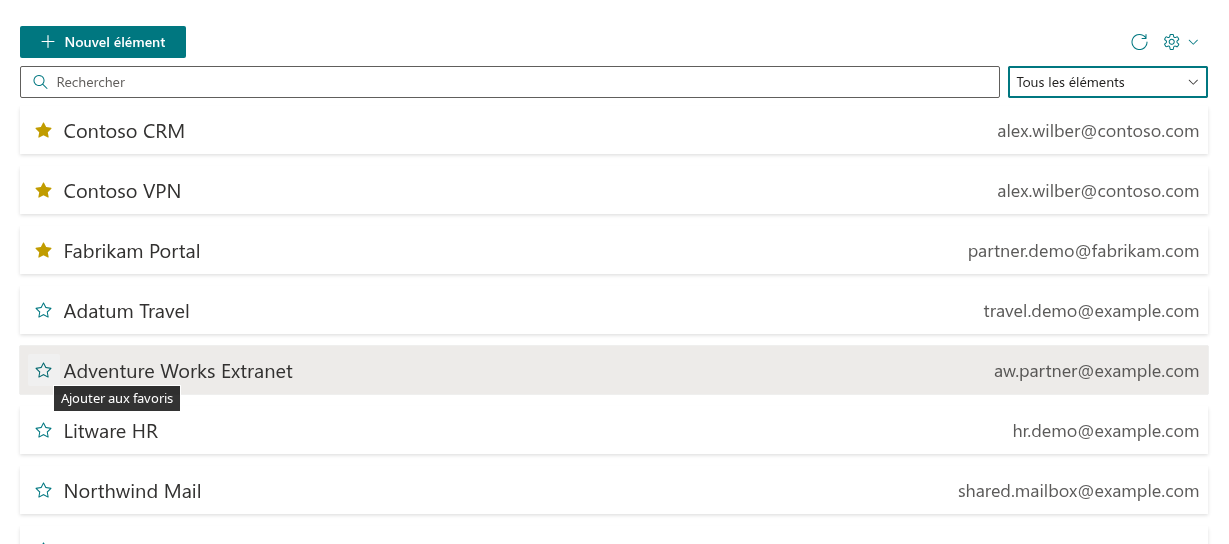
- Cliquez sur l'étoile vide à côté de l'entrée. Son info-bulle indique Ajouter aux favoris.
- L'étoile devient pleine et l'entrée remonte en haut de la liste.
Pour retirer l'entrée des favoris, cliquez de nouveau sur l'étoile pleine (info-bulle Retirer des favoris). L'entrée reprend sa place alphabétique parmi les autres entrées.
La modification est enregistrée immédiatement dans votre fichier de coffre-fort dans OneDrive ; il n'y a pas d'étape Enregistrer distincte. Si l'enregistrement échoue, le composant WebPart affiche le message Désolé, nous avons rencontré un problème. Veuillez actualiser la page, puis réessayer. et l'étoile conserve son état précédent.
📝 Remarque
L'étoile n'est disponible que lorsque le coffre-fort est déverrouillé : lorsqu'il est verrouillé, le composant WebPart masque la liste et affiche à la place la demande de code PIN. L'indicateur de favori lui-même n'est pas un secret : le modifier ne révèle ni ne change le mot de passe, le nom d'utilisateur ou tout autre champ de l'entrée. C'est pourquoi l'indicateur de favori fait partie des rares valeurs stockées sans chiffrement dans le fichier de coffre-fort — voir KB10452. Comment Password Vault protège vos données : chiffrement, code PIN et stockage.
Tri des favoris
La liste est toujours divisée en deux groupes :
- les favoris en premier ;
- toutes les autres entrées ensuite.
Au sein de chaque groupe, les entrées sont triées par nom, par ordre alphabétique et sans tenir compte des majuscules. Il n'existe pas de tri manuel : pour changer la position d'un favori, changez son nom (par exemple, Contoso CRM se place avant Fabrikam Portal).
Le même ordre s'applique pendant une recherche ou un filtrage : si les entrées correspondantes comprennent des favoris, ceux-ci sont affichés en premier.
Afficher uniquement les favoris
Pour ne voir que vos favoris, ouvrez la liste déroulante de filtre à côté de la zone Rechercher et sélectionnez Favoris. La liste n'affiche alors que les entrées marquées d'une étoile ; vous pouvez toujours saisir du texte dans la zone Rechercher pour affiner le résultat. Sélectionnez Tous les éléments pour revenir à la liste complète. Si vous retirez l'étoile d'une entrée alors que le filtre Favoris est actif, l'entrée disparaît aussitôt de la liste filtrée.
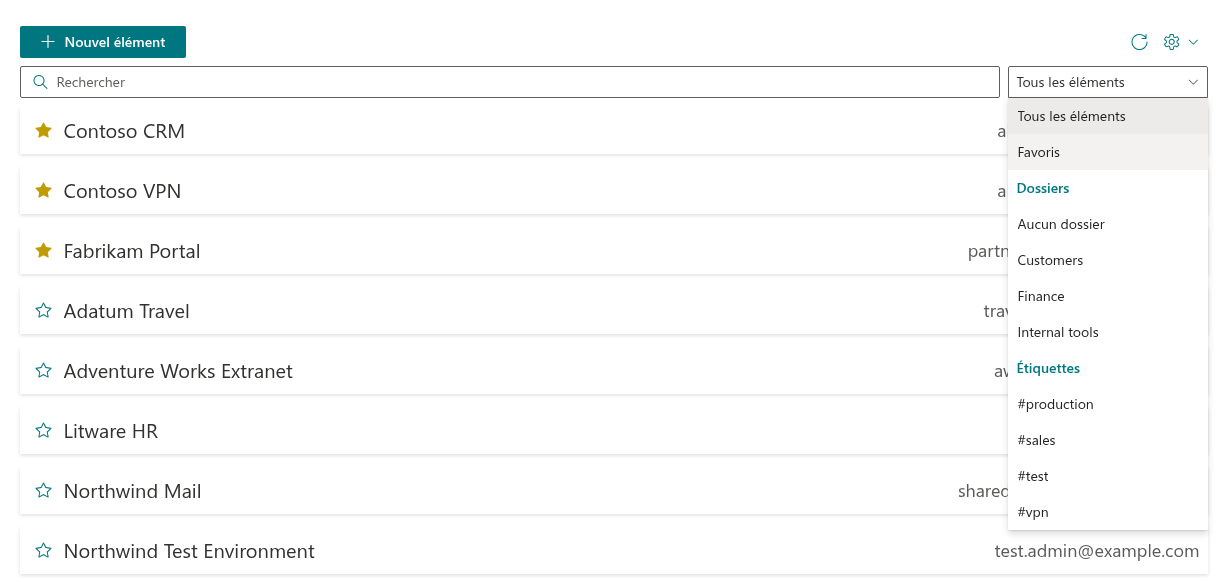
La liste déroulante de filtre et la zone Rechercher n'apparaissent que si le coffre-fort est déverrouillé et contient au moins une entrée. Le filtre n'est pas mémorisé : après le rechargement de la page, la liste s'ouvre de nouveau sur Tous les éléments. Toutes les options de filtre sont décrites dans KB10449. Rechercher et filtrer les entrées dans Password Vault.
Les favoris sur les autres pages, les autres appareils et dans Teams
L'indicateur de favori est stocké avec l'entrée dans votre propre fichier de coffre-fort dans OneDrive, et non dans la page. Vos favoris sont donc les mêmes sur chaque page SharePoint et dans chaque onglet ou application personnelle Microsoft Teams où le composant WebPart Password Vault est placé, et ils sont personnels : les autres utilisateurs qui ouvrent la même page voient leur propre coffre-fort et leurs propres favoris.
📝 Remarque
Une page déjà ouverte affiche une étoile ajoutée sur un autre appareil ou dans un autre onglet du navigateur après un clic sur Actualiser (le bouton icône en haut à droite du composant WebPart), après le prochain enregistrement ou après le déverrouillage. Les modifications enregistrées sur différentes pages ne s'écrasent plus mutuellement : si le coffre-fort a été enregistré ailleurs entre-temps, le composant WebPart applique votre modification au fichier de coffre-fort le plus récent.
Conseils
- Limitez le nombre de favoris. Cinq à dix entrées tiennent à l'écran sans défilement ; lorsque tout est favori, plus rien ne se distingue.
- Utilisez les favoris pour la fréquence, les dossiers pour le sujet. Un favori signifie je l'utilise souvent ; un dossier indique à quoi il appartient. Une entrée peut être les deux — voir KB10447. Organiser les entrées avec des dossiers et des étiquettes dans Password Vault.
- Revoyez vos favoris lorsque votre travail évolue. Lorsqu'un projet se termine, retirez l'étoile de ses entrées afin que les entrées actuelles restent en haut.
💡 Astuce
Pour un favori que vous ouvrez chaque jour, le chemin le plus rapide est le suivant : développez l'entrée, cliquez sur Copier dans le Presse-papiers à côté de Nom d’utilisateur, puis sur Copier dans le Presse-papiers à côté de Mot de passe. Tant que le coffre-fort est déverrouillé, les deux actions fonctionnent directement, sans redemander le code PIN. Voir KB10444. Comment afficher et copier un mot de passe ou un nom d'utilisateur dans Password Vault.