Password Vault
Vue d'ensemble
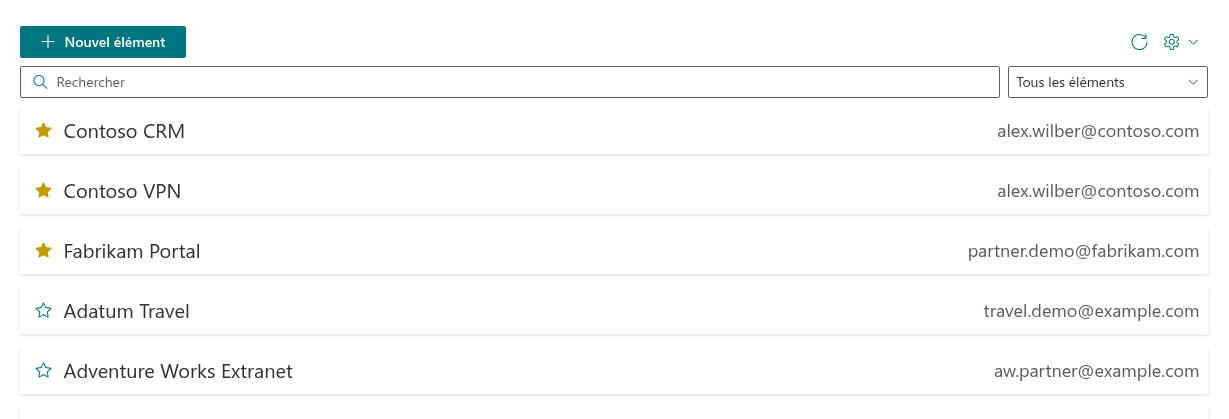
Au-dessus de la liste des entrées, Password Vault affiche deux contrôles permettant de retrouver rapidement une entrée : la zone Rechercher et une liste déroulante de filtre. La recherche limite la liste aux entrées qui contiennent le texte saisi ; le filtre la limite aux favoris, à un dossier ou à une étiquette. Les deux sont disponibles lorsque le coffre-fort est déverrouillé, agissent instantanément et peuvent être utilisés ensemble.
📝 Remarque
La zone Rechercher et la liste déroulante de filtre n'apparaissent que si le coffre-fort est déverrouillé et contient au moins une entrée. Tant que le coffre-fort est verrouillé, le composant WebPart affiche la demande de code PIN à la place de la liste. Un coffre-fort nouveau et vide affiche à la place Il n’y a aucun élément dans la liste. ; créez votre première entrée avec Nouvel élément — voir KB10443. Comment ajouter, modifier et supprimer des entrées dans Password Vault.
Recherche
Saisissez n'importe quelle partie d'un mot dans la zone Rechercher. La liste est filtrée au fur et à mesure de la saisie et affiche les entrées dans lesquelles le texte figure dans au moins l'un de ces champs :
| Champ | Exemple : la recherche de contoso trouve… |
|---|---|
| Nom | Contoso CRM |
| Nom d’utilisateur | alex.wilber@contoso.com |
| URL | https://portal.contoso.com |
| Dossier | les entrées du dossier Contoso projects |
| Remarques | une entrée dont les remarques indiquent Partagé avec l'équipe de support Contoso |
| Étiquettes | les entrées portant l'étiquette contoso |
La recherche ne tient pas compte des majuscules et trouve le texte à n'importe quel endroit d'un champ, pas seulement au début : crm trouve Contoso CRM, et wilber trouve alex.wilber@contoso.com. Les espaces avant et après le texte recherché sont ignorés.
Pour effacer la recherche, supprimez le texte ou cliquez sur le bouton d'effacement (×) à droite de la zone.
❗ Important
La recherche ne porte jamais sur les mots de passe. Vous ne pouvez pas retrouver une entrée en saisissant son mot de passe, et la recherche ne révèle pas les mots de passe. Elle porte en revanche sur les Remarques — une raison de plus de ne pas y placer de secrets, car les remarques sont affichées en clair dès qu'une entrée est développée.
Filtrage
La liste déroulante de filtre à côté de la zone Rechercher limite la liste à un groupe d'entrées. Elle contient toujours deux options, suivies d'au plus deux sections :
| Option | Affiche |
|---|---|
| Tous les éléments | Toutes les entrées (par défaut) |
| Favoris | Les entrées marquées d'une étoile |
| Section Dossiers → Aucun dossier | Les entrées sans dossier |
| Section Dossiers → un nom de dossier | Les entrées de ce dossier |
| Section Étiquettes → #étiquette | Les entrées qui portent cette étiquette |
La section Dossiers n'apparaît que si au moins une entrée possède un dossier, et la section Étiquettes uniquement si au moins une entrée possède une étiquette. Les dossiers et les étiquettes sont listés par ordre alphabétique ; les étiquettes sont précédées d'un #. Les majuscules n'ont pas d'importance : les dossiers ou étiquettes qui ne diffèrent que par les majuscules n'apparaissent qu'une fois et correspondent les uns aux autres. Un dossier ou une étiquette est listé tant qu'au moins une entrée l'utilise. Si celui ou celle que vous avez sélectionné disparaît — parce que vous avez déplacé ou supprimé sa dernière entrée —, le filtre revient à Tous les éléments.
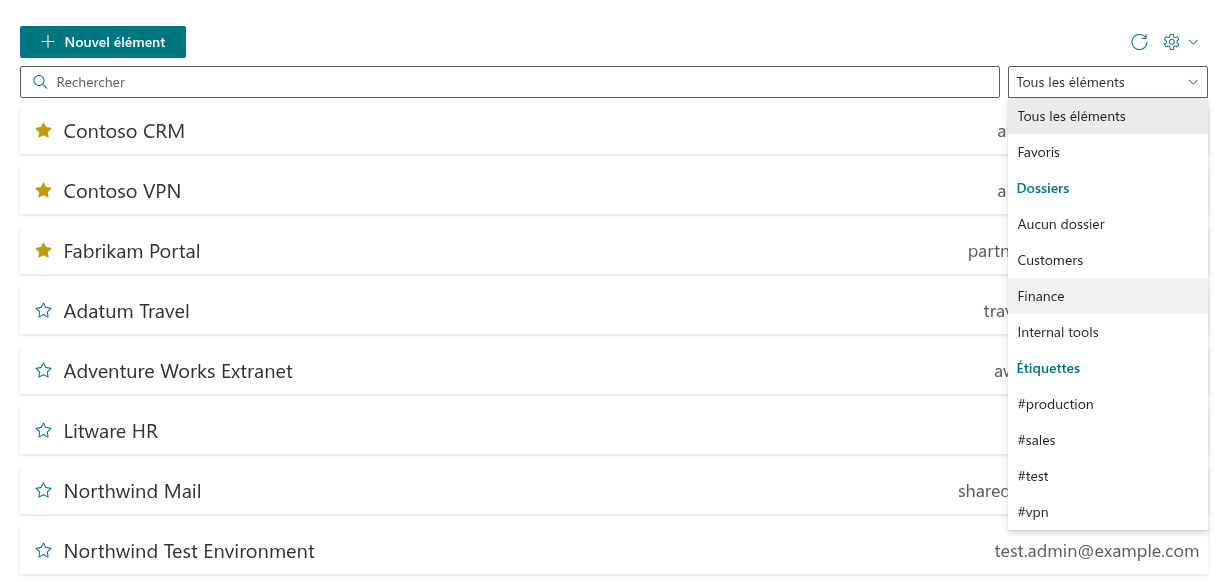
Une seule option peut être sélectionnée à la fois : vous pouvez filtrer par un dossier ou par une étiquette, mais pas par un dossier et une étiquette en même temps. Pour cela, combinez le filtre avec la recherche, comme décrit ci-dessous. L'attribution des dossiers et des étiquettes est décrite dans KB10447. Organiser les entrées avec des dossiers et des étiquettes dans Password Vault, et les favoris dans KB10448. Favoris dans Password Vault : garder les entrées fréquemment utilisées en haut de la liste.
Combiner la recherche et le filtre
Lorsque les deux sont utilisés, la liste n'affiche que les entrées qui correspondent au filtre et contiennent le texte recherché. Par exemple :
- Favoris + vpn — vos entrées favorites qui mentionnent vpn dans le nom, l'URL, les remarques, le dossier ou les étiquettes.
- dossier Finance + bank — les entrées du dossier Finance dont les champs contiennent bank.
- étiquette #production + Customers — les entrées de production qui se trouvent aussi dans le dossier Customers, car la recherche porte également sur les noms de dossiers.
Dans le résultat, l'ordre habituel est conservé : les favoris d'abord, puis les autres entrées, chaque groupe étant trié par nom.
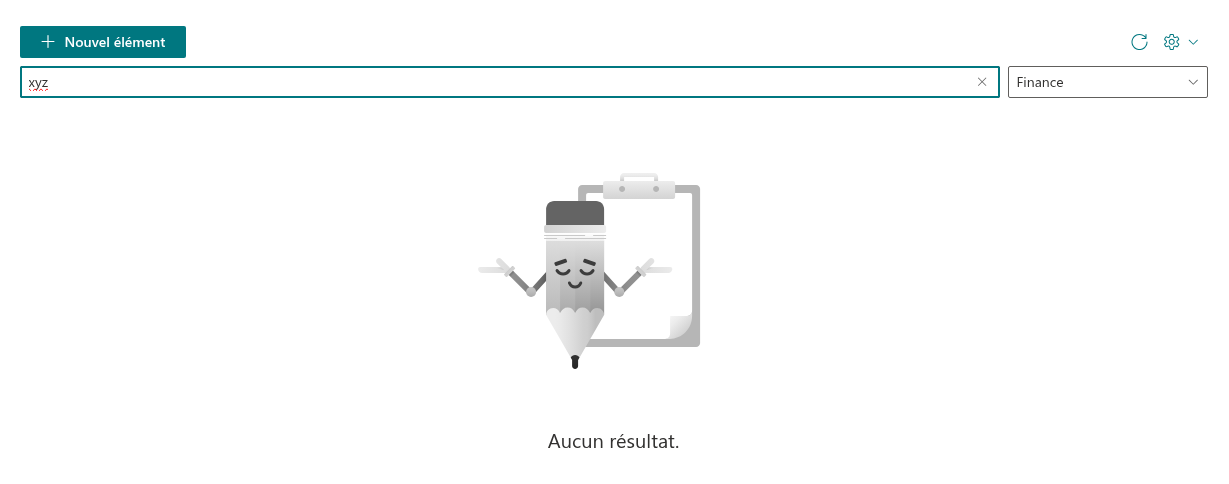
Lorsqu'aucune entrée ne correspond, la liste affiche Aucun résultat. Videz la zone Rechercher ou sélectionnez Tous les éléments pour afficher de nouveau les entrées.
Ce qui est mémorisé et ce qui ne l'est pas
- Le texte recherché et le filtre sélectionné ne s'appliquent qu'à la page ouverte. Ils ne sont pas enregistrés : après le rechargement de la page, la zone Rechercher est vide et le filtre affiche Tous les éléments.
- Un clic sur Actualiser recharge les entrées depuis votre fichier de coffre-fort, mais conserve la recherche et le filtre en cours.
- La recherche et le filtrage ne sont disponibles que lorsque le coffre-fort est déverrouillé. Lorsque le coffre-fort se verrouille, la zone Rechercher, le filtre et la liste sont masqués jusqu'à ce que vous saisissiez de nouveau le code PIN ; le texte de recherche et le filtre sélectionné sont conservés et s'appliquent de nouveau après le déverrouillage — voir KB10451. Verrouillage automatique : quand Password Vault demande à nouveau le code PIN.
💡 Astuce
Un schéma de nommage cohérent rend la recherche bien plus utile. Commencez les noms par l'organisation ou le système (Contoso CRM, Contoso VPN), gardez une seule orthographe par étiquette et donnez aux dossiers des noms courts et distincts — un seul mot dans la zone Rechercher suffit alors généralement. Des suggestions figurent dans KB10447. Organiser les entrées avec des dossiers et des étiquettes dans Password Vault.