Password Vault
Vue d'ensemble
Le code PIN à 4 chiffres de Password Vault ouvre votre coffre-fort : sans lui, le composant WebPart n'affiche aucune entrée, et c'est de lui qu'est dérivée la clé qui les déchiffre. Vous le définissez lors de la première ouverture du composant WebPart (voir KB10442. Comment configurer votre code PIN dans Password Vault), et vous pouvez le changer à tout moment — par exemple si quelqu'un a pu vous voir le saisir. Pour changer le code PIN, vous devez connaître le code actuel.
Avant de commencer
- Vous avez besoin de votre code PIN actuel. Si vous l'avez oublié, le code PIN ne peut pas être changé — voir Si vous avez oublié votre code PIN ci-dessous.
- Il n'est pas nécessaire de fermer les autres copies ouvertes du coffre-fort. Si Password Vault est ouvert dans un autre onglet du navigateur, sur un autre appareil ou dans Microsoft Teams, cette page se verrouille après le changement et demande le nouveau code PIN (voir Autres pages ouvertes).
- Choisissez un nouveau code PIN dont vous vous souviendrez. Le nouveau code PIN n'est saisi qu'une seule fois ; il n'existe pas de champ de confirmation.
Changer le code PIN
- Ouvrez n'importe quelle page ou n'importe quel onglet Teams contenant le composant WebPart Password Vault et déverrouillez le coffre-fort : saisissez votre code PIN actuel dans la demande Entrez le code PIN affichée à la place de la liste (Entrez votre code PIN pour continuer). Il est vérifié automatiquement après le quatrième chiffre. Si le coffre-fort est déjà déverrouillé, passez cette étape.
- Cliquez sur le bouton icône en forme d'engrenage Configuration en haut à droite du composant WebPart, puis sélectionnez Changer le code PIN. L'engrenage n'est affiché que lorsque le coffre-fort est déverrouillé.

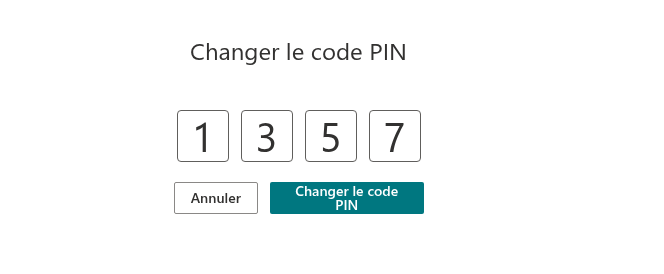
- L'écran Changer le code PIN remplace la liste. Saisissez le nouveau code PIN à 4 chiffres dans les quatre cases. Les chiffres restent visibles pendant la saisie — vérifiez-les avant de continuer et assurez-vous que personne ne regarde votre écran.
- Cliquez sur Changer le code PIN. Le bouton devient disponible dès que les quatre chiffres sont saisis. Pour conserver le code PIN actuel, cliquez plutôt sur Annuler.
- La liste des entrées réapparaît avec le message Le code PIN a été modifié. Dorénavant, utilisez le nouveau code PIN sur chaque page, chaque appareil et dans chaque onglet Teams.
Le coffre-fort reste déverrouillé après le changement : vous pouvez donc continuer à travailler sans saisir immédiatement le nouveau code PIN. La prochaine fois que le coffre-fort se verrouillera, il demandera le nouveau code PIN.
❗ Important
Les clics et les frappes au clavier sur l'écran Changer le code PIN comptent comme de l'activité : le coffre-fort ne se verrouille donc pas pendant que vous saisissez le nouveau code PIN. Ce n'est que si l'écran reste inutilisé pendant cinq minutes que le verrouillage automatique le ferme : la demande de code PIN s'affiche à la place de la liste et le code PIN reste inchangé. Il suffit alors de déverrouiller le coffre-fort et de recommencer à partir du menu Configuration. Le verrouillage automatique est décrit dans KB10451. Verrouillage automatique : quand Password Vault demande à nouveau le code PIN.
Ce qu'il advient de vos entrées
La clé de chiffrement de vos entrées est dérivée de votre code PIN avec PBKDF2-SHA256 (un sel aléatoire, 600 000 itérations) dans votre navigateur et n'est stockée nulle part. Lorsque vous cliquez sur Changer le code PIN, le composant WebPart dérive donc une nouvelle clé du nouveau code PIN avec un nouveau sel aléatoire, déchiffre chaque entrée avec l'ancienne clé et la chiffre de nouveau avec la nouvelle, dans votre navigateur, puis enregistre le fichier de coffre-fort dans votre OneDrive en une seule opération. Le nom, le nom d'utilisateur, le mot de passe, l'URL, les remarques, le dossier et les étiquettes de toutes les entrées sont rechiffrés ; les favoris sont conservés.
- Vos entrées ne changent pas : rien n'est ajouté, supprimé ou modifié.
- Les dates de modification stockées avec les entrées sont conservées ; un changement de code PIN ne fait donc pas apparaître toutes les entrées comme récemment modifiées.
- Le compteur de tentatives infructueuses est remis à zéro.
Si l'enregistrement échoue, la barre d'erreur Désolé, nous avons rencontré un problème. Veuillez actualiser la page, puis réessayer. s'affiche sur l'écran Changer le code PIN et l'ancien code PIN reste valide. Actualisez la page et recommencez les étapes.
📝 Remarque
Le code PIN contrôle l'accès dans le composant WebPart et sert à dériver la clé de chiffrement, mais ce n'est pas la seule protection de vos données : le fichier de coffre-fort se trouve dans votre propre OneDrive et est protégé par le contrôle d'accès de Microsoft 365. Les détails figurent dans KB10452. Comment Password Vault protège vos données : chiffrement, code PIN et stockage.
Autres pages ouvertes
Une page déjà ouverte avant le changement détecte le nouveau code PIN la prochaine fois qu'elle lit ou écrit le fichier de coffre-fort — lorsque vous y cliquez sur Actualiser, enregistrez une modification ou déverrouillez le coffre-fort. Elle se verrouille alors et demande le nouveau code PIN ; l'ancien code PIN n'y fonctionne plus. Une modification effectuée sur une telle page n'est pas enregistrée : une page obsolète ne peut donc plus annuler le changement de code PIN. Pour mettre à jour immédiatement les autres pages :
- cliquez sur Actualiser (le bouton icône en haut à droite du composant WebPart) ou rechargez chaque autre page, onglet ou application Teams où votre coffre-fort est ouvert ; ou
- fermez ces pages et rouvrez-les.
Elles demandent ensuite le nouveau code PIN.
Si vous avez oublié votre code PIN
Changer le code PIN ne fonctionne qu'avec le code PIN actuel, et le code PIN ne peut être ni récupéré ni réinitialisé, que ce soit par vous, par votre administrateur ou par Vitextra. Si vous l'avez oublié, lisez KB10460. J'ai oublié mon code PIN dans Password Vault : quelles sont mes options ? avant d'essayer des codes au hasard : après cinq codes PIN incorrects consécutifs, le coffre-fort ne propose plus qu'une réinitialisation qui supprime toutes les entrées — voir KB10461. Pourquoi Password Vault est bloqué : « Vous avez saisi un code PIN incorrect trop de fois ».
💡 Astuce
Choisissez un code PIN qui n'est ni le code de déverrouillage de votre téléphone, ni le code de votre carte bancaire, ni une suite évidente comme 1234 ou 0000, et notez-le en lieu sûr conformément à la politique de votre organisation. Conservez également les identifiants les plus importants dans un autre emplacement approuvé, afin qu'un code PIN oublié ne vous fasse pas perdre l'accès à ces identifiants.