Employee Directory
Introduction
Vitextra Employee Directory ne stocke aucune donnée sur les employés. Chaque nom, fonction, numéro de téléphone et photo qu'il affiche est lu à l'exécution dans Microsoft 365 — dans Microsoft Entra ID via Microsoft Graph, ou dans les profils utilisateur SharePoint via la recherche SharePoint. L'annuaire est donc exactement aussi complet et exact que ces profils : un service vide ne peut pas être filtré, un responsable manquant laisse Mon équipe vide et un nom de famille manquant exclut la personne de la navigation A–Z.
Cet article est une référence destinée aux personnes qui gèrent les données de l'annuaire : administrateurs Microsoft 365, administrateurs des identités et équipes RH. Il indique quel attribut alimente quelle fonctionnalité, où chaque attribut se modifie, combien de temps les modifications mettent à atteindre l'annuaire et ce qu'il faut vérifier avant la mise en production.
💡 Astuce
Si vous n'avez pas encore choisi le composant WebPart d'annuaire à utiliser, commencez par KB10310. Employee Directory ou Employee Directory (Entra ID) : quel composant WebPart choisir. La source de données choisie détermine lequel des deux magasins décrits ci-dessous vous devez préparer.
Où chaque composant WebPart lit ses données
| Composant WebPart et source de données | Provenance des données | Quand les modifications deviennent visibles |
|---|---|---|
| Employee Directory (Entra ID) | Microsoft Entra ID, via Microsoft Graph. La liste complète des utilisateurs est chargée et conservée dans le navigateur. | Au prochain rafraîchissement des données : la copie enregistrée est renouvelée en arrière-plan dès qu'elle a plus de 24 heures, ou immédiatement avec Actualiser. |
| Employee Directory avec la source de données Entra ID (Azure AD) | Microsoft Entra ID, via Microsoft Graph, page par page à chaque recherche. | Immédiatement après l'enregistrement de la modification dans Entra ID. |
| Employee Directory avec la source de données Profils utilisateur | Les profils utilisateur SharePoint, via la recherche de personnes SharePoint. | Après la mise à jour du profil dans SharePoint et sa nouvelle analyse par la recherche. |
| New Employees | Microsoft Entra ID, via Microsoft Graph. | Immédiatement après l'enregistrement de la modification dans Entra ID. |
Certaines fonctionnalités utilisent Microsoft Graph dans tous les composants WebPart, quelle que soit la source de données : la photo, le statut de présence, les sections Responsable et Subordonnés du volet de détails, le filtre rapide Mon équipe et la section Disponibilité avec l'heure locale et les heures de travail. Avec la source Profils utilisateur, le composant WebPart relie un résultat de recherche au compte Entra ID grâce à la propriété gérée AADObjectID, l'ID d'objet Entra ID stocké dans le profil.
Référence des attributs
Le tableau répertorie les propriétés utilisateur Microsoft Entra ID que lit Employee Directory et ce que chacune d'elles alimente. Les noms de colonnes sont ceux affichés dans la configuration Colonnes du composant WebPart.
| Propriété Entra ID | Colonne | Ce qu'elle alimente |
|---|---|---|
displayName | Nom complet | L'en-tête de la carte et le nom dans le volet de détails ; l'ordre de tri par défaut. |
givenName, surname | Prénom, Nom | La navigation A–Z et le regroupement Nom (première lettre) utilisent le nom de famille. Avec la source Entra ID (Azure AD) du composant WebPart Employee Directory, la zone de recherche compare le début du prénom ou du nom, et non celui du nom complet. |
jobTitle | Fonction | La deuxième ligne de la carte ; une colonne interrogeable ; l'option Exclure les employés dont le titre de poste est vide. |
department | Service | Le filtre rapide Mon service, les affineurs, Grouper par, les options Exclure les employés avec un service vide et Afficher uniquement les utilisateurs avec un service non vide, la recherche. |
companyName | Nom de la société | Une colonne et un champ du volet de détails. |
officeLocation | Bureau | Une colonne et un champ du volet de détails. |
streetAddress, city, state, postalCode, country | Adresse, Ville, État/Province, Code postal, Pays/Région | Des colonnes et des champs du volet de détails. La ville, l'État et le pays sont également pris en compte par la recherche de la source Entra ID (Azure AD). |
businessPhones, mobilePhone | Téléphone professionnel, Téléphone portable | Numéros de téléphone avec liens d'appel en un clic. |
mail | L'action et le lien d'e-mail. Une personne sans adresse e-mail n'a ni section Disponibilité, ni heure locale, ni heures de travail. | |
userPrincipalName | Nom d'utilisateur | Le nom de connexion ; également l'adresse Teams pour la conversation et les appels lorsque imAddresses est vide. |
imAddresses | — | La première valeur est l'adresse Teams utilisée par les actions de conversation et d'appel. |
employeeId | ID | Une colonne ; prise en compte par la recherche de la source Entra ID (Azure AD). |
employeeType | Type d’employé | Une colonne et un champ du volet de détails. |
manager | Responsable | Le filtre rapide Mon équipe, les sections Responsable et Subordonnés du volet de détails et la colonne Responsable. |
| Photo de profil | Image | La photo dans la liste, les cartes et le volet de détails. |
aboutMe, skills, interests, responsibilities | Je me présente, Compétences, Centres d'intérêts, Responsabilités | Les sections Je me présente, Compétences et Centres d'intérêts du volet de détails ; la recherche par compétences. |
assignedLicenses | — | L'option Exclure Les Employés Sans Licence. |
accountEnabled | — | L'option Exclure les utilisateurs bloqués et l'exclusion automatique des comptes bloqués décrite ci-dessous. |
userType | — | Les invités (Guest) sont toujours exclus de l'annuaire. |
createdDateTime | — | Le composant WebPart New Employees. |
onPremisesExtensionAttributes, extensions d'annuaire | Colonnes personnalisées | Colonnes personnalisées — voir Attributs personnalisés. |
📝 Remarque
Microsoft Graph ne renvoie aboutMe, skills, interests et responsibilities que pour un utilisateur unique, et non dans les listes. Avec les sources basées sur Entra ID, le volet de détails les charge donc à son ouverture, tandis que les colonnes Compétences, Centres d'intérêts, Responsabilités et Je me présente de la liste restent vides (sauf pour les compétences des personnes trouvées par la recherche par compétences). La colonne Responsable n'est renseignée que dans le composant WebPart Employee Directory (Entra ID). Les propriétés Entra ID pastProjects, schools, otherMails et la date d'embauche ne sont pas affichées par Employee Directory.
La source de données Profils utilisateur
Avec la source Profils utilisateur, le composant WebPart Employee Directory lit des propriétés gérées de la recherche SharePoint au lieu des propriétés Entra ID :
| Colonne | Propriété gérée | Remarques |
|---|---|---|
| Nom complet | Title | PreferredName est utilisé lorsque Title est vide. |
| Prénom, Nom | FirstName, LastName | |
| Fonction, Service | JobTitle, Department | Les affineurs nécessitent une propriété gérée affinable. |
| Nom de la société | OrgNames | |
| Emplacement | OfficeNumber | La colonne Emplacement n'est renseignée que par cette source de données. |
| Bureau | BaseOfficeLocation | |
| Téléphone professionnel, Téléphone portable, Téléphone personnel | WorkPhone, MobilePhone, HomePhone | Téléphone personnel n'est disponible qu'avec cette source de données. |
| E-mail, Nom d'utilisateur | WorkEmail, UserName | |
| Je me présente | Description | |
| Compétences, Centres d'intérêts, Responsabilités | Skills, Interests, Responsibilities | Propriétés à valeurs multiples, séparées par des points-virgules. |
| Image | PictureUrl | Utilisée uniquement lorsque la photo ne peut pas être chargée depuis Microsoft Graph. |
| — | AADObjectID | Relie le profil au compte Entra ID (photo, présence, responsable, subordonnés, favoris). |
Les champs d'adresse, ID, Type d’employé et Responsable n'ont pas de propriété gérée dans cette source de données et restent vides. Pour afficher ces données, ajoutez la propriété de profil en tant que colonne personnalisée, comme décrit dans KB10049. Comment ajouter des attributs personnalisés de profils utilisateur au composant WebPart Employee Directory.
Les noms et la navigation A–Z
Le nom complet est ce que les utilisateurs voient en premier : il doit suivre une même convention dans tout le locataire — par exemple Prénom Nom — sans fonction, code de service ni suffixe « (Externe) » dans le nom lui-même.
Le prénom et le nom de famille comptent plus qu'il n'y paraît :
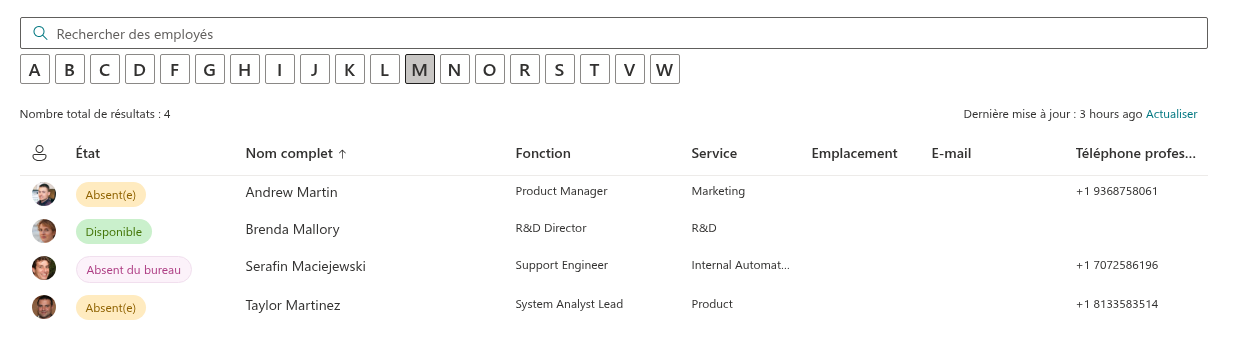
- La navigation A–Z du composant WebPart Employee Directory (Entra ID) est construite à partir de la première lettre du nom de famille. Une personne sans nom de famille n'apparaît sous aucune lettre et disparaît de la liste dès qu'une lettre est sélectionnée.
- L'option Nom (première lettre) de Grouper par utilise également le nom de famille ; lorsqu'il est vide, c'est la première lettre du nom complet qui est utilisée.
- Avec la source Entra ID (Azure AD) du composant WebPart Employee Directory, la zone de recherche compare le début du prénom, du nom, de l'e-mail, de la fonction, du service, de l'ID d'employé, de la ville, de l'État ou du pays. Un compte qui n'a qu'un nom complet ne peut pas être trouvé en tapant son nom.
Fonction, service et société
La fonction et le service sont les champs les plus visibles après le nom : ce sont les deuxième et troisième lignes des cartes et du volet de détails, et ils sont interrogeables par défaut.
Le service alimente plusieurs fonctionnalités à la fois ; ses valeurs doivent donc être cohérentes. Les filtres et les affineurs comparent les valeurs sous forme de texte : Ventes, Service des ventes et ventes EMEA sont trois services différents.
- Mon service affiche les personnes dont le service a la même valeur que le service du profil Entra ID de l'utilisateur connecté (sans tenir compte de la casse). Si le service de l'utilisateur est vide, l'onglet n'est pas affiché du tout. Avec la source Profils utilisateur, le service de l'utilisateur provient toujours d'Entra ID, tandis que les collègues sont comparés à la propriété
Departmentde leurs profils SharePoint — les deux doivent être synchronisés. - Les affineurs répertorient les valeurs distinctes du service. Les valeurs mal orthographiées apparaissent comme des entrées distinctes. Voir KB10313. Comment configurer le volet d’affinement dans Employee Directory.
- Exclure les employés avec un service vide (Employee Directory (Entra ID)) et Afficher uniquement les utilisateurs avec un service non vide (Employee Directory, source Entra ID (Azure AD), activé par défaut) masquent les comptes sans service. C'est un moyen simple de tenir les boîtes aux lettres partagées, les salles et les comptes de service à l'écart de l'annuaire — à condition que chaque véritable employé ait un service.
Le nom de la société est utile dans les locataires qui regroupent plusieurs entités juridiques ou filiales ; il est affiché sous forme de colonne, dans le volet de détails et peut être utilisé pour Grouper par.
Le responsable et la ligne hiérarchique
L'attribut responsable est lu dans Microsoft Entra ID par tous les composants WebPart et alimente :
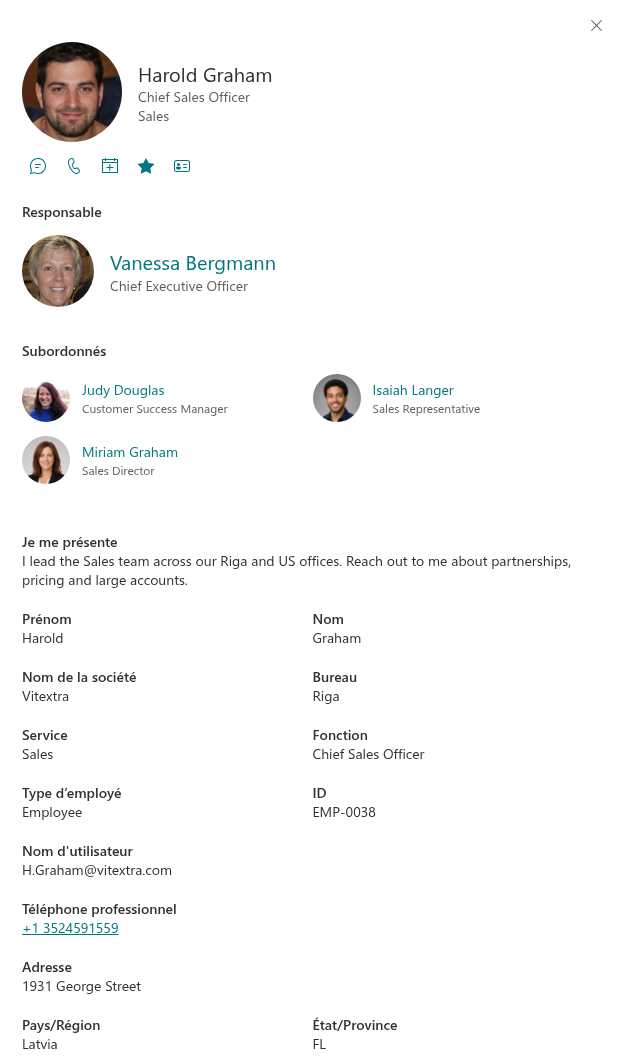
- le filtre rapide Mon équipe — le responsable de l'utilisateur connecté, les personnes qui dépendent du même responsable et les subordonnés directs de l'utilisateur (les comptes bloqués sont exclus). Sans responsable ni subordonnés, l'onglet est masqué ;
- les sections Responsable et Subordonnés du volet de détails. Les subordonnés dont le compte est bloqué sont toujours omis ; lorsque Exclure Les Employés Sans Licence ou l'exclusion par service est activée, elle s'applique également à cette liste ;
- la colonne Responsable et le regroupement par responsable dans le composant WebPart Employee Directory (Entra ID). Le composant WebPart ne charge les responsables que lorsque la colonne Responsable est affichée dans la liste ou sur les cartes.
Chaque employé, à l'exception du dirigeant de l'organisation, devrait avoir un responsable. Pour le détail des filtres rapides, voir KB10214. Filtres rapides d'Employee Directory : Mon service, Mon équipe, Personnes avec qui je travaille, Favoris.
Coordonnées, emplacement et photo
- Téléphones. Le téléphone professionnel et le téléphone portable proviennent de
businessPhoneset demobilePhone; tous les téléphones professionnels sont affichés, séparés par des virgules. La colonne Téléphone personnel n'est renseignée qu'avec la source Profils utilisateur. - E-mail. Pour les utilisateurs Exchange Online disposant d'une licence,
mailest défini automatiquement à partir de l'adresse SMTP principale. Il est nécessaire pour l'action d'e-mail et pour la section Disponibilité. - Conversations et appels Teams. Les actions utilisent la première valeur de
imAddresses; si elle est vide, le nom d'utilisateur principal, puis l'adresse e-mail. - Emplacement. Renseignez le bureau et, pour les organisations multisites, la ville et le pays/région : ce sont des colonnes, des champs de carte, des affineurs et des valeurs de Grouper par. Notez que la colonne Emplacement n'a de valeur qu'avec la source Profils utilisateur (propriété gérée
OfficeNumber) ; avec les sources basées sur Entra ID, utilisez la colonne Bureau. - Photo. Les photos sont chargées depuis Microsoft Graph pour toutes les sources de données. Les utilisateurs peuvent charger leur propre photo dans leur profil Microsoft 365 ou dans Teams ; les administrateurs peuvent la modifier dans le Centre d'administration Microsoft 365. Si Graph ne renvoie aucune photo, le composant WebPart utilise l'image du profil SharePoint.
Je me présente, compétences et centres d'intérêt
Je me présente, Compétences et Centres d'intérêts s'affichent comme sections du volet de détails ; chacune peut être activée ou désactivée dans le groupe Volet des paramètres du composant WebPart. Compétences alimente également la recherche par compétences (« qui connaît Power BI ? »). Ces champs sont stockés dans le profil utilisateur SharePoint (par exemple, les compétences dans la propriété SPS-Skills) et exposés par Microsoft Graph sous les noms aboutMe, skills, interests et responsibilities.
Ils sont généralement renseignés par les employés eux-mêmes :
- sur leur page de profil SharePoint, si l'organisation autorise les utilisateurs à modifier leur profil ;
- avec le composant WebPart Employee Details, qui permet aux utilisateurs de modifier eux-mêmes Je me présente, leurs centres d'intérêt, leurs responsabilités, leurs projets passés et leurs établissements — voir KB10283. Employee Details : renseigner À propos de moi, centres d'intérêt, responsabilités, projets passés et établissements.
Les administrateurs peuvent modifier ces propriétés dans le Centre d'administration SharePoint (Plus de fonctionnalités › Profils utilisateur › Gérer les profils utilisateur) ou en masse avec PnP PowerShell. Pour le détail des compétences, voir KB10316. Comment rechercher des employés par compétences dans Employee Directory.
État du compte, licences et invités
Employee Directory détermine qui est considéré comme un employé à partir de trois attributs Entra ID :
| Règle | Attribut | Où elle s'applique |
|---|---|---|
| Les invités ne sont jamais affichés | userType vaut Guest | Toujours, dans tous les composants WebPart. Avec la source Profils utilisateur, les profils invités sont exclus par la recherche. |
| Les comptes bloqués sont masqués | accountEnabled vaut false | Employee Directory (Entra ID) : l'option Exclure les utilisateurs bloqués, activée par défaut. Employee Directory avec la source Entra ID (Azure AD) : toujours. Mon équipe et Subordonnés : toujours. New Employees : pas automatiquement — utilisez le champ État du compte dans l'éditeur de filtres. |
| Les comptes sans licence sont masqués | assignedLicenses est vide | Employee Directory (Entra ID) : l'option Exclure Les Employés Sans Licence, désactivée par défaut. |
La convention la plus simple pour les comptes qui ne correspondent pas à des personnes — boîtes aux lettres partagées, salles de réunion, comptes de service et de test — consiste à les laisser sans licence et sans service : les exclusions les masquent alors sans aucun filtre. Les exclusions sont décrites dans KB10311. Comment configurer le composant WebPart Employee Directory (Entra ID) : filtres, exclusions et navigation A–Z.
❗ Important
La source Profils utilisateur ne propose aucune option relative aux licences ou à l'état du compte. Les utilisateurs bloqués conservent leur profil SharePoint et restent trouvés par la recherche de personnes jusqu'à la suppression du profil. Masquez ces profils dans les listes d'adresses (voir Utilisateurs masqués) ou excluez-les avec la Requête enregistrée.
Nouveaux employés : la date de création
Le composant WebPart New Employees répertorie les comptes membres dont la valeur createdDateTime se situe dans la période définie par Afficher les utilisateurs créés au cours des derniers mois. Il s'agit de la date de création du compte dans Microsoft Entra ID — pour les comptes synchronisés depuis Active Directory local, la date à laquelle la synchronisation les a créés dans le cloud — et non de la date d'embauche. Créez les comptes peu avant la date d'arrivée et ne recréez pas de comptes existants, sinon le composant WebPart présentera des collègues de longue date comme de nouvelles recrues. Voir KB10207. Comment présenter les nouvelles recrues avec le composant WebPart New Employees.
Heure locale et heures de travail
Les lignes Heure locale et Heures de travail du volet de détails ne proviennent pas d'un attribut Entra ID. Elles sont lues dans la boîte aux lettres de la personne en même temps que les informations de disponibilité : le fuseau horaire et les heures de travail que chaque utilisateur définit dans Outlook (Paramètres › Calendrier › Heures de travail et emplacement dans Outlook sur le web). La personne doit disposer d'une boîte aux lettres Exchange Online et d'une adresse e-mail ; sans heures de travail ni fuseau horaire, les deux lignes sont masquées. Demandez aux employés de vérifier ces paramètres, en particulier dans les équipes réparties — voir KB10317. Employee Directory : heure locale, heures de travail et disponibilité.
Attributs personnalisés
Lorsque les attributs standard ne suffisent pas — un centre de coûts, un numéro de badge, un bâtiment —, Employee Directory peut afficher des attributs supplémentaires sous forme de Colonnes personnalisées :
- Avec les sources basées sur Entra ID :
extensionAttribute1–extensionAttribute15(lus dansonPremisesExtensionAttributes), les extensions d'annuaire et d'autres propriétés utilisateur Entra ID. Voir KB10060. Comment afficher les attributs personnalisés Entra ID dans le composant WebPart Employee Directory. - Avec la source Profils utilisateur : toute propriété de profil utilisateur indexée et mappée à une propriété gérée récupérable. Voir KB10049. Comment ajouter des attributs personnalisés de profils utilisateur au composant WebPart Employee Directory.
Où modifier les données
L'endroit où un attribut se modifie dépend de l'endroit où l'identité est gérée :
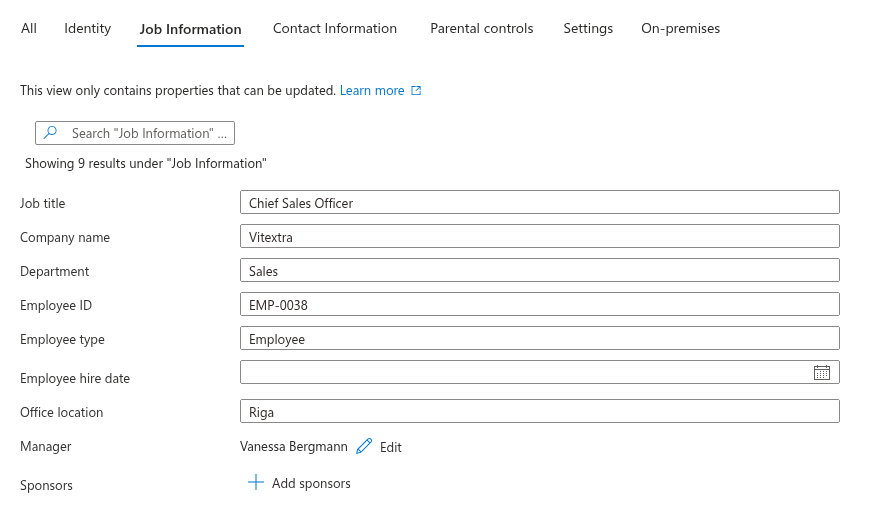
- Comptes cloud uniquement. Dans le Centre d'administration Microsoft Entra, ouvrez Utilisateurs › Tous les utilisateurs, sélectionnez l'utilisateur et cliquez sur Modifier les propriétés : les sections Identité, Informations sur le poste (fonction, nom de la société, service, ID d'employé, type d'employé, bureau, responsable) et Coordonnées contiennent les attributs ci-dessus. Le Centre d'administration Microsoft 365 propose les mêmes champs sous Utilisateurs › Utilisateurs actifs › l'utilisateur (Gérer les coordonnées, Gérer le responsable), ainsi que les photos et les licences.
- Comptes synchronisés depuis Active Directory local. Avec Microsoft Entra Connect ou Cloud Sync, l'annuaire local fait foi et les attributs synchronisés ne peuvent pas être modifiés dans le cloud. Modifiez-les dans Active Directory (par exemple, l'onglet Organisation de Utilisateurs et ordinateurs Active Directory contient la fonction, le service, la société et le responsable) ; les modifications atteignent Entra ID au cycle de synchronisation suivant — toutes les 30 minutes par défaut.
- Provisionnement piloté par les RH. Si les utilisateurs sont provisionnés depuis un système RH, gérez les données dans ce système et mappez les champs RH aux attributs Entra ID dans la configuration du provisionnement.
- Les employés eux-mêmes. En règle générale, les utilisateurs ne peuvent pas modifier les informations sur le poste dans Entra ID. Ils gèrent leur photo, les champs de profil décrits dans Je me présente, compétences et centres d'intérêt et leurs heures de travail Outlook.
Délai d'apparition des modifications
- Sources basées sur Entra ID. Microsoft Graph renvoie une modification dès qu'elle est enregistrée dans Entra ID (après le cycle de synchronisation suivant pour les comptes synchronisés). Le composant WebPart Employee Directory (Entra ID) conserve une copie des données dans le navigateur et la rafraîchit en arrière-plan dès qu'elle a plus de 24 heures ; sélectionnez Actualiser à côté de Dernière mise à jour au-dessus des résultats pour charger immédiatement les données actuelles.
- Source Profils utilisateur. Une modification nécessite deux étapes de plus. D'abord, Microsoft 365 synchronise les attributs Entra ID vers les profils utilisateur SharePoint ; cette opération est automatique et prend généralement de plusieurs heures à une journée, davantage dans les grands locataires. Ensuite, la recherche SharePoint doit analyser de nouveau le profil avant que la modification devienne interrogeable. Les modifications effectuées directement dans le profil utilisateur (compétences, présentation) ne nécessitent que la nouvelle analyse. Prévoyez une journée ou plus entre une mise à jour en masse et le moment où l'annuaire la reflète.
📝 Remarque
En raison de ces délais, le composant WebPart Employee Directory avec la source Profils utilisateur et le volet de détails, qui lit certaines données depuis Microsoft Graph, peuvent afficher brièvement des valeurs différentes pour une même personne. Tout rentre dans l'ordre une fois les profils synchronisés et analysés de nouveau.
Utilisateurs masqués
Avec la source Profils utilisateur, le composant WebPart Employee Directory n'affiche pas les profils masqués dans les listes d'adresses — la propriété de profil utilisateur SPS-HideFromAddressLists, qui reflète le paramètre Masquer dans la liste d'adresses globale de la boîte aux lettres dans Exchange. Activez Afficher les utilisateurs masqués dans le groupe Source de données pour les inclure. Les comptes de service (tels que les comptes app@sharepoint, Sync_DC_* ou nt service*) sont toujours exclus.
Masquer une boîte aux lettres dans la liste d'adresses est donc le moyen de retirer un compte de cette source de données sans le supprimer. Les sources basées sur Entra ID n'utilisent pas ce paramètre : pour elles, masquez ces comptes avec les options d'exclusion ou l'éditeur de filtres.
Liste de contrôle avant la mise en production
- Choisissez la source de données et sachez quel magasin vous préparez : Entra ID, les profils utilisateur SharePoint ou les deux.
- Noms. Chaque employé a un nom complet, un prénom et un nom de famille qui suivent une même convention.
- Fonction et service sont renseignés pour chaque employé, et les noms de services sont orthographiés de façon identique partout.
- Responsable est défini pour tout le monde, à l'exception du dirigeant de l'organisation.
- Coordonnées. L'e-mail, le téléphone professionnel, le téléphone portable et le bureau sont renseignés ; la ville et le pays pour les organisations multisites.
- Photos chargées pour le plus grand nombre possible d'employés.
- Comptes non nominatifs (boîtes aux lettres partagées, salles, comptes de service et de test) sans licence ni service, ou masqués dans les listes d'adresses pour la source Profils utilisateur.
- Comptes bloqués des anciens employés désactivés dans Entra ID ; vérifiez le paramètre Exclure les utilisateurs bloqués.
- Champs de profil. Les employés sont invités à renseigner Je me présente, Compétences et Centres d'intérêts et à vérifier leurs heures de travail et leur fuseau horaire dans Outlook.
- Attributs personnalisés synchronisés et, pour la source Profils utilisateur, mappés à des propriétés gérées.
- Attendez la synchronisation et l'analyse après les mises à jour en masse, puis ouvrez l'annuaire, sélectionnez Actualiser et contrôlez quelques employés, la navigation A–Z, les affineurs et les filtres rapides Mon service et Mon équipe.