Short URL Online
Introduction
La commande Short URL de la barre de commandes d'une bibliothèque de documents crée un lien court vers le document ou le dossier sélectionné. Cela ne prend que quelques secondes : vous sélectionnez un élément, ouvrez la boîte de dialogue, copiez le lien et, si vous le souhaitez, lui donnez un nom plus parlant.
Cet article explique comment utiliser la commande. Pour une présentation de l'ensemble du produit, consultez l'article KB10470. Short URL Online. Présentation de la solution.
Avant de commencer
- Short URL Online doit être déployé dans votre locataire et l'application Vitextra Short URL doit être ajoutée au site. Si la commande Short URL n'est pas visible, demandez à votre administrateur de suivre l'article KB10057. Comment déployer et configurer Short URL Online.
- La commande est disponible dans les bibliothèques de documents.
Créer un lien court
- Ouvrez la bibliothèque de documents et sélectionnez le document ou le dossier que vous souhaitez partager. Sélectionnez un seul élément.
- Dans la barre de commandes, cliquez sur Short URL.
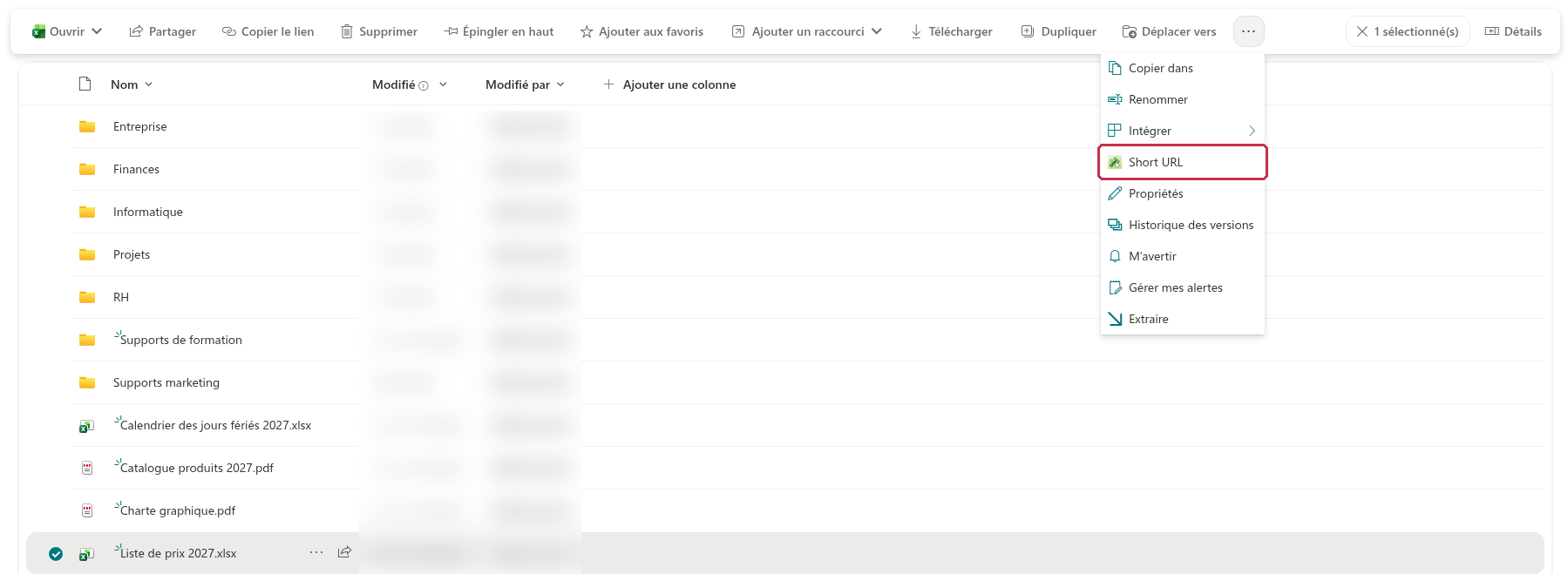
- La boîte de dialogue Short URL s'ouvre et affiche un indicateur de chargement pendant que le lien est récupéré. Si l'élément n'a pas encore de lien court, un lien est créé automatiquement pour lui.
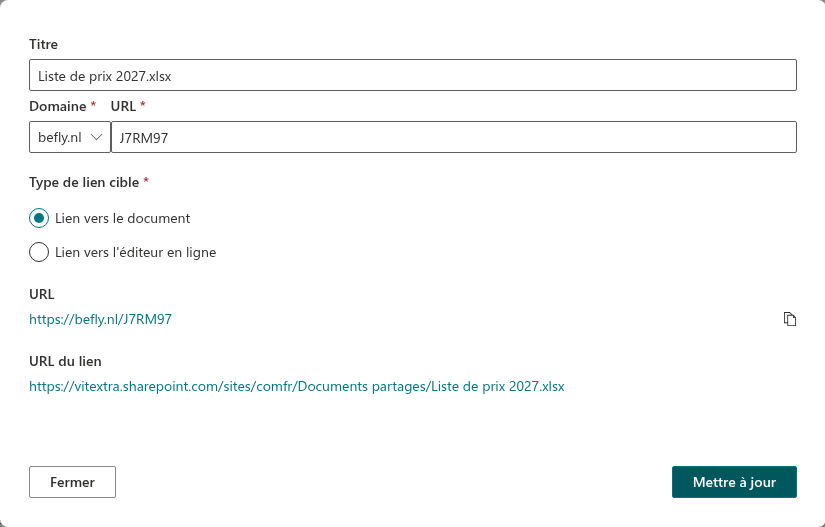
- Cliquez sur l'icône de copie en regard du lien court. Le mot Copié(e) s'affiche brièvement pour confirmer que le lien se trouve dans le Presse-papiers.
- Cliquez sur Fermer, puis collez le lien dans un e-mail, une conversation ou un document.
📝 Remarque
La commande Short URL n'est visible que lorsqu'un seul élément est sélectionné. Si vous sélectionnez plusieurs éléments, ou aucun, la commande est masquée.
📝 Remarque
Si vous ouvrez la commande pour un élément qui possède déjà un lien court, la boîte de dialogue affiche ce lien au lieu d'en créer un nouveau.
Vérifier les propriétés du lien
La boîte de dialogue contient les champs suivants.
| Champ | Description |
|---|---|
| Titre | Un nom qui vous aide à reconnaître le lien dans le composant WebPart Short URL Management. Par défaut, il s'agit du titre ou du nom de fichier de l'élément. 300 caractères maximum. |
| Domaine | Le domaine du lien court. Consultez l'article KB10473. Comment choisir un domaine et personnaliser le nom court d'un lien dans Short URL Online. |
| URL | Le nom court qui suit le domaine. Il est généré automatiquement et vous pouvez le remplacer. Obligatoire, 200 caractères maximum. |
| Type de lien cible | Lien vers le document ou Lien vers l'éditeur en ligne. Consultez l'article KB10472. Lien vers le document ou lien vers l'éditeur en ligne : choisir le type de lien cible dans Short URL Online. |
| URL | Le lien court obtenu, avec un bouton de copie. Il s'ouvre dans un nouvel onglet du navigateur lorsque vous cliquez dessus. |
| URL du lien | L'adresse complète de l'élément vers lequel mène le lien court. |
Modifier le lien court
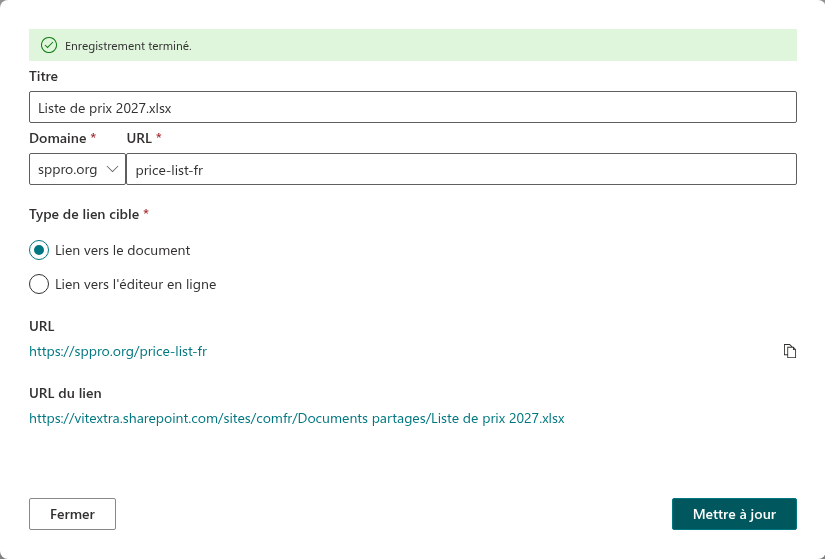
- Dans le champ URL, saisissez un nouveau nom court, par exemple
price-list. - Si nécessaire, modifiez le Titre, le Domaine ou le Type de lien cible.
- Cliquez sur Mettre à jour. Le message Enregistrement terminé. s'affiche et le champ URL présente le nouveau lien.
❗ Important
Le nom court doit être unique. Si le nom est déjà utilisé, le champ URL affiche le message Ce nom existe déjà. Veuillez spécifier un nom unique. Choisissez un autre nom et cliquez de nouveau sur Mettre à jour. Si vous laissez le champ URL vide, il affiche Ce champ est obligatoire.
❗ Important
Le lien court se compose du domaine et du nom court : modifier l'un ou l'autre change donc le lien lui-même. Les personnes qui ont déjà reçu le lien précédent doivent recevoir le nouveau.
Que faire si la boîte de dialogue affiche une erreur
Si le lien court ne peut pas être chargé ou créé, la boîte de dialogue affiche un message d'erreur qui commence par Erreur : et uniquement le bouton Fermer. Fermez la boîte de dialogue et réessayez. Si le problème persiste, consultez l'article KB10365. Pourquoi un composant WebPart Vitextra affiche-t-il « Nous espérons que vous avez apprécié votre version d'évaluation gratuite » ? Messages de licence et solutions pour écarter un problème de licence.
💡 Astuce
Pour voir tous les liens courts que vous et vos collègues avez créés, et pour supprimer ceux dont vous n'avez plus besoin, utilisez le composant WebPart Short URL Management. Consultez l'article KB10474. Comment ajouter et configurer le composant WebPart Short URL Management.