Short URL Online
Introduction
Lorsque vous créez un lien court pour un document ou un dossier avec la commande Short URL, la boîte de dialogue contient l'option Type de lien cible. Elle détermine l'adresse de l'élément vers laquelle mène le lien court. Cet article décrit les deux choix possibles et explique comment sélectionner le bon.
Pour la procédure de création d'un lien court, consultez l'article KB10471. Comment créer un lien court pour un document ou un dossier dans SharePoint Online.
Les deux types de lien
| Option | Le lien court mène à | Utilisation type |
|---|---|---|
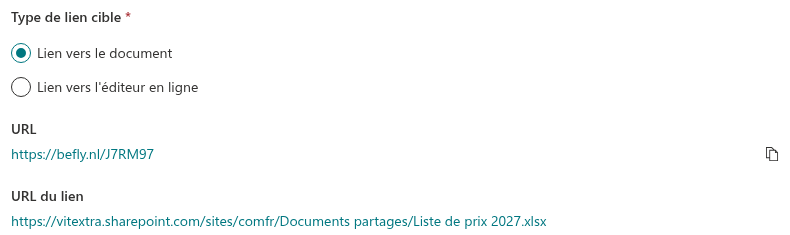
| Lien vers le document | L'adresse habituelle du document ou du dossier dans SharePoint. Il s'agit de la valeur par défaut. | Partage général. L'élément s'ouvre comme SharePoint l'ouvre normalement. |
| Lien vers l'éditeur en ligne | L'adresse fournie par SharePoint pour ouvrir le document dans son éditeur en ligne (l'adresse d'incorporation de l'élément). | Envoi d'un document que le destinataire doit consulter ou modifier dans le navigateur. |
Lorsque vous passez d'une option à l'autre, l'URL du lien affichée sous le groupe est remplacée par l'adresse du type sélectionné : vous voyez ainsi exactement où mènera le lien court avant d'enregistrer.
Comment modifier le type de lien
- Sélectionnez l'élément dans la bibliothèque et cliquez sur Short URL.
- Dans le groupe Type de lien cible, sélectionnez Lien vers le document ou Lien vers l'éditeur en ligne.
- Vérifiez l'URL du lien.
- Cliquez sur Mettre à jour.
La prochaine fois que vous ouvrirez la boîte de dialogue pour le même élément, elle affichera le type enregistré.
Quand l'option est indisponible
Le groupe Type de lien cible est désactivé, et seule l'option Lien vers le document peut être utilisée, lorsque SharePoint ne fournit pas d'adresse d'éditeur en ligne pour l'élément sélectionné. Le groupe est également désactivé pendant que la boîte de dialogue enregistre vos modifications.
📝 Remarque
L'adresse de l'éditeur en ligne est fournie par SharePoint pour chaque élément. Vitextra Short URL Online ne la crée pas : la disponibilité de Lien vers l'éditeur en ligne dépend donc de l'élément et de votre environnement SharePoint.
Droits d'accès
Un lien court se contente de rediriger vers l'adresse de l'élément. Il n'accorde aucune autorisation. Une personne qui suit le lien doit avoir accès au document ou au dossier dans SharePoint ; dans le cas contraire, SharePoint lui demandera de se connecter ou affichera un message d'accès refusé.
❗ Important
Avant d'envoyer un lien court à des personnes extérieures à votre équipe, assurez-vous que le document est partagé avec elles dans SharePoint.
💡 Astuce
Si vous avez seulement besoin de raccourcir l'adresse d'une page web ou d'une ressource externe, utilisez plutôt le composant WebPart Short URL. Consultez l'article KB10475. Comment ajouter le composant WebPart Short URL à une page.