Short URL Online
Introduction
Le composant WebPart Short URL Management répertorie tous les liens courts créés dans votre locataire Microsoft 365 et vous permet de les rechercher, de les créer, de les modifier et de les supprimer. Cet article explique comment l'ajouter à une page et quels points vérifier après le premier chargement.
Avant de commencer
- Le package vitextra.short-url-online.webparts.sppkg est déployé dans le catalogue d'applications (App Catalog). Consultez l'article KB10057. Comment déployer et configurer Short URL Online.
- Vous avez l'autorisation de modifier la page.
- Un administrateur du locataire a approuvé les autorisations Microsoft Graph demandées par le package (voir ci-dessous).
Ajouter le composant WebPart à une page
- Ouvrez la page SharePoint et cliquez sur Modifier.
- Pointez sur l'emplacement où vous souhaitez placer le composant WebPart et cliquez sur + (Ajouter un composant WebPart).
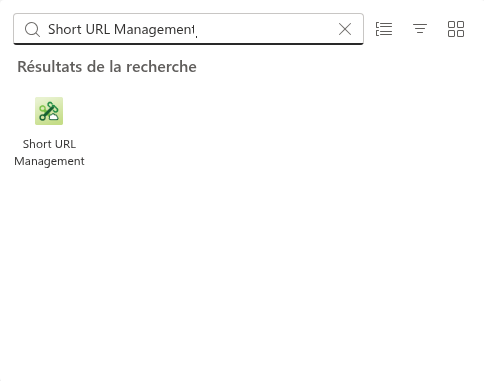
- Saisissez Short URL Management dans la zone de recherche et sélectionnez le composant WebPart.
- Cliquez dans la zone Titre du composant WebPart au-dessus de la liste et saisissez un titre, par exemple Liens courts.
- Cliquez sur Publier (ou Republier) pour rendre la page disponible aux autres utilisateurs.
📝 Remarque
Le composant WebPart peut être placé dans une section ordinaire d'une page ainsi que sur une page d'application pleine largeur (une page utilisant la disposition Page d'application à composant unique). Il ne prend pas en charge les pages SharePoint classiques.
Ce qu'affiche le composant WebPart
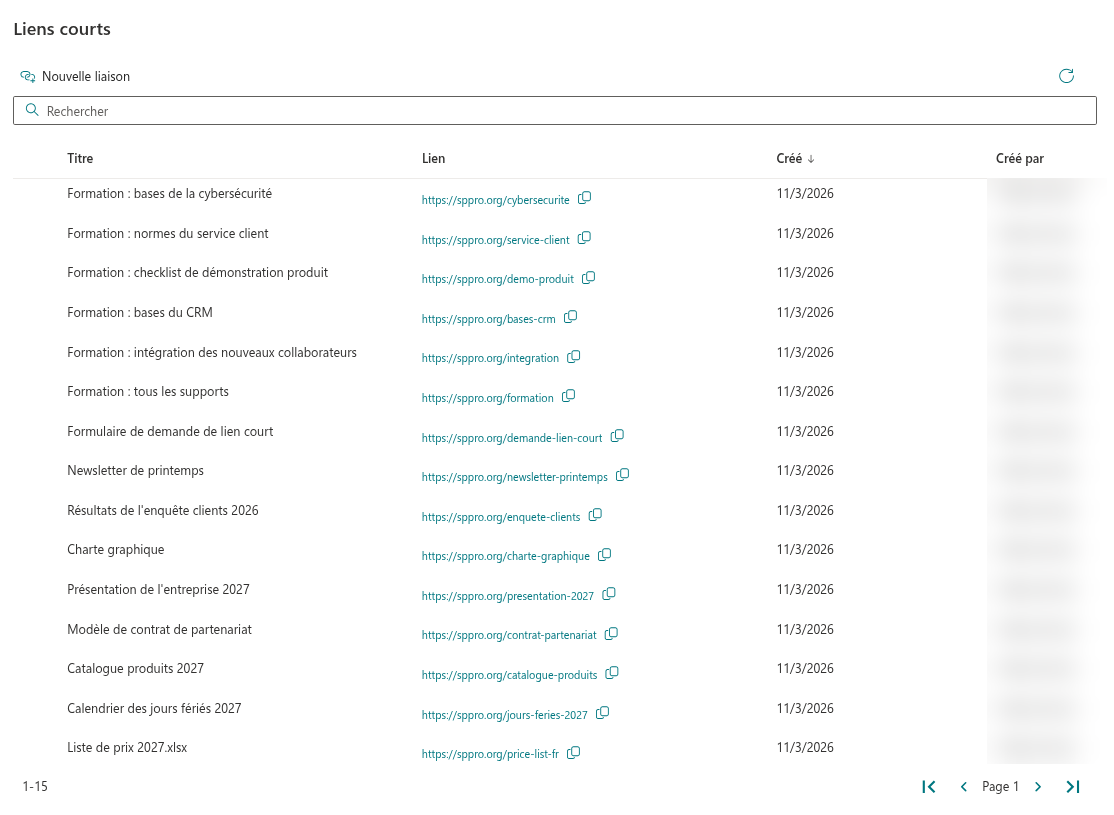
- Barre de commandes : Nouvelle liaison lorsqu'aucune ligne n'est sélectionnée ; Modifier lorsqu'une ligne est sélectionnée ; Supprimer lorsqu'une ou plusieurs lignes sont sélectionnées (avec le nombre de lignes entre parenthèses lorsqu'il y en a plusieurs). À l'extrémité droite, l'icône Actualiser recharge la liste.
- Zone de recherche : effectue la recherche par titre ou par lien.
- Liste : les colonnes Titre, Lien, Créé et Créé par. La colonne Lien affiche le lien court complet avec une icône permettant de le copier.
- Pagination : 15 liens par page, avec des boutons pour accéder à la première page, à la page précédente, à la page suivante et à la dernière page.
Le composant WebPart affiche les liens de l'ensemble du locataire, et pas seulement ceux du site actuel.
Pour la recherche et le tri, consultez l'article KB10476. Comment rechercher, trier et parcourir les liens courts dans Short URL Management.
Autorisations Microsoft Graph
La colonne Créé par affiche le nom de la personne qui a créé chaque lien. Pour résoudre les noms, la solution utilise Microsoft Graph et demande deux autorisations : Directory.Read.All et User.Read.All. Un administrateur du locataire doit les approuver une seule fois dans le Centre d'administration SharePoint. Pour la procédure, consultez l'article KB10360. Comment approuver les autorisations d'API Microsoft Graph pour les solutions Vitextra dans le Centre d'administration SharePoint.
❗ Important
Tant que les autorisations ne sont pas approuvées, la liste des liens courts reste utilisable, mais la colonne Créé par peut ne pas afficher les noms des auteurs.
Licence
Short URL Online est concédé sous licence par locataire. Lorsque la période d'évaluation ou l'abonnement expire, le composant WebPart vous invite à acheter le produit. Consultez l'article KB10364. Que se passe-t-il à l'expiration de votre version d'évaluation ou de votre abonnement Vitextra.
💡 Astuce
Placez le composant WebPart sur une page d'un site accessible uniquement aux personnes qui gèrent les liens courts, par exemple un site d'administration d'intranet.