Short URL Online
Introduction
Le composant WebPart Short URL transforme n'importe quelle adresse web en lien court sans quitter SharePoint. Contrairement à la commande Short URL, qui s'applique aux documents et aux dossiers d'une bibliothèque, le composant WebPart accepte n'importe quelle adresse : une page SharePoint, un lien Teams, un document stocké ailleurs ou un site externe.
Avant de commencer
- Le package vitextra.short-url-online.webparts.sppkg est déployé dans le catalogue d'applications (App Catalog). Consultez l'article KB10057. Comment déployer et configurer Short URL Online.
- Vous avez l'autorisation de modifier la page.
Ajouter le composant WebPart à une page
- Ouvrez la page SharePoint et cliquez sur Modifier.
- Cliquez sur + (Ajouter un composant WebPart) à l'emplacement où vous souhaitez placer le composant WebPart.
- Saisissez Short URL dans la zone de recherche et sélectionnez le composant WebPart Short URL.
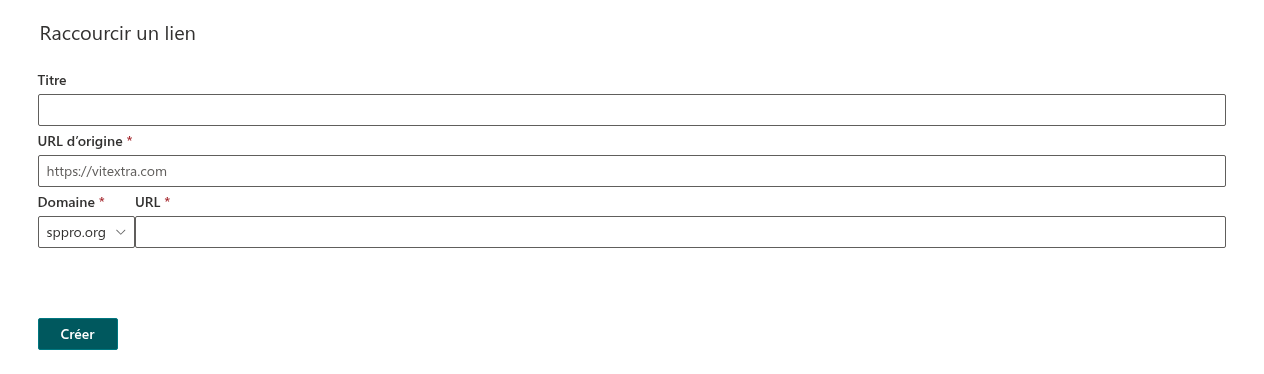
- Si vous le souhaitez, cliquez dans la zone Titre du composant WebPart et saisissez un titre, par exemple Raccourcir un lien.
- Cliquez sur Publier (ou Republier).
📝 Remarque
Le composant WebPart Short URL peut être ajouté à une section d'une page moderne. Il ne peut pas être placé sur une page d'application pleine largeur et ne prend pas en charge les pages SharePoint classiques.
Créer un lien court
- Dans Titre, saisissez un nom facultatif pour le lien. Il permet de reconnaître le lien par la suite dans le composant WebPart Short URL Management.
- Dans URL d’origine, saisissez l'adresse que vous souhaitez raccourcir. Le champ est obligatoire ; l'espace réservé indique le format attendu,
https://vitextra.com. - Dans Domaine, sélectionnez le domaine du lien court.
- Dans URL, saisissez le nom court. Le champ est obligatoire.
- Cliquez sur Créer.
Le bouton affiche une icône d'horloge pendant la création du lien. Lorsque l'opération est terminée, le message Enregistrement terminé. s'affiche et le champ URL raccourcie présente le nouveau lien avec une icône de copie.

- Cliquez sur l'icône de copie. Le mot Copié(e) s'affiche brièvement. Collez le lien là où vous en avez besoin.
Modifier le lien que vous venez de créer
Une fois le lien créé, le bouton Créer devient Mettre à jour. Si vous modifiez URL d’origine, Domaine ou URL et cliquez sur Mettre à jour, c'est le même lien qui est modifié ; aucun nouveau lien n'est créé.
❗ Important
Le composant WebPart ne conserve pas le lien après la fermeture ou le rechargement de la page. Pour modifier ou supprimer un lien ultérieurement, utilisez le composant WebPart Short URL Management. Consultez l'article KB10474. Comment ajouter et configurer le composant WebPart Short URL Management.
Messages
| Message | Signification |
|---|---|
| Ce champ est obligatoire | URL d’origine ou URL est vide. |
| Ce nom existe déjà. Veuillez spécifier un nom unique. | Le nom court est déjà utilisé. Choisissez-en un autre. Consultez l'article KB10473. Comment choisir un domaine et personnaliser le nom court d'un lien dans Short URL Online. |
| Erreur : suivi d'un texte | Le service Short URL a renvoyé une autre erreur. Réessayez ; si elle persiste, contactez le support Vitextra. |
💡 Astuce
Pour raccourcir le lien vers un document ou un dossier d'une bibliothèque, utilisez plutôt la commande Short URL ; elle renseigne l'adresse et le titre à votre place. Consultez l'article KB10471. Comment créer un lien court pour un document ou un dossier dans SharePoint Online.