Short URL Online
Introduction
Le composant WebPart Short URL Management affiche les liens courts de l'ensemble de votre locataire Microsoft 365, et pas seulement ceux du site actuel. Lorsqu'ils sont nombreux, vous pouvez effectuer une recherche dans la liste, la trier et passer d'une page à l'autre. Cet article décrit chacun de ces outils. Pour ajouter le composant WebPart à une page, consultez l'article KB10474. Comment ajouter et configurer le composant WebPart Short URL Management.
La liste
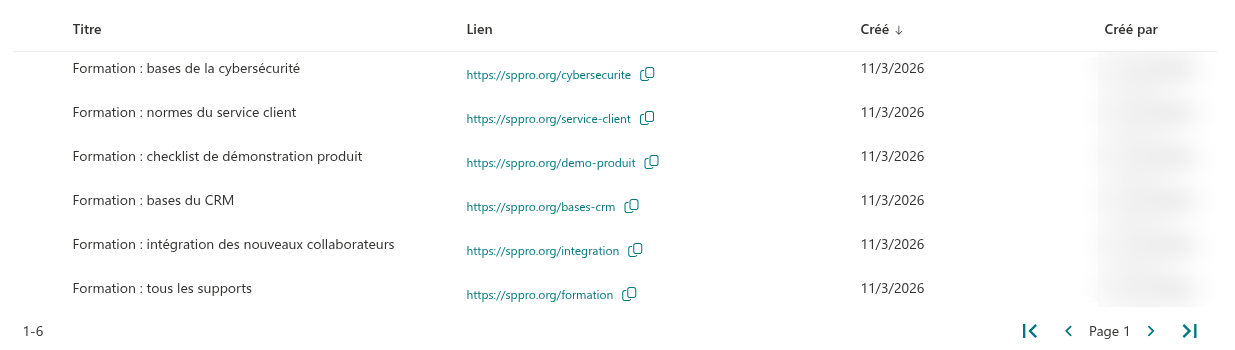
| Colonne | Contenu affiché |
|---|---|
| Titre | Le titre du lien. Un lien sans titre apparaît sous la forme Sans titre, en italique. |
| Lien | Le lien court complet (domaine et nom court). Cliquez dessus pour ouvrir le lien dans un nouvel onglet du navigateur. L'icône située à côté copie le lien dans le Presse-papiers. |
| Créé | La date de création du lien, au format de date de votre navigateur. |
| Créé par | Le nom de la personne qui a créé le lien. |
Pendant le chargement de la liste, des lignes de remplacement grises sont affichées.
Recherche
Saisissez du texte dans la zone de recherche située au-dessus de la liste. La zone affiche l'indication Rechercher.
- La liste est mise à jour automatiquement un instant après que vous avez arrêté de saisir du texte.
- Appuyez sur Entrée pour lancer la recherche immédiatement.
- Cliquez sur le bouton × de la zone pour effacer la recherche et afficher de nouveau tous les liens.
Si aucun résultat ne correspond, la liste est vide.
📝 Remarque
Chaque nouvelle recherche commence à la première page des résultats.
Tri
Vous pouvez trier la liste par Titre ou par Créé. Cliquez sur l'en-tête de la colonne :
- Le premier clic sur une colonne la trie par ordre croissant (de A à Z, du plus ancien au plus récent).
- Le clic suivant sur la même colonne inverse l'ordre.
- Une flèche dans l'en-tête indique la colonne et le sens du tri actuels.
À l'ouverture du composant WebPart, la liste est triée par Créé, du plus récent au plus ancien.
📝 Remarque
Les colonnes Lien et Créé par ne peuvent pas servir au tri.
Parcourir la liste page par page
La liste affiche 15 liens par page. La barre située sous la liste contient :
- la plage de lignes de la page actuelle, par exemple 1-15 ;
- le numéro de la page actuelle (Page 1) ;
- quatre boutons : Première page, Page précédente, Page suivante et Dernière page. Un bouton est grisé lorsqu'il ne peut pas être utilisé, par exemple les deux premiers sur la première page.

Lorsque vous modifiez l'ordre de tri ou le texte de recherche, la liste revient à la page 1. Si le dernier lien d'une page est supprimé, le composant WebPart passe à la dernière page qui existe encore.
Actualiser la liste
Cliquez sur l'icône Actualiser à l'extrémité droite de la barre de commandes pour recharger la liste, par exemple pour voir les liens que vos collègues viennent de créer.
Pourquoi la colonne Créé par peut être vide
La colonne Créé par obtient le nom de chaque auteur auprès de Microsoft Graph. Si les autorisations n'ont pas été approuvées, ou si la personne a depuis été supprimée de votre annuaire, la cellule reste vide ; le reste de la ligne n'est pas affecté. Pour approuver les autorisations, consultez l'article KB10360. Comment approuver les autorisations d'API Microsoft Graph pour les solutions Vitextra dans le Centre d'administration SharePoint.
💡 Astuce
Donnez des titres explicites à vos liens lorsque vous les créez. La recherche par titre est le moyen le plus rapide de retrouver un lien par la suite. Pour modifier un titre, consultez l'article KB10477. Comment modifier et supprimer un lien court dans Short URL Management.