Short URL Online
Introduction
Un lien court n'est utile que s'il parvient aux personnes avec lesquelles vous souhaitez le partager. Short URL Online vous permet de copier un lien en un clic partout où il est affiché, et de l'ouvrir dans un nouvel onglet du navigateur pour vérifier où il mène. Cet article décrit les trois endroits où vous pouvez le faire.
Dans la liste Short URL Management
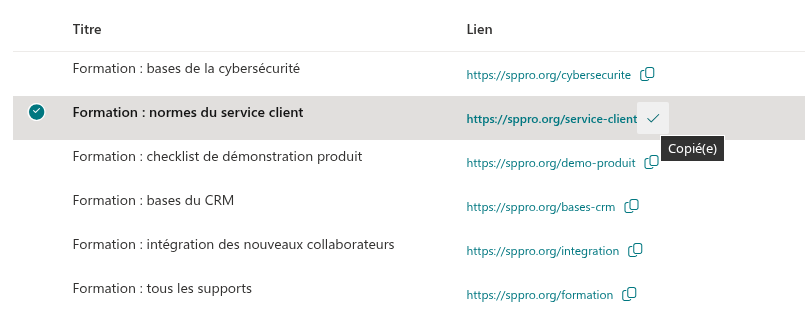
Dans la colonne Lien, chaque ligne affiche le lien court complet.
- Cliquez sur le texte du lien pour ouvrir le lien court dans un nouvel onglet du navigateur.
- Cliquez sur l'icône de copie (Copier dans le Presse-papiers) située à côté du lien. L'icône se transforme brièvement en coche, ce qui confirme que le lien se trouve dans le Presse-papiers.
📝 Remarque
Si le texte du lien est trop long pour la colonne, il est tronqué par des points de suspension. Pointez dessus pour afficher le lien complet dans une info-bulle, ou élargissez la colonne en faisant glisser le bord de son en-tête.
Dans la boîte de dialogue Short URL (documents et dossiers)
Après avoir cliqué sur Short URL dans la barre de commandes d'une bibliothèque de documents, la boîte de dialogue affiche le champ URL avec le lien complet et une icône de copie. Cliquez sur l'icône : le mot Copié(e) s'affiche brièvement à côté. L'URL du lien située en dessous indique l'adresse vers laquelle mène le lien court ; cliquez dessus pour ouvrir la cible dans un nouvel onglet.
Pour la procédure complète, consultez l'article KB10471. Comment créer un lien court pour un document ou un dossier dans SharePoint Online.
Dans le composant WebPart Short URL
Lorsqu'un lien est créé ou mis à jour dans le composant WebPart Short URL, le champ URL raccourcie affiche le nouveau lien avec une icône de copie. Cliquez sur l'icône pour copier le lien ; le mot Copié(e) s'affiche un instant. Cliquez sur le lien pour l'ouvrir dans un nouvel onglet.
Pour plus de détails, consultez l'article KB10475. Comment ajouter le composant WebPart Short URL à une page.
Ce qui est copié
Le bouton de copie copie le lien court complet : le domaine suivi du nom court, par exemple https://sppro.org/price-list. Il ne copie ni le titre ni l'adresse cible.
Vérifier qu'un lien fonctionne
Ouvrez le lien court dans un nouvel onglet et vérifiez qu'il mène à la page attendue. Si le lien concerne un document SharePoint, la personne qui l'ouvre doit avoir accès à ce document dans SharePoint.
💡 Astuce
Si vous venez de modifier le nom court ou le domaine d'un lien, copiez de nouveau le lien depuis la liste. Le lien que vous avez copié précédemment ne correspond plus au lien modifié.