Avant de commencer

Folder Tree affiche les dossiers et les documents d’une bibliothèque SharePoint. Le composant WebPart doit déjà être disponible sur votre site. Vous devez pouvoir modifier la page et lire la bibliothèque source. Les visiteurs doivent disposer de leur propre accès à cette bibliothèque.

Connecter une bibliothèque

  1. Ouvrez la page SharePoint en mode modification et ajoutez Folder Tree.
  2. Ouvrez le volet de propriétés du composant WebPart à l’aide de Paramètres.
  3. Développez Source. Laissez URL du site (vide = site actuel) vide pour utiliser le site actuel.
  4. Sélectionnez Bibliothèque de documents et attendez le chargement de son contenu.
  5. Laissez Dossier de départ (chemin relatif au serveur) vide pour commencer à la racine de la bibliothèque, ou saisissez le chemin relatif au serveur d’un dossier existant.
  6. Dans Fichiers, sélectionnez Vue par défaut. Commencez par Liste si vous souhaitez un tableau de documents.
  7. Enregistrez ou republiez la page SharePoint à l’aide des commandes de la page.

Vérifier le résultat

Sélectionnez un nom de dossier pour afficher son contenu. Utilisez la flèche à côté d’un dossier pour développer ses sous-dossiers. Le fil d’Ariane indique l’emplacement actuel. Si d’autres éléments sont disponibles, sélectionnez Charger davantage. Utilisez Actualiser après des modifications effectuées ailleurs.

📝 Remarque
Folder Tree n’accorde pas d’accès aux documents. Testez la page publiée avec un compte représentatif des visiteurs, en particulier lorsque la bibliothèque se trouve sur un autre site.
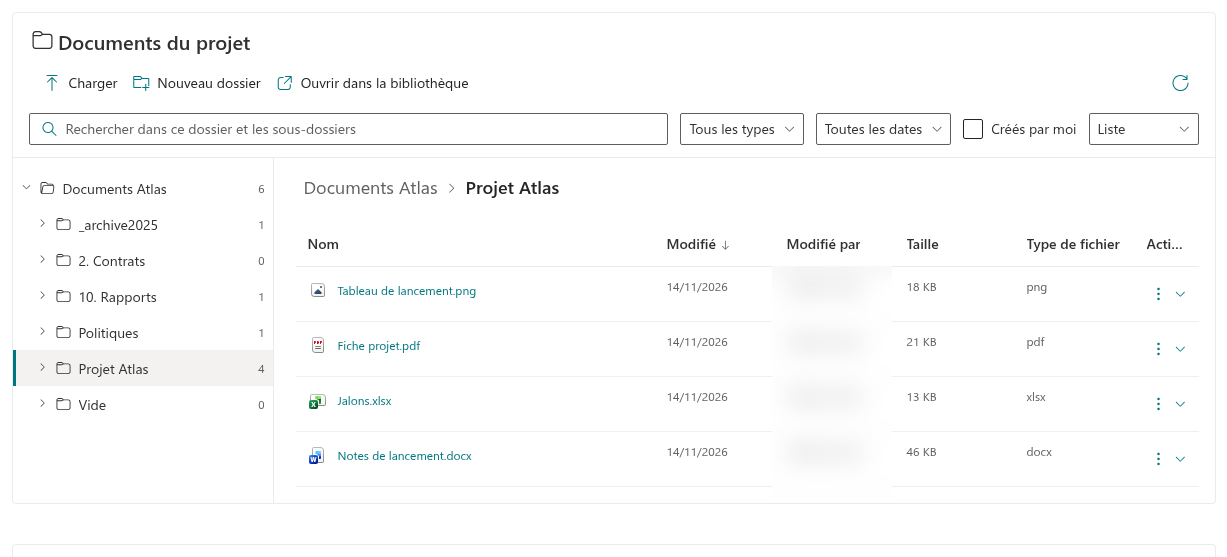

Folder Tree connecté à une bibliothèque de documents

Folder Tree connecté à une bibliothèque de documents

Questions et réponses

Posez une question sur cet article et obtenez une réponse officielle de notre équipe.

Aucune question pour le moment. Posez la première !

Articles à la une

Tailles et disposition des vignettes dans Smart Tiles

Comment les vignettes sont organisées dans le composant WebPart Vitextra Smart Tiles : les six tailles de vignette, d'Extra Small à Full Width, et la part de la ligne qu'occupe chacune, le retour à la ligne et l'étirement des vignettes pour remplir les lignes, les paramètres Internal, Icon et External Indent, la hauteur des vignettes, ainsi que des recettes de disposition pour les sections, les colonnes et les panneaux pleine largeur.

103 5 min
Comment exporter les résultats d’Employee Directory vers Microsoft Excel

Découvrez comment activer et configurer l’export des résultats de recherche d’Employee Directory vers Microsoft Excel (version 4.0.0 et ultérieure) : activez l’option Export, choisissez les colonnes, lancez l’export sous la zone de recherche et prenez connaissance des limites.

2 min
Configurer l'effet au survol des vignettes

Comment activer et ajuster l'effet au survol dans le composant WebPart Vitextra Smart Tiles : les neuf effets - flou, luminosité, contraste, niveaux de gris, rotation de teinte, inversion des couleurs, opacité, saturation et sépia -, les unités d'intensité, le paramètre Duration, le comportement de l'effet au focus du clavier et avec la réduction des animations, ainsi que les réglages recommandés.

108 5 min

Partager