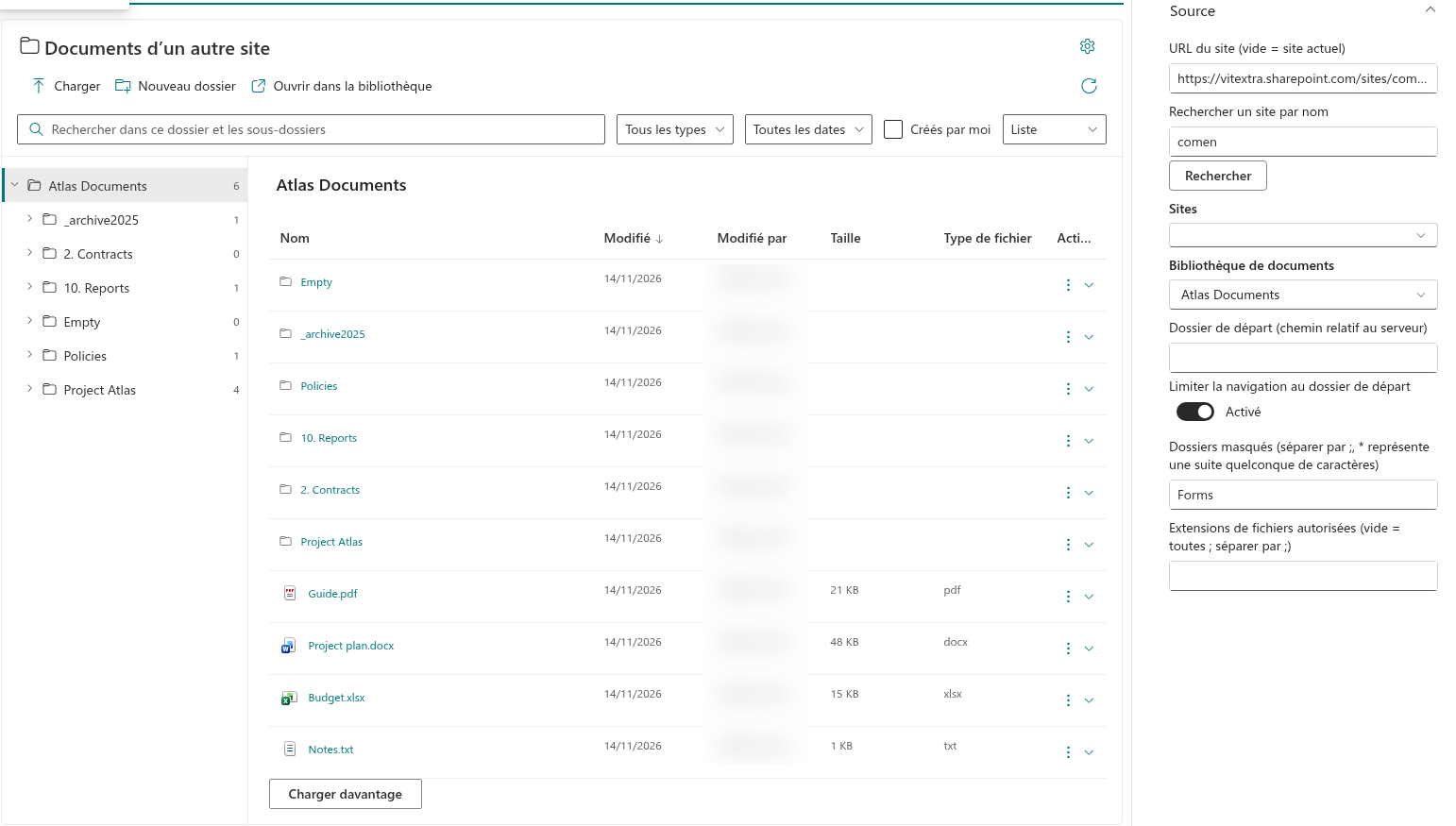
Folder Tree
Choisir le site source
Vous pouvez afficher une bibliothèque située sur un autre site ayant le même nom d’hôte SharePoint. Le droit de modifier la page ne vous donne pas automatiquement accès aux documents de ce site.
- Modifiez la page, ouvrez Paramètres, puis développez Source.
- Saisissez l’adresse du site dans URL du site (vide = site actuel), par exemple
https://contoso.sharepoint.com/sites/hr. Utilisez l’adresse du site, pas un lien vers un document ni l’URL d’une vue de bibliothèque. - Vous pouvez également saisir un nom de site dans Rechercher un site par nom, sélectionner Rechercher, puis choisir un résultat dans Sites.
- Sélectionnez Bibliothèque de documents dans la liste actualisée.
- Si nécessaire, renseignez Dossier de départ (chemin relatif au serveur) dans cette bibliothèque. Enregistrez ou republiez la page.
Si le site est introuvable
La recherche par nom de site utilise SharePoint Search. Si aucun résultat approprié n’apparaît, saisissez directement l’URL du site. Ouvrez séparément le site source et la bibliothèque pour vérifier l’accès. L’implémentation actuelle n’accepte pas une URL sur un autre nom d’hôte, y compris un nom d’hôte multigéographique différent.
❗ Important
Changer le site source réinitialise la sélection de la bibliothèque et le champ du dossier de départ. Changer la bibliothèque réinitialise aussi les colonnes sélectionnées et le champ de tri par défaut. Vérifiez ces paramètres après avoir changé de source.
Vérifier l’accès des visiteurs
Publiez la page et testez-la avec un utilisateur qui doit pouvoir lire les documents. Si la page s’ouvre mais pas la bibliothèque, vérifiez les autorisations du site source, de la bibliothèque et des dossiers concernés. Folder Tree utilise l’accès SharePoint de l’utilisateur actuel.