Masquer des dossiers par nom

  1. Modifiez la page et ouvrez Paramètres → Source.
  2. Dans Dossiers masqués (séparer par ;, * représente une suite quelconque de caractères), saisissez des noms ou des masques séparés par des points-virgules, par exemple Forms;_archive*.
  3. Enregistrez ou republiez la page et vérifiez l’arborescence et le contenu des dossiers.

La comparaison ignore la casse et porte sur le nom complet du dossier. Forms correspond à ce nom, pas à Forms2. Le caractère * correspond à toute suite de caractères ; _archive* correspond donc aussi à _archive2026. Une branche masquée est également exclue des résultats de recherche affichés. Forms est masqué par défaut.

Limiter les types de fichiers affichés

Saisissez les extensions dans Extensions de fichiers autorisées (vide = toutes ; séparer par ;), par exemple pdf;docx;xlsx. Laissez ce paramètre vide pour autoriser toutes les extensions. La liste configurée fournit également les choix du filtre Type de fichier proposé à l’utilisateur. La navigation dans les dossiers reste possible même si les fichiers sont exclus par le filtre.

❗ Important
Ces paramètres filtrent l’affichage. Ils ne modifient pas les autorisations SharePoint, ne suppriment pas le contenu et n’empêchent pas le chargement d’un fichier ayant une autre extension. Un fichier chargé avec succès peut donc être absent de la vue filtrée.

Vérifier des résultats apparemment vides

Vérifiez la liste d’extensions de l’éditeur ainsi que les filtres rapides de l’utilisateur. Si Charger davantage est disponible, d’autres résultats peuvent être demandés même si la page actuelle ne contient aucun élément visible. Les règles de masquage ne remplacent pas une racine de départ explicitement sélectionnée par un autre dossier.
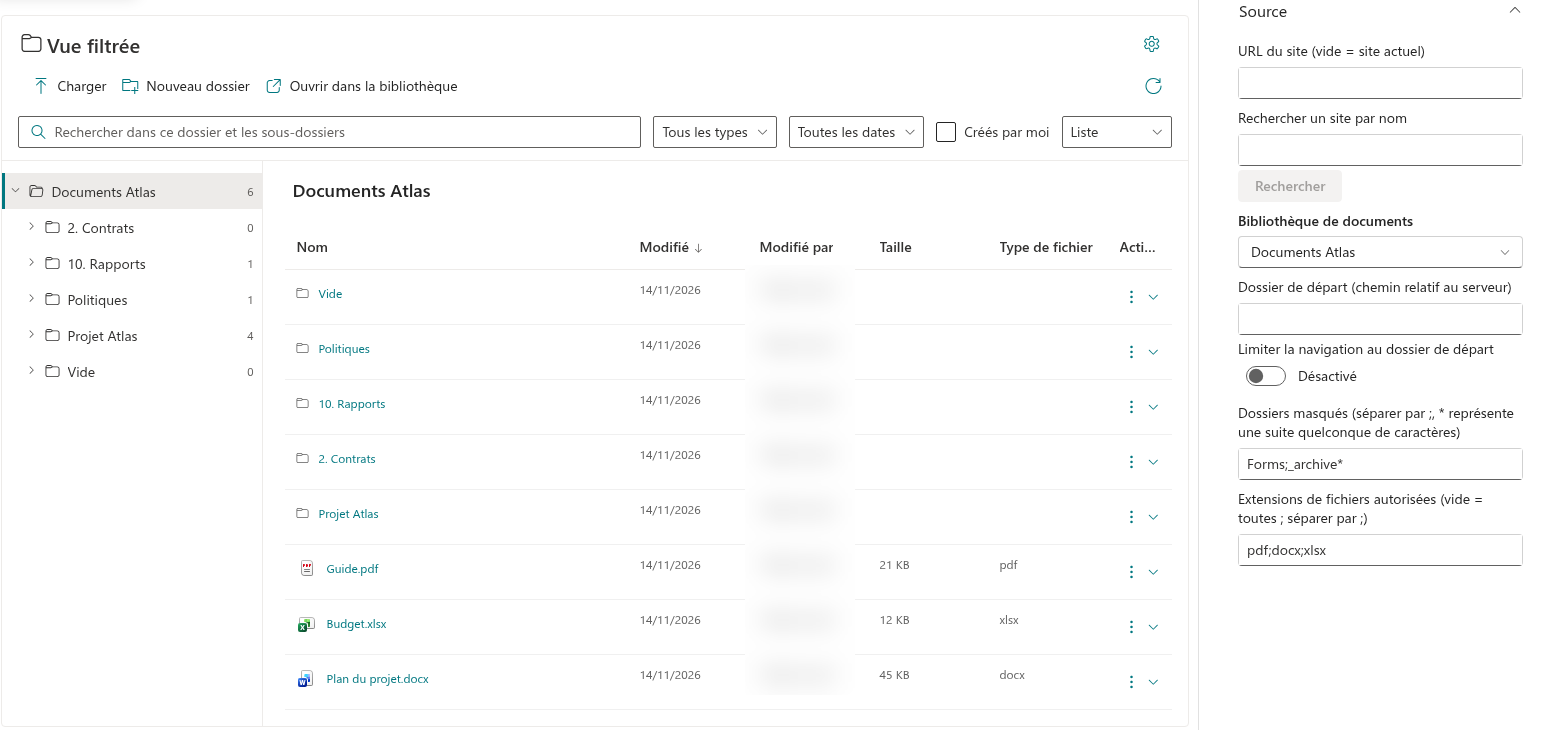

Masques de dossiers et extensions autorisées

Masques de dossiers et extensions autorisées

Questions et réponses

Posez une question sur cet article et obtenez une réponse officielle de notre équipe.

Aucune question pour le moment. Posez la première !

Articles à la une

Comment ajouter et configurer le composant WebPart Vitextra Quick Poll

Guide pas à pas pour ajouter le composant WebPart Vitextra Quick Poll à une page SharePoint Online, créer votre premier sondage et configurer son apparence, son graphique et son comportement dans le volet des propriétés.

104 4 min
Employee Details et Employee Directory : quelles différences ?

Comparaison pratique de deux composants WebPart Vitextra pour SharePoint Online : Employee Directory, qui aide à trouver des personnes, et Employee Details, qui affiche la page personnelle complète d'un employé avec modification en libre-service. Découvrez le rôle de chacun, leurs différences en matière de données, d'autorisations et de paramètres, et comment les utiliser ensemble.

6 min
Autorisations, stockage des données et confidentialité dans Questions and Answers

Référence pour les administrateurs et les responsables de la sécurité sur le composant WebPart Vitextra Questions and Answers : aucune autorisation d'API, chaque appel effectué au nom de l'utilisateur connecté, la liste SharePoint qui contient les questions, les réponses, les pièces jointes et les commentaires, les niveaux d'autorisation SharePoint requis pour les lecteurs, les demandeurs et les éditeurs, les limites des autorisations par élément et du contrôle de publication, ce qui n'est pas indexé par la recherche, ce que le composant WebPart envoie à Vitextra, les lecteurs vidéo tiers, la rétention et le reporting avec Excel et Power BI.

52 8 min

Partager