Définir la vue par défaut

  1. Modifiez la page et ouvrez Paramètres → Fichiers.
  2. Dans Vue par défaut, choisissez Liste, Vignettes ou Compact.
  3. Activez Autoriser les utilisateurs à changer de vue si les visiteurs doivent pouvoir choisir une autre vue.
  4. Enregistrez ou republiez la page.

Comparer les vues

VueContenu affiché
ListeUn tableau avec les noms, les colonnes de métadonnées configurées et les actions sur les éléments.
VignettesDes cartes avec les noms, les dates de modification, les actions et les aperçus disponibles.
CompactLe même tableau de documents avec des lignes plus compactes.

Les colonnes de métadonnées configurées s’appliquent aux vues tabulaires. Les vignettes ne reprennent pas chaque colonne sélectionnée. L’absence de miniature ne signifie pas que le document est absent ; l’icône du type de fichier reste disponible.

📝 Remarque
Le changement de vue d’un visiteur modifie l’affichage actuel, pas la vue par défaut enregistrée par l’éditeur. L’implémentation actuelle ne conserve pas ce choix personnel entre les sessions.

Vérifier le résultat publié

Si le changement de vue est autorisé, utilisez le sélecteur de vue à côté des filtres rapides. Ouvrez un dossier et vérifiez le tableau et les vignettes. Si le sélecteur est absent, demandez à l’éditeur de vérifier Autoriser les utilisateurs à changer de vue. Les actions disponibles sur les fichiers sont configurées séparément.
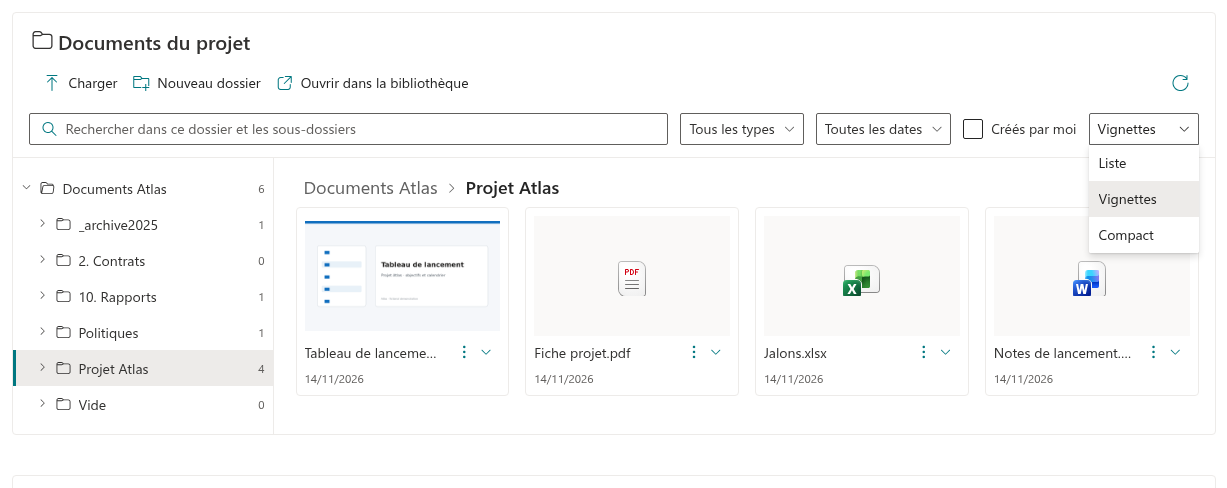
Changement du mode d’affichage des documents

Changement du mode d’affichage des documents

Questions et réponses

Posez une question sur cet article et obtenez une réponse officielle de notre équipe.

Aucune question pour le moment. Posez la première !

Articles à la une

QR Code Generator : présentation de la solution

Ce qu'est le composant WebPart Vitextra QR Code Generator et ce qu'il offre : neuf types de données pour vos codes QR (URL, texte, vCard, Wi-Fi, e-mail, SMS, téléphone, localisation, événement), des options d'apparence avec formes, couleurs, dégradé et logo, le téléchargement en PNG, JPEG, SVG ou WebP, la copie dans le Presse-papiers et une configuration enregistrée avec la page SharePoint.

102 6 min
Comment définir la semaine de travail

Définissez quels jours de la semaine comptent comme jours ouvrés dans Vitextra Absence & Coverage : ajoutez la ligne WorkDays à la liste Settings, choisissez les numéros des jours et découvrez l'effet du paramètre sur le nombre de jours ouvrés des demandes et sur les zones grisées du Team Absence Calendar.

100 4 min
Comment générer un mot de passe robuste avec le générateur de Password Vault

Comment créer des mots de passe aléatoires avec le générateur intégré de Password Vault pour SharePoint Online et Microsoft Teams : ouvrir le panneau du générateur, le curseur Longueur de 8 à 64 caractères, les options de caractères, Générer à nouveau, comment les caractères sont choisis et mélangés avec le générateur aléatoire cryptographique du navigateur, et recommandations pour des mots de passe robustes.

48 5 min

Partager