Folder Tree
Ouvrir un document
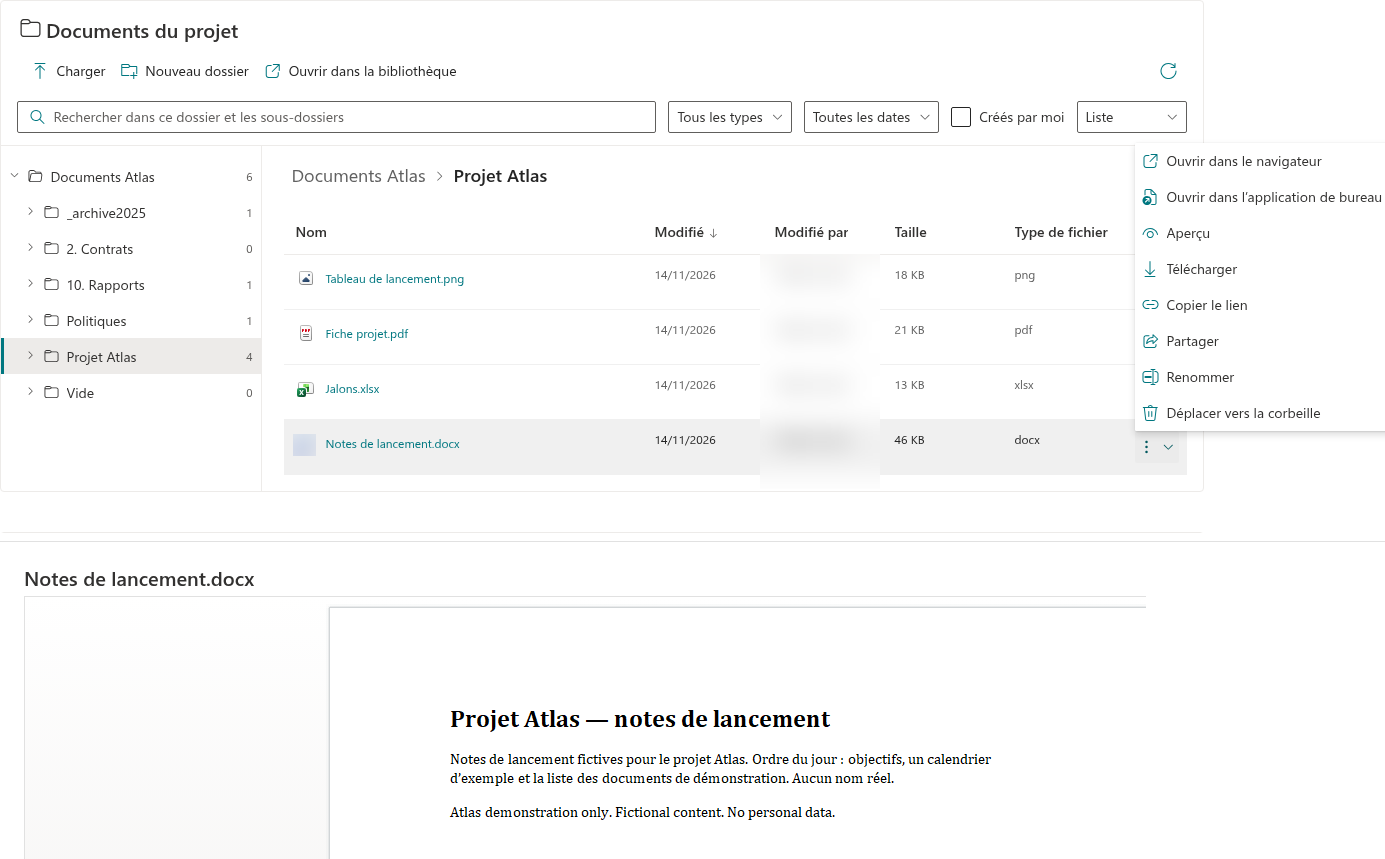
Sélectionnez un nom de fichier dans un tableau, ou sa zone d’aperçu dans les vignettes, pour l’ouvrir dans le navigateur lorsque cette action est activée. Vous pouvez aussi ouvrir le menu Actions à trois points de l’élément et sélectionner Ouvrir dans le navigateur. Sélectionner un dossier permet au contraire d’y accéder.
Utiliser une application Office de bureau
Pour les fichiers Word, Excel et PowerPoint pris en charge, choisissez Ouvrir dans l’application de bureau dans le menu de l’élément. Folder Tree propose cette commande pour doc, docx, docm, xls, xlsx, xlsm, ppt, pptx et pptm. L’appareil doit disposer d’une application capable de traiter le lien Office correspondant. Les invites du navigateur ou de l’appareil sont gérées en dehors de Folder Tree.
Prévisualiser ou télécharger
- Ouvrez le menu Actions du fichier.
- Sélectionnez Aperçu pour afficher la visionneuse SharePoint dans un volet latéral, lorsque la commande est disponible.
- Fermez le volet pour revenir au dossier, ou utilisez Ouvrir dans la bibliothèque si cette action est activée et si vous avez besoin de l’interface de la bibliothèque.
- Pour enregistrer le document localement, sélectionnez Télécharger dans le menu de l’élément.
📝 Remarque
La disponibilité de l’aperçu dépend du document et de la visionneuse SharePoint. L’éditeur de page peut désactiver séparément l’ouverture, l’ouverture dans une application de bureau, l’aperçu ou le téléchargement. Une commande absente ne signifie pas nécessairement une erreur d’accès.
Portée du téléchargement
Le téléchargement concerne un fichier à la fois. La version actuelle de Folder Tree ne permet pas de télécharger plusieurs fichiers dans une archive ZIP ni de télécharger un dossier. SharePoint continue d’appliquer les autorisations de l’utilisateur à chaque document demandé.