Folder Tree
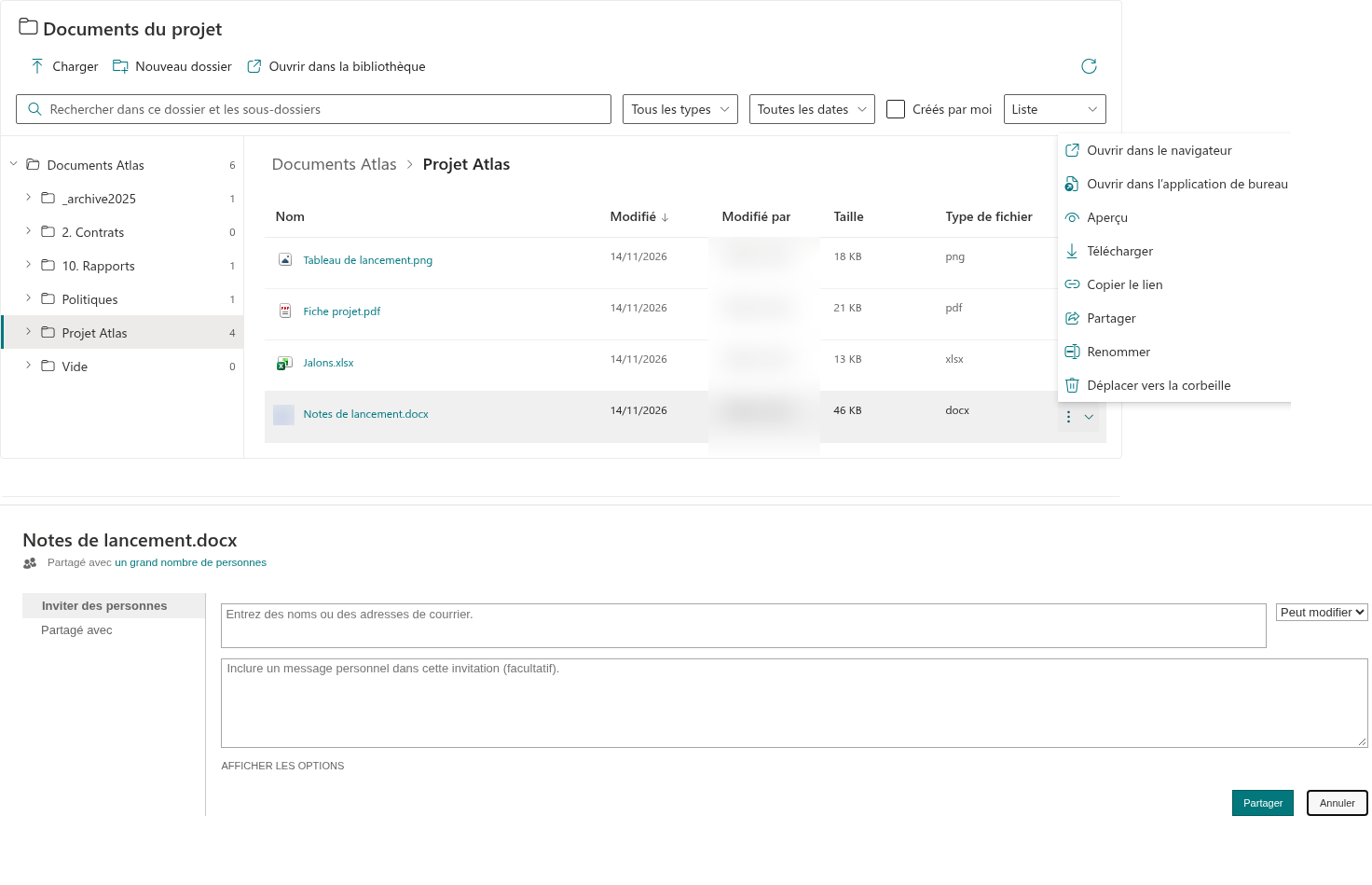
Copier un lien de fichier
- Repérez le document et ouvrez son menu Actions à trois points.
- Sélectionnez Copier le lien.
- Attendez le message de confirmation et collez le lien dans votre message ou document.
Pour un fichier, l’URL copiée pointe directement vers ce fichier SharePoint. La commande ne crée pas de lien anonyme et ne modifie pas les accès. Si le navigateur bloque l’accès au presse-papiers, le composant WebPart signale une erreur au lieu de confirmer la copie.
Partager via SharePoint
Ouvrez le menu de l’élément et sélectionnez Partager. Folder Tree ouvre la page de partage native de SharePoint dans un volet latéral. Suivez les étapes de partage proposées par SharePoint pour votre compte et votre organisation. La commande peut être indisponible pendant le chargement des autorisations de l’élément.
❗ Important
Copier une URL n’accorde pas au destinataire l’autorisation de l’ouvrir. Les choix de partage et les modifications d’accès sont régis par SharePoint et les politiques du locataire, pas par un modèle d’autorisations distinct de Folder Tree.
Copier un lien de dossier
Sur une ligne de dossier, Copier le lien copie un lien vers la page actuelle, avec le dossier encodé dans un paramètre propre au composant WebPart. Il ne s’agit pas d’une URL directe du dossier de bibliothèque. Les destinataires doivent avoir accès à la page et au dossier source. La restriction de racine de départ et les règles de masquage configurées restent applicables.
Si le partage est indisponible
Demandez à l’éditeur de la page si Partager est activé. Si la page de partage SharePoint intégrée ne peut pas être utilisée dans votre environnement, sélectionnez Ouvrir dans la bibliothèque, lorsque cette commande est disponible, et utilisez l’interface de partage de la bibliothèque.