Folder Tree
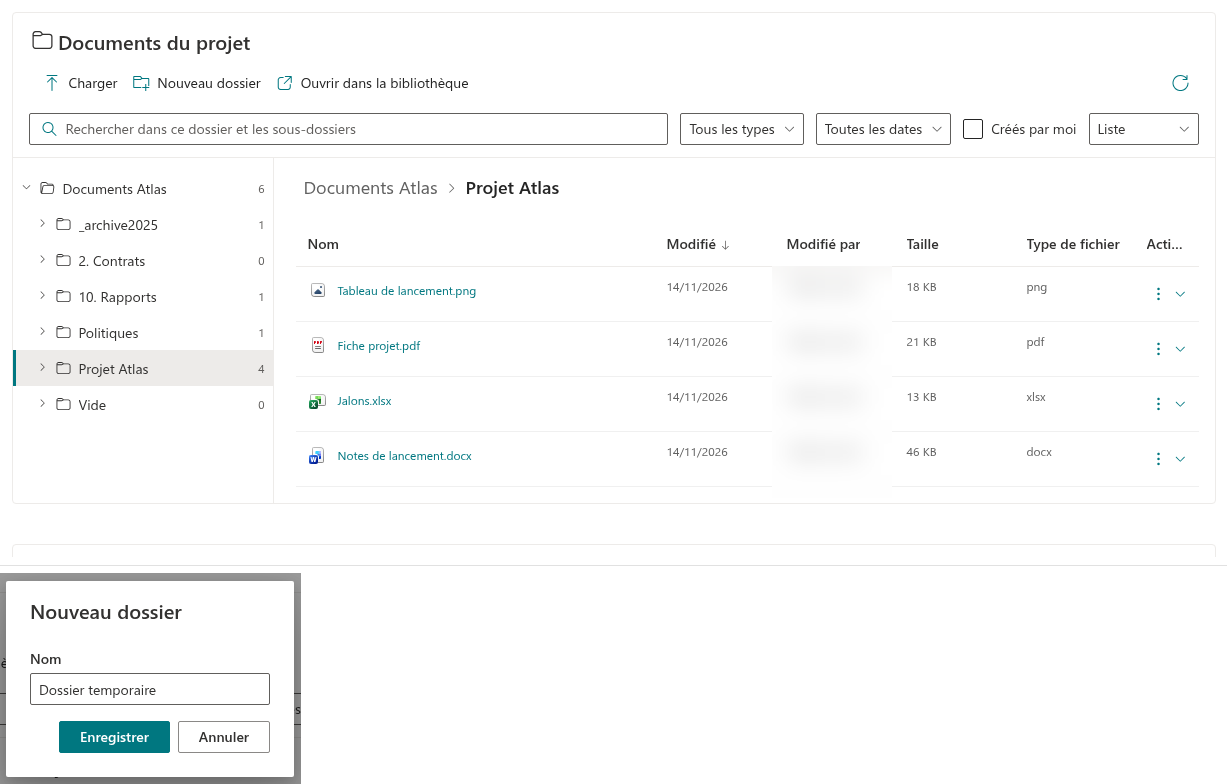
Charger dans le dossier actuel
- Accédez au dossier de destination et vérifiez le fil d’Ariane.
- Sélectionnez Charger et choisissez un ou plusieurs fichiers.
- Attendez la fin du chargement. Folder Tree traite les fichiers sélectionnés dans l’ordre et affiche le nom du fichier en cours.
- Vérifiez le contenu actualisé après le message de fin.
Si l’éditeur de la page a activé Autoriser le chargement par glisser-déposer, vous pouvez aussi faire glisser des fichiers dans la zone de contenu. La destination est le dossier actuel, pas un dossier survolé dans l’arborescence. Le chargement d’une hiérarchie de dossiers n’est pas pris en charge.
Créer un dossier
Sélectionnez Nouveau dossier, saisissez un nom dans le champ Nom, puis sélectionnez Enregistrer. Le nouveau dossier est créé dans le dossier actuel. Annuler ferme la boîte de dialogue sans le créer. Les noms ne doivent pas contenir de caractères réservés, d’espaces au début ou à la fin, ni de point final.
❗ Important
Un chargement ne remplace pas automatiquement un fichier existant du même nom. Si un conflit de noms interrompt l’opération, choisissez un autre nom ou traitez le document existant dans SharePoint avant de réessayer. Les fichiers précédents du même lot peuvent déjà avoir été chargés.
Autorisations et chargements interrompus
L’éditeur de la page doit activer les commandes concernées et vous devez avoir l’autorisation d’ajouter des éléments dans le dossier de destination. Les fichiers de plus de 10 MiB sont chargés par blocs. En cas d’échec, un fichier créé peut rester dans la bibliothèque pour permettre sa récupération ; inspectez-le avant de réessayer. Cette taille de bloc n’est pas une limite maximale de taille de fichier.
Si un document chargé n’est pas visible, vérifiez les extensions autorisées et les filtres rapides. Un filtre d’affichage ne bloque pas le chargement lui-même.