Renommer un élément

  1. Accédez au dossier parent contenant le fichier ou le dossier.
  2. Ouvrez le menu Actions à trois points de l’élément et attendez le chargement de ses autorisations.
  3. Sélectionnez Renommer.
  4. Modifiez Nom et sélectionnez Enregistrer. Pour un fichier, conservez son extension sauf si vous souhaitez expressément la modifier.
  5. Vérifiez la liste actualisée. Si SharePoint refuse le nouveau nom, corrigez l’erreur et réessayez.

Le nom ne doit contenir ni caractères réservés, ni espaces au début ou à la fin, ni point final. SharePoint peut aussi refuser un nom en conflit avec un nom existant. Annuler laisse l’élément inchangé.

Déplacer un élément vers la corbeille

Ouvrez le menu Actions de l’élément et sélectionnez Déplacer vers la corbeille. Vérifiez la confirmation, notamment le nom de l’élément, avant de sélectionner à nouveau Déplacer vers la corbeille. Utilisez Annuler si l’élément n’est pas celui que vous souhaitiez supprimer.

❗ Important
L’action de suppression utilise la mise à la corbeille SharePoint, pas la suppression définitive. Folder Tree ne propose pas de commande de restauration ; utilisez la corbeille SharePoint si un élément doit être restauré.

Pourquoi une commande est désactivée

L’éditeur peut désactiver séparément le renommage et la suppression. Le renommage exige l’autorisation de modifier l’élément ; la suppression exige l’autorisation de le supprimer. Les boutons peuvent aussi être désactivés pendant une opération ou la vérification des autorisations. Les autorisations d’un fichier ou sous-dossier peuvent différer de celles de sa bibliothèque parente.
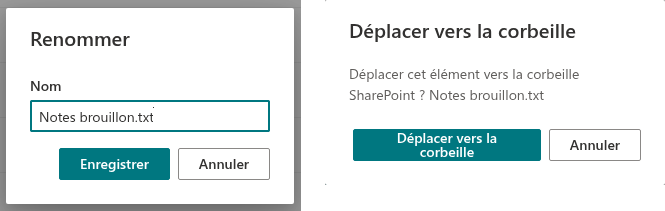

Renommage d’un élément et confirmation de sa suppression

Renommage d’un élément et confirmation de sa suppression

Questions et réponses

Posez une question sur cet article et obtenez une réponse officielle de notre équipe.

Aucune question pour le moment. Posez la première !

Articles à la une

Comment ajouter et configurer le composant WebPart Smart Tiles

Guide pas à pas pour ajouter le composant WebPart Vitextra Smart Tiles à une page SharePoint Online : déploiement du package, recherche du composant WebPart dans la boîte à outils, vignettes d'exemple, titre du composant WebPart, tous les paramètres du groupe Apparence, le groupe À propos de et le placement du panneau dans une section pleine largeur.

5 min
Comment animer une communauté de pratique ou un forum de cours avec Discussions

Scénario pas à pas pour une communauté de pratique ou un forum de cours sur SharePoint Online et Microsoft Teams avec le composant WebPart Vitextra Discussions : un forum en mode mixte avec discussions et questions, l'approbation des nouvelles publications par le formateur, un sujet de règles épinglé et verrouillé, des blocs de code et des images dans les réponses, la file de modération, les @mentions et le résumé hebdomadaire.

58 9 min
Vues, pagination, recherche et compteurs : paramètres d'affichage du composant WebPart Discussions

Comment régler ce que voient les lecteurs dans le composant WebPart Vitextra Discussions : la vue par défaut (Récent, Sans réponse, Répondu, En vedette, Mes sujets), le curseur « Sujets par page » et le bouton « Charger plus », la zone de recherche sur les titres, le filtre par catégorie, les compteurs de réponses et de vues et le titre du composant WebPart. Où se trouve chaque paramètre dans le volet de propriétés, ce qu'il change sur la page, les valeurs par défaut et les combinaisons recommandées pour un forum de questions-réponses, un forum de communauté et un petit forum d'équipe.

56 8 min

Partager