Folder Tree
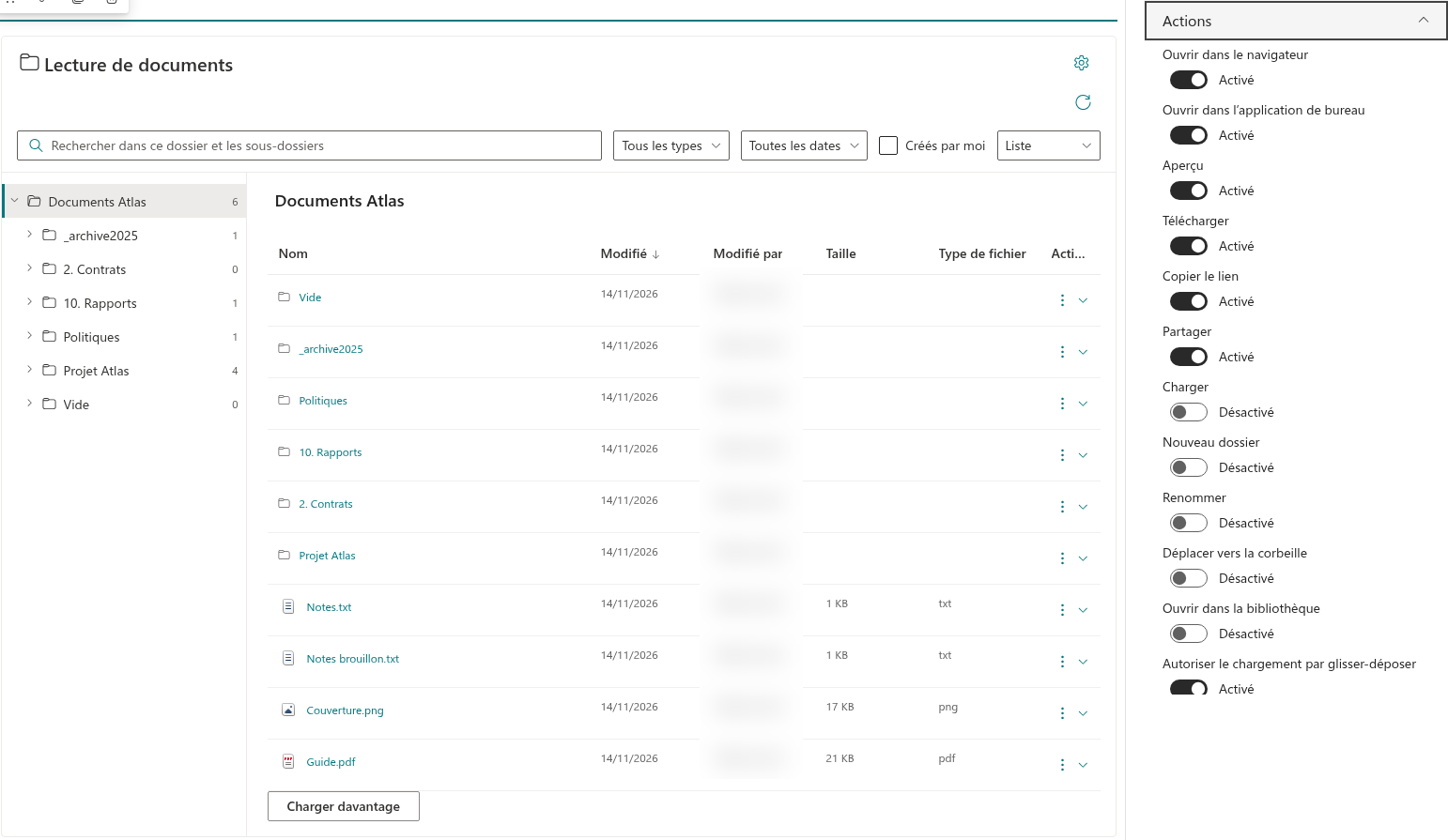
Configurer les commandes
- Modifiez la page et ouvrez Paramètres.
- Développez Actions.
- Activez ou désactivez les commandes adaptées à l’usage de la page.
- Enregistrez ou republiez la page et testez-la avec un compte représentatif des visiteurs.
L’ouverture dans le navigateur, l’ouverture dans une application de bureau, l’aperçu, le téléchargement, la copie de liens, le partage, le chargement, la création de dossiers, le renommage, la mise à la corbeille et l’ouverture de la bibliothèque disposent chacun d’un interrupteur. Tous sont activés dans la configuration initiale, mais les autorisations SharePoint déterminent toujours si l’utilisateur peut effectuer l’opération.
Contrôler les méthodes de chargement
Charger contrôle la disponibilité du chargement de fichiers. Autoriser le chargement par glisser-déposer contrôle en plus la méthode par glisser-déposer. Désactiver le glisser-déposer ne désactive pas le bouton de chargement. Désactiver le chargement empêche les deux méthodes, même si le glisser-déposer reste activé. Nouveau dossier est configuré indépendamment.
❗ Important
Désactiver une commande retire cet accès du composant WebPart ; cela ne révoque pas les autorisations SharePoint et ne bloque pas la même opération ailleurs. Utilisez la gestion des autorisations SharePoint pour modifier l’accès lui-même.
Vérifier une page destinée à la lecture
Pour une page principalement destinée à la lecture, envisagez de désactiver le chargement, la création de dossiers, le renommage et la mise à la corbeille tout en conservant les commandes d’ouverture ou d’aperçu nécessaires. Examinez Ouvrir dans la bibliothèque séparément si la page ne doit pas proposer d’accès direct à l’interface complète de la bibliothèque. Désactiver l’ouverture dans le navigateur ne désactive pas automatiquement l’aperçu, le téléchargement ou l’ouverture dans une application de bureau.