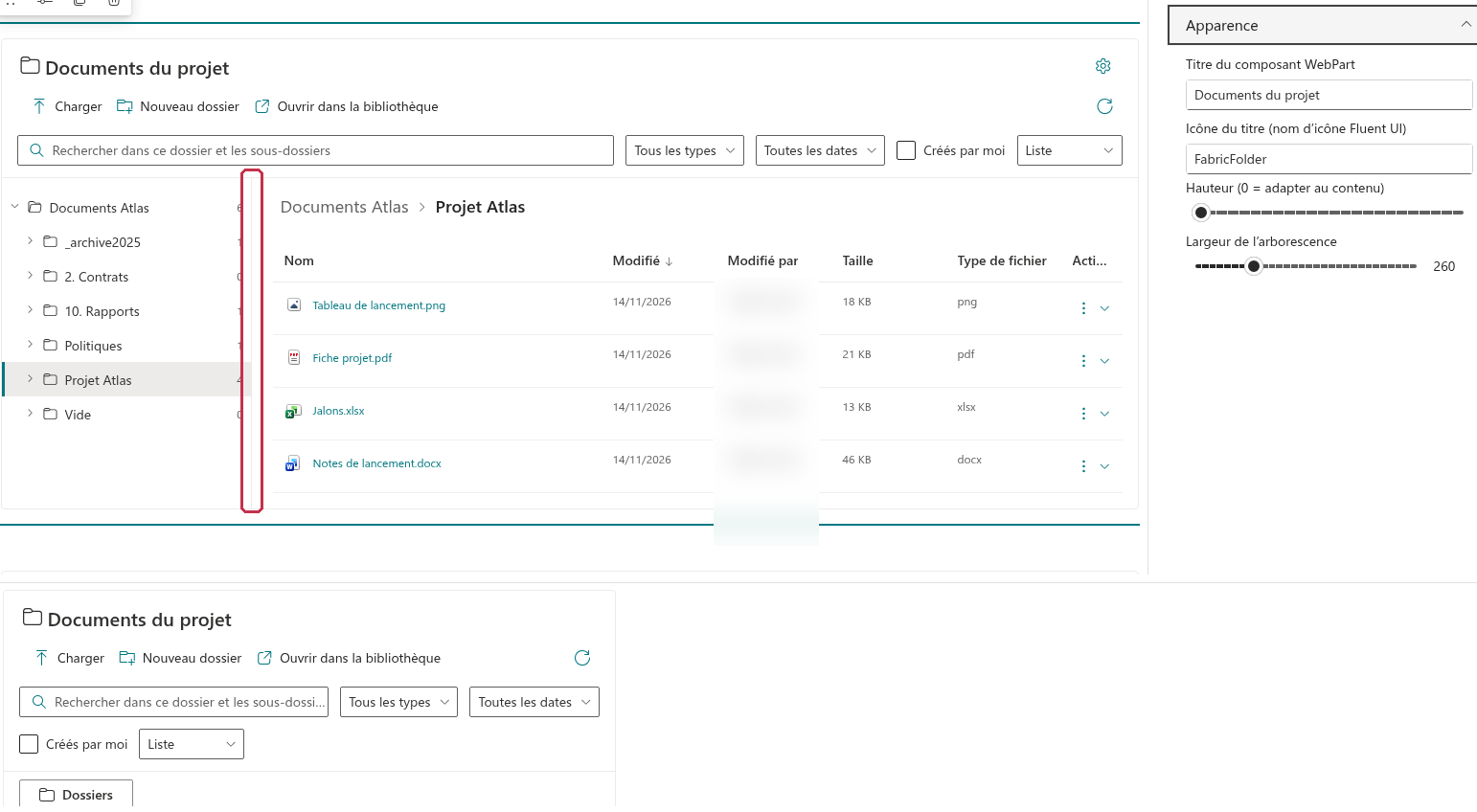
Folder Tree
Définir le titre et les dimensions
Modifiez la page et ouvrez Paramètres → Apparence. Renseignez Titre du composant WebPart ou laissez-le vide pour utiliser le titre de la bibliothèque. Icône du titre (nom d’icône Fluent UI) accepte un nom d’icône Fluent UI ; la valeur par défaut est FabricFolder, et une valeur vide supprime l’icône du titre.
Réglez Hauteur (0 = adapter au contenu) entre 0 et 1200. La valeur 0 adapte la hauteur au contenu ; la valeur par défaut est 600. Largeur de l’arborescence varie de 180 à 480, avec une valeur par défaut de 260. Enregistrez ou republiez la page pour conserver les paramètres de l’éditeur.
Positionner et redimensionner l’arborescence
Dans Dossiers, utilisez Position de l’arborescence pour choisir Gauche ou Haut / réductible. Dans la disposition supérieure, utilisez Dossiers pour afficher ou masquer le volet. Les dispositions étroites replient aussi l’arborescence derrière cette commande. La zone des fichiers reste disponible lorsque l’arborescence est repliée.
Pour un volet à gauche, faites glisser le séparateur pour modifier sa largeur. Vous pouvez aussi placer le focus sur le séparateur et appuyer sur Gauche ou Droite pour l’ajuster de 16 pixels dans la plage 180–480. Cette interaction modifie l’affichage actuel, pas la valeur par défaut enregistrée dans le volet de propriétés.
Utiliser l’arborescence au clavier
| Touche | Action |
|---|---|
| Haut / Bas | Déplacer le focus entre les nœuds de dossiers visibles. |
| Droite | Développer le dossier ayant le focus, ou passer à son premier enfant visible. |
| Gauche | Replier le dossier ayant le focus, ou passer à son parent. |
| Début / Fin | Placer le focus sur le premier ou le dernier nœud de dossier visible. |
| Entrée / Espace | Sélectionner le dossier ayant le focus et afficher son contenu. |
📝 Remarque
Déplacer le focus clavier est distinct de la sélection d’un dossier. Folder Tree suit le thème du site et prend en charge le thème Teams ; le volet de propriétés ne propose pas de sélecteur de palette de couleurs distinct.