Policy Acknowledgement
La publication crée une version de politique et passe la politique à l'état publié. Avant de commencer, créez la fiche, vérifiez son URL source et assurez-vous que la personne qui publie et les lecteurs prévus peuvent accéder au contenu. Consultez KB10501. Créer et modifier une politique dans Policy Acknowledgement.
Ouvrir le panneau de publication
- Ouvrez Policy Manager avec un compte d'administrateur, de responsable de conformité ou d'auteur autorisé à gérer la politique.
- Sélectionnez Brouillon ou Tous les statuts dans le filtre d'état, puis sélectionnez la politique.
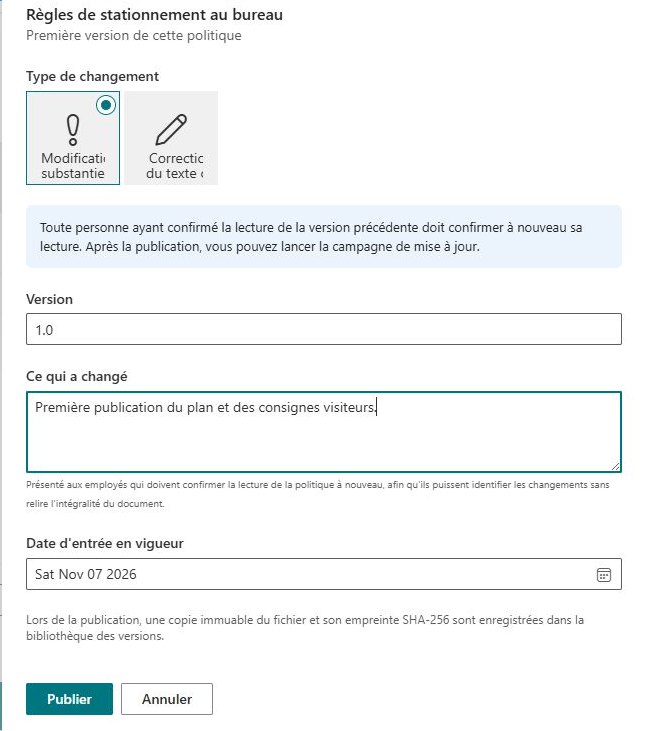
- Choisissez Publier une nouvelle version.
- Vérifiez Type de changement et Version. La première version proposée est
1.0. - Décrivez la publication initiale dans Ce qui a changé et vérifiez Date d'entrée en vigueur.
La première publication n'exige pas de résumé des changements d'une version existante, mais une description pertinente aide les lecteurs et les réviseurs à identifier cette publication.
Publier et examiner le résultat
Sélectionnez Publier et attendez la confirmation. Vérifiez que la politique possède désormais une version actuelle et l'état publié. Consultez son historique de versions et l'instantané du document enregistré lorsqu'il existe.
Pour un document ayant la même origine SharePoint que le hub, la publication lit la source, calcule une empreinte SHA-256 et enregistre un instantané du fichier dans PolicyVersions. Les sources de type page SharePoint sont hachées comme des fichiers, mais ne reçoivent pas le même instantané de document. Les sources de type URL externe n'ont ni empreinte de contenu ni instantané de document.
❗ Important
La date d'entrée en vigueur est enregistrée comme information de la politique. Cette opération de publication passe immédiatement la politique à l'état publié ; une date future n'est pas un mécanisme de publication planifiée. Ne supposez pas que choisir une date future masque la politique jusqu'à cette date.
Effectuer une vérification avant publication
Considérez la première publication comme la diffusion d’une politique maintenue, plutôt que comme un moyen de rendre visible un brouillon inachevé. Rouvrez la source, confirmez le propriétaire et lisez la déclaration que recevront les employés. Vérifiez que le titre et la description identifient le document prévu et que la source sélectionnée est le document final de cette publication.
Vérifiez l’accès avec le compte de publication et un employé représentatif. Le premier peut lire et copier un fichier alors que l’employé n’a pas accès à l’original. Puisque Policy Reader affiche la source configurée, une création d’instantané réussie ne prouve pas à elle seule que l’expérience employé fonctionne.
Si la politique ne doit pas encore être disponible, gardez-la en brouillon jusqu’à être prêt à publier. Une date d’effet future décrit la politique ; ce n’est pas une barrière de visibilité. De même, un document source peut rester accessible indépendamment via sa bibliothèque pendant que la fiche est en brouillon. Gérez l’accès propre au contenu selon le processus de diffusion prévu.
Examiner la publication comme plusieurs résultats liés
| Résultat à examiner | Ce qu’il établit |
|---|---|
| État publié sur la fiche | La fiche a terminé son changement d’état. |
| Valeur de version actuelle | La politique identifie désormais la version utilisée pour sélectionner une nouvelle campagne. |
| Entrée d’historique des versions | Les détails de publication et la description des modifications ont été enregistrés. |
| Lien d’instantané pour un document pris en charge | Un fichier conservé est disponible pour examen séparé. |
| Aperçu source par l’employé | Le lecteur prévu peut ouvrir le contenu configuré. |
Vérifiez les résultats adaptés au type de source. Une fiche de métadonnées de page ou de source externe n’équivaut pas à un instantané documentaire complet. Ne classez pas chaque version contenant uniquement des métadonnées comme un échec de publication, et ne la présentez pas non plus comme une archive complète de site. La comparaison des sources dans KB10512. Sources de contenu des politiques : documents, pages SharePoint et URL externes explique cette distinction.
Résoudre un résultat de publication incertain
Si une erreur apparaît, rechargez d’abord la politique et l’historique. L’opération calcule les preuves de contenu, crée les données de version, met à jour la politique et écrit un événement d’audit en étapes distinctes. L’échec d’une étape ultérieure peut laisser les résultats précédents présents. Répéter la publication sans les examiner peut compliquer l’interprétation de l’historique.
Notez l’identifiant de politique, la version prévue, l’erreur et l’heure. Examinez si la version existe déjà et si un instantané a été créé. Évitez de réutiliser un numéro simplement parce que le premier clic a signalé une erreur : la création de fichiers autorise l’écrasement, donc un numéro identique n’est pas une stratégie de nouvelle tentative sûre pour conserver des preuves indépendantes.
Une fois le résultat compris, vérifiez la publication terminée avec une attribution pilote. La publication crée la version à diffuser ; la campagne de la section suivante crée les tâches des employés. Séparez ces points de contrôle afin de ne pas confondre fiche publiée et déploiement terminé.
Attribuer la version publiée
La publication de la première version ne crée ni campagne ni attributions aux employés. Sélectionnez Nouvelle campagne, choisissez la politique publiée, configurez l'audience et lancez la campagne à l'aide de KB10503. Créer et lancer une campagne Policy Acknowledgement.
Vérifiez le résultat avec un employé pilote. Le lecteur affiche le contenu source ; n'en déduisez pas que l'ouverture d'une ancienne attribution affiche automatiquement son instantané de fichier archivé. Utilisez le lien explicite vers l'instantané dans l'historique des versions pour examiner la version enregistrée du document.