Policy Acknowledgement
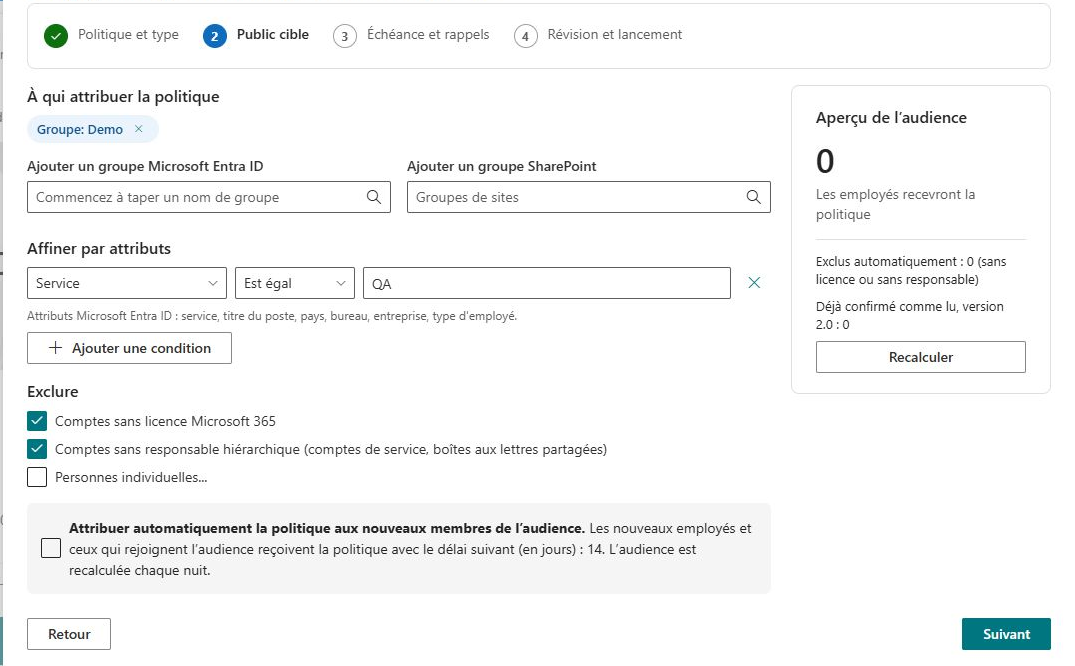
Configurez l'audience dans l'assistant de campagne avant de lancer les attributions. L'appartenance à l'audience détermine qui reçoit la campagne ; elle n'accorde pas l'accès à la source de la politique et ne remplace pas les rôles du produit.
Sélectionner la population candidate
Utilisez Ajouter un groupe Microsoft Entra ID ou Ajouter un groupe SharePoint pour inclure des groupes. Les groupes sont combinés et les utilisateurs en double sont supprimés. Les groupes SharePoint sont résolus sur le site hub de politiques et associés aux utilisateurs de l'annuaire.
Les candidats de l'annuaire sont des comptes Member activés ; cette recherche n'inclut pas les comptes invités. L'appartenance aux groupes Entra inclut les membres transitifs.
Sélectionnez Personnes individuelles... pour afficher les sélecteurs d'utilisateurs individuels, puis utilisez Ajouter ces personnes pour inclure des employés nommés. Sans groupes ni règles d'attributs, une liste individuelle non vide limite les candidats à ces utilisateurs. Sans groupes mais avec des règles d'attributs, les règles sont évaluées sur les utilisateurs de l'annuaire, et les utilisateurs nommés sont ajoutés comme exceptions à la correspondance des attributs.
❗ Important
Si les groupes, les utilisateurs individuels et les règles d'attributs sont tous vides, la population de départ comprend tous les utilisateurs de l'annuaire. Les exclusions automatiques et explicites s'appliquent toujours. Vérifiez l'aperçu avant le lancement.
Affiner par attributs
Sélectionnez Ajouter une condition et choisissez Service, Titre du poste, Pays, Bureau, Entreprise ou Type d'employé. Saisissez des valeurs séparées par des virgules.
| Condition | Comportement de correspondance |
|---|---|
| Est égal | L'attribut est égal à l'une des valeurs fournies. |
| N'est pas égal | L'attribut n'est égal à aucune des valeurs fournies. |
| Contient | L'attribut contient au moins une valeur fournie. |
La correspondance ne distingue pas les majuscules des minuscules. Les lignes de condition distinctes sont combinées avec AND. Une condition sans valeur non vide ne restreint pas l'audience. Les utilisateurs ajoutés individuellement contournent les conditions d'attributs, mais restent soumis aux exclusions.
Appliquer les exclusions
Vérifiez Comptes sans licence Microsoft 365 et Comptes sans responsable hiérarchique (comptes de service, boîtes aux lettres partagées). Ces deux options sont activées par défaut dans une nouvelle campagne. Les comptes désactivés sont exclus indépendamment de ces options. Utilisez Exclure ces personnes pour les exclusions explicites.
Une exclusion explicite a priorité sur une inclusion individuelle. Un employé ajouté individuellement peut également être retiré par la règle d'absence de licence ou de responsable. Si une personne manque, vérifiez ces règles et son profil dans l'annuaire avant de l'ajouter à nouveau.
Construire des règles à la signification logique explicite
Les lignes d’attributs distinctes sont combinées par ET, tandis que plusieurs valeurs dans une ligne d’égalité constituent des alternatives. Par exemple, placez Finance et Opérations dans la même condition de service pour sélectionner l’un ou l’autre. Ajoutez une condition de pays distincte si les membres doivent également correspondre à ce pays. Deux lignes d’égalité de service séparées avec des valeurs mutuellement exclusives exigeraient que le même compte satisfasse les deux et pourraient donner un résultat vide.
La sélection des groupes fournit des candidats ; les lignes d’attributs les restreignent ensuite. Avec plusieurs groupes choisis, l’appartenance à n’importe lequel peut inclure une personne, et les comptes en double sont supprimés. Une condition de service ne pousse pas le mécanisme à récupérer des personnes hors des groupes candidats sélectionnés simplement parce qu’elles partagent ce service.
Si aucun groupe n’est sélectionné mais que des règles d’attributs existent, la population initiale est plus large : les règles sont évaluées sur les utilisateurs admissibles de l’annuaire. Cela peut être utile pour une campagne de service couvrant toute l’organisation, mais signifie aussi qu’une petite modification apparente de règle peut affecter une population importante. Examinez les services et le nombre obtenus avant de lancer.
Utiliser délibérément les exceptions individuelles
Supposons qu’une campagne financière nécessite aussi un réviseur nommé d’un autre service. L’ajouter individuellement contourne la condition de service, à condition qu’il soit un candidat admissible de l’annuaire et ne soit pas exclu. Cela ne contourne ni une exclusion explicite ni une exclusion automatique activée. Si le réviseur est inclus et exclu, l’exclusion l’emporte.
Pour un pilote composé uniquement de personnes nommées, laissez vides groupes et règles d’attributs et utilisez une liste individuelle non vide. Ne retirez pas la dernière personne en supposant que la configuration désormais vide représente toujours un pilote vide : lorsque toutes les sélections sont vides, la population de départ devient celle de l’annuaire avant exclusions.
Traitez avec la même prudence une valeur d’attribut vide. Une ligne de règle sans valeurs utilisables ne restreint pas la sélection. Avant d’accepter un aperçu, vérifiez l’attribut choisi et ses valeurs saisies, surtout après copie ou révision de la configuration d’une campagne.
Vérifier les données d’annuaire derrière une exclusion
L’indicateur de licence du public est dérivé de la présence de licences attribuées dans la réponse de l’annuaire. L’exclusion pour absence de licence utilise cet indicateur ; elle ne teste pas un plan produit particulier et ne prouve pas que la personne possède tous les droits nécessaires à son travail. Ce comportement du public est distinct de l’option de rôle à correspondance large des utilisateurs licenciés dans Policy Admin.
L’exclusion pour absence de responsable utilise les informations de responsable de l’annuaire. Un responsable manquant peut refléter un profil incomplet plutôt qu’une décision métier de ne jamais attribuer de politiques à l’employé. Clarifiez cette distinction avec le responsable de l’annuaire avant de désactiver les exclusions pour toute une campagne. Utilisez l’aperçu pour vérifier la population obtenue, puis contrôlez indépendamment l’accès réel à la source.
Recalculer et examiner
Sélectionnez Recalculer et examinez le total, la répartition par service, les exclusions et le nombre de confirmations déjà effectuées. Les non-correspondances d'attributs sont filtrées sans être comptées comme exclusions automatiques. Le nombre déjà confirmé est informatif : le lancement ignore également les autres attributions non exemptées de la même version, donc le total de l'aperçu ne garantit pas autant de nouvelles attributions.
Après avoir vérifié l'audience, poursuivez avec les échéances et le lancement comme décrit dans KB10503. Créer et lancer une campagne Policy Acknowledgement.