Policy Acknowledgement
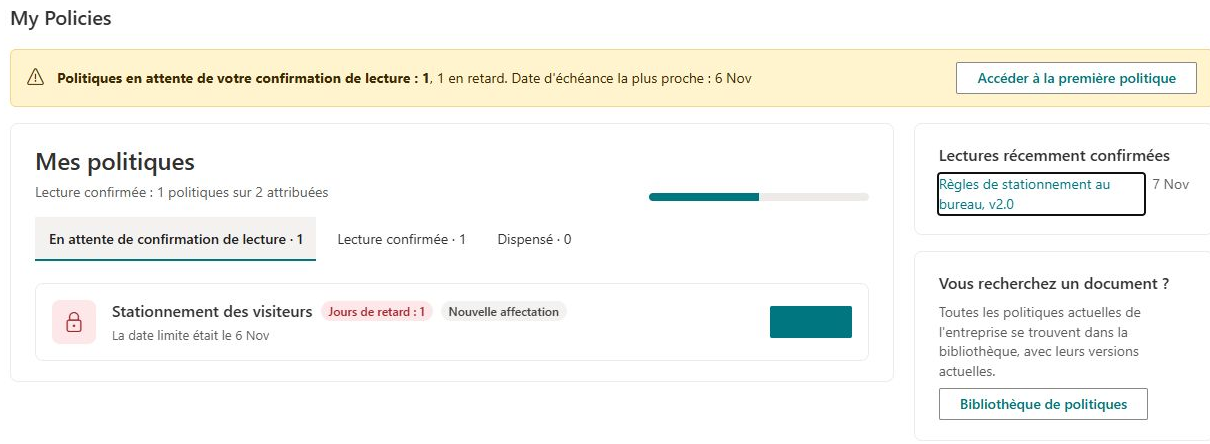
My Policies est votre point de départ personnel pour les attributions de politiques. Ouvrez la page fournie par votre organisation en étant connecté avec votre compte Microsoft 365. Chaque attribution concerne une version de politique et peut comporter une échéance.
Repérer ce qui demande votre attention
Sélectionnez En attente de confirmation de lecture. La liste comprend les politiques attribuées et en retard ainsi que les attributions en attente d'examen ou suspendues. Les éléments sont classés par date d'échéance ; ceux sans date apparaissent ensuite.
La bannière résume les tâches en attente et signale les attributions en retard. Accéder à la première politique ouvre le premier élément en attente. Celui-ci peut nécessiter un examen plutôt qu'une confirmation immédiate ; lisez donc son état avant de poursuivre.
Ouvrez une attribution avec Ouvrir. Vérifiez la version, l'échéance et les éventuelles informations de mise à jour dans Policy Reader, puis suivez KB10506. Lire une politique et confirmer sa prise de connaissance. Une attribution devient en retard lorsque sa date d'échéance précède le jour actuel ; le jour d'échéance lui-même reste dans le délai.
Retrouver les confirmations précédentes et les exemptions
Sélectionnez Lecture confirmée pour voir les attributions terminées, de la confirmation la plus récente à la plus ancienne. Ouvrez l'élément concerné ou son action Attestation de lecture pour afficher la confirmation enregistrée dans Policy Reader.
Sélectionnez Dispensé pour voir les attributions dont vous avez été exempté. L'exemption est différente de la confirmation d'une politique. Elle n'ajoute pas de confirmation à votre total.
Si l'éditeur de la page l'a activé, le panneau des confirmations récentes affiche jusqu'à 5 éléments. La carte de bibliothèque ouvre le catalogue des politiques, où vous pouvez consulter des contenus au-delà de vos attributions personnelles.
Décider de l’action adaptée à chaque élément
Lisez l’état et la version avant de traiter chaque fiche comme une tâche identique. L’onglet des tâches en attente est une file de travail, pas seulement une liste de boutons de confirmation activés. Plusieurs situations peuvent y rester visibles tout en nécessitant des actions différentes de votre part ou de celle du propriétaire.
| Situation | Prochaine étape appropriée |
|---|---|
| Attribué et dans les délais | Ouvrir la tâche, lire la politique et respecter les conditions de confirmation. |
| En retard | Ouvrir la tâche et vérifier le contenu ; contacter le propriétaire si vous ne pouvez pas terminer. |
| Examen requis | Attendre ou demander la résolution du problème signalé ; ne pas envoyer répétitivement le même motif. |
| Suspendu | Vérifier l’état affiché avec le propriétaire responsable plutôt que supposer une nouvelle échéance. |
| Déjà confirmé | Ouvrir le reçu enregistré pour examiner la confirmation si nécessaire. |
| Exempté | Examiner les informations d’exemption ; ce n’est pas une confirmation que vous avez faite. |
Être en retard ne signifie pas à lui seul que la politique a disparu ou qu’il faut chercher une attribution de remplacement. Inversement, lire une politique du catalogue ne termine pas votre tâche. Utilisez l’élément attribué et vérifiez le reçu obtenu lors de la soumission.
Reconnaître une demande pour une nouvelle version
Vous pouvez avoir une confirmation terminée pour une ancienne publication et une tâche en attente pour une publication ultérieure de la même politique. Par exemple, un reçu pour la version 1.0 ne termine pas automatiquement une attribution pour la version 2.0. Ouvrez la tâche en attente, vérifiez la version et tout résumé des modifications, puis suivez les conditions de la nouvelle attribution.
Le titre peut rester identique entre publications. Distinguez les enregistrements par version, état et dates plutôt que de supposer que les titres répétés sont des doublons. Si deux éléments ouverts semblent demander le même travail, transmettez leurs identifiants ou liens au propriétaire pour examen au lieu d’en choisir un arbitrairement ou de confirmer les deux sans comprendre la différence.
Confirmer l’enregistrement de votre action
Après soumission, vérifiez le reçu dans le lecteur puis rechargez la liste personnelle. Retrouvez l’attribution terminée dans la vue des confirmations et comparez version et date. Ouvrir simplement la source dans une nouvelle fenêtre ne crée pas cette confirmation, et cocher la déclaration sans soumettre ne l’enregistre pas.
Si une erreur apparaît après soumission, conservez le message et l’heure. Rouvrez l’attribution pour examiner son état actuel avant de soumettre plusieurs fois. L’enregistrement peut échouer après l’écriture de certaines données ; un propriétaire ou administrateur peut donc devoir rapprocher attribution et preuve. Consultez KB10538. Dépanner les confirmations en échec et les notifications manquantes pour cette investigation.
Lorsque vous signalez une tâche manquante, fournissez le titre de politique, la version attendue, le compte et la page utilisée. Cela aide le propriétaire à distinguer une exclusion de public d’un autre hub, d’un identifiant de compte différent ou d’une attribution déjà existante pour la même version.
Comprendre les états et les éléments manquants
Une attribution marquée Besoin d'un examen attend une résolution après le signalement d'une impossibilité de confirmer. Elle reste dans l'onglet des éléments en attente, mais ne peut pas être confirmée dans le panneau normal du lecteur tant que le problème n'est pas résolu ou que l'attribution n'est pas rouverte.
📝 Remarque
Une liste vide d'éléments en attente signifie que cette vue ne contient aucune attribution en attente pour votre compte. Cela ne signifie pas que l'organisation n'a pas de politiques. Si une attribution attendue manque, demandez au responsable de la campagne de vérifier l'audience, les exclusions et la version, et assurez-vous d'avoir ouvert le hub de politiques prévu.
Le calcul de votre progression personnelle exclut les attributions exemptées. Il peut différer des chiffres du tableau de bord de l'organisation, car ces rapports utilisent une population différente et excluent également les attributions suspendues du dénominateur de conformité.