Policy Acknowledgement
Ouvrez une attribution depuis My Policies pour lire la politique et enregistrer votre confirmation. Policy Reader affiche la politique, la version attribuée et les informations d'échéance. Consulter une politique sans attribution ne crée pas de tâche de confirmation.
Ouvrir et examiner le contenu
- Dans My Policies, sélectionnez Ouvrir pour l'attribution.
- Vérifiez le titre, la version, l'échéance et la description des changements.
- Lisez le contenu affiché. Si nécessaire, utilisez Ouvrir dans une nouvelle fenêtre pour ouvrir la source séparément.
- Examinez la liste de contrôle et remplissez les conditions configurées par le responsable de la politique.
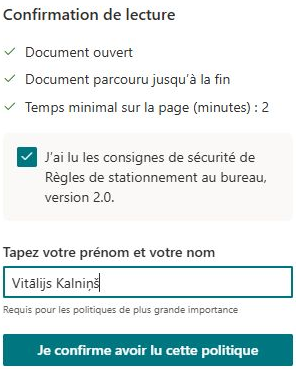
La liste de contrôle peut exiger d'ouvrir le document, d'en atteindre la fin ou de passer un temps minimal sur la page de lecture. Le temps ne s'accumule pas lorsque l'onglet du navigateur contenant le lecteur est masqué. Ouvrir la source dans un autre onglet ne remplit pas automatiquement toutes les conditions.
Confirmer votre prise de connaissance
- Lisez la déclaration de prise de connaissance et cochez sa case uniquement si vous pouvez la confirmer.
- Si Tapez votre prénom et votre nom apparaît, saisissez le nom utilisé dans votre profil Microsoft 365. La correspondance ignore la casse et les espaces supplémentaires et accepte les mêmes mots du nom dans un ordre différent.
- Sélectionnez Je confirme avoir lu cette politique dès que l'action devient disponible.
- Attendez le reçu de réussite. Si une erreur apparaît, la réussite de la confirmation n'a pas été vérifiée ; signalez l'erreur plutôt que de supposer l'opération terminée.
Vérifier le reçu
Le reçu identifie la politique, la version, l'heure de confirmation et le fuseau horaire, le client, le hachage de l'enregistrement et le texte de prise de connaissance. Une empreinte de contenu est affichée lorsqu'elle a été enregistrée. Revenez à My Policies et vérifiez que l'attribution apparaît sous Lecture confirmée.
❗ Important
Le nom saisi est un contrôle de confirmation, pas une signature électronique. Les contrôles de lecture ne prouvent pas la compréhension. Pour les contenus autres que les pages, le lecteur peut satisfaire la condition de défilement après l'ouverture et une attente d'au moins 30 secondes ou de la durée minimale configurée, selon la plus longue des deux. Le lecteur affiche le contenu source ; une étiquette de version affichée ne garantit pas qu'un instantané archivé est présenté.
Parcourir les conditions de lecture
Commencez par vérifier quelle condition reste incomplète. Ouverture, durée, défilement, case de déclaration et nom saisi sont des conditions distinctes. Satisfaire l’une ne signifie pas que les autres le sont. La liste de contrôle indique ce qui reste à faire, tandis que le lien source distingue un problème d’aperçu d’un problème d’autorisation.
Par exemple, un document peut s’ouvrir dans un onglet séparé alors que celui du lecteur devient masqué. Le lire là peut ne pas faire avancer le compteur du lecteur. Revenez au lecteur, examinez ses conditions et laissez passer le temps visible requis. Ne confondez pas l’estimation de lecture dans l’en-tête avec le minimum imposé ; le propriétaire configure ces valeurs séparément.
Pour une page SharePoint intégrée, faites défiler la zone de contenu plutôt que seulement la page de navigateur environnante. Si tout le contenu tient dans cette zone, la condition de fin peut déjà être satisfaite. Pour un document encadré, l’application ne peut pas examiner chaque défilement interne et utilise son mécanisme de remplacement documenté. Le comportement détaillé est expliqué dans KB10516. Configurer les conditions de lecture et de confirmation des politiques.
Vérifier votre compte et la déclaration
Confirmez que vous êtes connecté avec votre propre compte professionnel prévu avant de soumettre. Un lien transféré n’autorise pas à confirmer au nom de son destinataire initial. Le lecteur vérifie l’attribution de l’utilisateur actuel lorsqu’un lien explicite appartient à quelqu’un d’autre ; si la tâche est inattendue, revenez à votre propre page My Policies.
Lisez la déclaration exacte à côté de la case. Elle peut provenir de la politique, de sa catégorie ou d’une valeur globale, donc les politiques peuvent avoir des textes différents. Si la déclaration ne correspond pas à votre situation, utilisez le processus de question ou d’impossibilité de confirmer. Saisir un nom ou cocher une case doit représenter votre véritable confirmation, pas seulement satisfaire une condition technique.
Si un nom est requis, utilisez le nom d’affichage associé au profil actuel. Un surnom, le nom d’un autre employé ou un nom incomplet peut ne pas correspondre. Si le profil lui-même est incorrect, signalez-le à l’administrateur responsable plutôt que de deviner répétitivement des variantes.
Reconnaître la fin et conserver une erreur
Une confirmation réussie mène à un reçu. Examinez la politique et la version, puis revenez à la liste personnelle et rechargez-la. Cela vérifie l’affichage de la preuve et l’état de l’attribution. Gardez à l’esprit qu’une ancienne version terminée ne satisfait pas nécessairement une attribution de mise à jour ultérieure.
Si l’opération échoue, capturez le message, l’heure et le lien d’attribution sans exposer de contenu sensible. Rouvrez la tâche pour voir si un reçu ou un état terminé existe déjà. Un échec tardif peut survenir après une première écriture ; soumettre à répétition n’est donc pas une réparation fiable. Demandez à l’administrateur d’examiner l’enregistrement précis à l’aide de KB10538. Dépanner les confirmations en échec et les notifications manquantes.
Si vous ne pouvez pas confirmer
Utilisez Poser une question au responsable pour envoyer une question. Si vous ne pouvez pas confirmer la politique, sélectionnez Je ne peux pas confirmer la lecture — indiquer le motif, indiquez votre motif et envoyez-le. Cette dernière action place votre attribution dans l'état Besoin d'un examen et empêche la confirmation normale jusqu'à sa résolution.
Une attribution exemptée ou une politique sans attribution ne propose pas l'action normale de confirmation. En mode Service, une configuration de service indisponible ou un consentement manquant peut également bloquer l'envoi. Demandez à votre administrateur de résoudre les erreurs d'enregistrement. Ne modifiez pas votre déclaration de confirmation simplement pour contourner un bouton désactivé.