Policy Acknowledgement
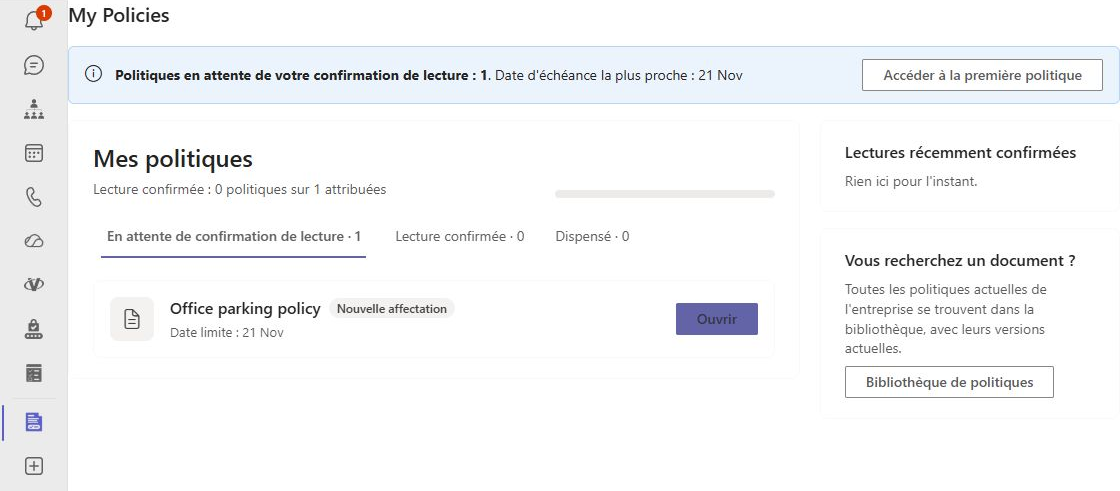
Le package Teams fourni expose My Policies comme application personnelle. Il offre aux employés un point d'entrée Teams vers leurs attributions, tandis que les enregistrements sous-jacents restent dans SharePoint. L'ajout de l'application est distinct de l'installation de la solution SharePoint, de la préparation du hub et de la configuration des notifications d'arrière-plan.
Préparer les dépendances
Déployez le package SPFx Policy Acknowledgement et approuvez les autorisations API demandées comme indiqué dans KB10035. Comment installer un produit Vitextra dans SharePoint Online et KB10497. Policy Acknowledgement : prérequis et autorisations. Terminez la configuration du hub et testez d'abord My Policies et Policy Reader dans SharePoint. Installer Teams ne répare pas les listes manquantes, les rôles incorrects ou les documents sources inaccessibles.
Obtenez le package d'application Teams correspondant dans la distribution du produit. Dans le projet source, il s'appelle TeamsSPFxApp.zip et contient le manifeste et les icônes. Utilisez l'application empaquetée, pas une archive de tout le dépôt source. Le manifeste définit un onglet personnel appelé My Policies, pas un onglet configurable de canal d'équipe.
Rendre l'application disponible
- Demandez à l'administrateur chargé des applications Teams de charger le package fourni selon le processus de gestion des applications de l'organisation.
- Vérifiez que le package identifie Vitextra Policy Acknowledgement et l'onglet personnel My Policies.
- Rendez-le disponible à une petite population pilote selon les autorisations d'applications et la stratégie de distribution de l'organisation.
- Ajoutez ou ouvrez My Policies dans le compte Teams de l'utilisateur pilote.
- Confirmez que l'utilisateur est connecté à la même organisation et avec le compte ayant reçu les attributions de politiques.
La navigation administrative Teams et les stratégies d'applications sont gérées en dehors de ce produit. Suivez le processus de distribution approuvé du locataire au lieu de supposer que chaque employé peut charger une application personnalisée. La portée personnelle du manifeste n'installe pas automatiquement l'application pour tous.
Vérifier le hub et la navigation des pages
L'application utilise le composant SPFx My Policies et son mécanisme de recherche du hub. Sans URL de hub explicite, le composant recherche un hub utilisable, notamment à l'emplacement par défaut /sites/VitextraPolicies. Une installation sur un hub personnalisé doit être vérifiée dans le contexte Teams réel ; ne supposez pas que les propriétés d'une page SharePoint fonctionnelle ont été copiées dans l'application personnelle.
Ouvrez une attribution et vérifiez qu'elle atteint la bonne page de lecture. Sauf configuration contraire, la navigation utilise SitePages/PolicyReader.aspx sur le hub résolu. Vérifiez l'accès à la source, l'action de confirmation et le reçu, puis revenez à My Policies et rechargez pour vérifier l'état. Consultez KB10499. Créer les pages Policy Acknowledgement et connecter les composants WebPart et KB10506. Lire une politique et confirmer sa prise de connaissance.
Distinguer installation et notifications
Policy Admin propose L'application Teams a été ajoutée au locataire sur Notifications. Définissez-le pour refléter le déploiement terminé et enregistrez. Il s'agit d'un indicateur de configuration enregistré : le basculer ne charge aucun package et ne détermine pas indépendamment si chaque employé a installé l'application.
📝 Remarque
Le manifeste fourni définit l'onglet personnel. Il ne prouve pas à lui seul qu'un bot de notification ou une livraison dans le flux d'activité est déployé. Les paramètres de notification Teams nécessitent le service connecté séparément et la vérification de son mécanisme de livraison. Testez l'accès manuel à l'application et la livraison automatique des notifications comme deux contrôles de réception distincts.
Résoudre les problèmes du pilote
Si l'application est indisponible, examinez les stratégies Teams et la distribution avec l'administrateur du locataire. Si elle s'ouvre sans afficher de politiques, vérifiez le compte, le hub et l'audience avant de réinstaller. Si la navigation échoue, testez la même URL de lecture dans SharePoint. Notez la version de l'application, le compte utilisateur et l'URL défaillante pour le support, sans joindre de contenu confidentiel.