Policy Acknowledgement
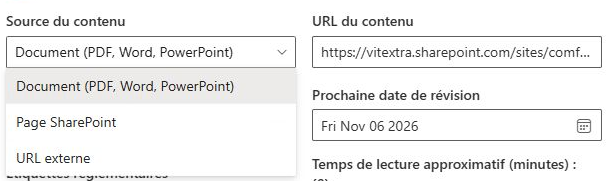
Une fiche de politique pointe vers un contenu ; elle ne remplace pas le document ou le site où celui-ci est maintenu. Choisissez le type de source adapté au contenu et aux preuves à conserver. Ce choix influe sur l'aperçu, la publication et ce qui pourra ensuite être examiné comme version enregistrée.
Comparer les types de sources pris en charge
| Source | Comportement du lecteur | Comportement de publication |
|---|---|---|
| Document | Les PDF utilisent un cadre de navigateur ; les extensions Office prises en charge utilisent une URL de visualisation Office ; les autres fichiers utilisent leur URL source. | Un fichier de même origine peut être haché et copié dans la bibliothèque de versions. |
| Page SharePoint | Le contenu du canevas est rendu directement lorsqu'il peut être lu ; sinon, la source s'ouvre via le chemin de visualisation disponible. | Le fichier source peut être haché, mais aucun instantané équivalent de tout le contenu de la page n'est créé. |
| URL externe | La destination est intégrée ou ouverte séparément, selon ses propres règles d'accès et d'encadrement. | Aucune empreinte ni aucun instantané complet du contenu n'est créé. |
Le lecteur gère les extensions PDF, Word, PowerPoint et Excel, mais une extension prise en charge ne garantit pas que tout fichier ou toute URL de partage aura un aperçu correct. Les autorisations de la source, l'URL réelle du fichier et le comportement de la destination restent importants.
Configurer la source
- Ouvrez la politique dans Policy Manager et sélectionnez Modifier, ou créez une nouvelle fiche.
- Sélectionnez Source du contenu et saisissez URL du contenu. Préférez une URL de contenu directe et stable à un lien de partage temporaire.
- Vérifiez l'URL dans un onglet de navigateur séparé avec le compte d'employé prévu.
- Enregistrez la fiche, publiez une version pilote et ouvrez une attribution pilote dans Policy Reader.
- Vérifiez l'aperçu, le lien d'ouverture séparée et les conditions de lecture avant de lancer une campagne élargie.
Comprendre l'accès et les preuves de version
Le champ URL n'accorde aucune autorisation de fichier, de page ou de site. Un employé peut accéder au hub de politiques sans pouvoir lire la source. Testez les deux accès indépendamment.
Pour les instantanés documentaires, l'implémentation vérifie que l'URL source a la même origine que le hub, puis lit et copie le fichier. Le contenu d'une autre origine n'est pas importé automatiquement comme document protégé. Les versions de pages et de sources externes utilisent des fichiers de métadonnées dans la bibliothèque ; ne les confondez pas avec des copies archivées du contenu complet.
❗ Important
Policy Reader affiche actuellement la source configurée de la politique. Il ne remplace pas automatiquement celle-ci par l'instantané enregistré lorsqu'une ancienne attribution est ouverte. Si le contenu historique exact est important, examinez l'instantané explicite et vérifiez que le contenu présenté pour confirmation correspond à la version prévue.
Choisir des conditions de lecture adaptées
Le contenu de page rendu directement permet au lecteur d'observer sa propre zone de défilement. Un document encadré ou un site externe ne fournit pas la même preuve de défilement. L'implémentation peut satisfaire cette condition pour les contenus hors page après ouverture et attente d'au moins 30 secondes, ou du minimum configuré s'il est plus long. Ajustez vos attentes : une liste de conditions satisfaite ne prouve pas la compréhension.
Choisir une source selon les preuves nécessaires
Si la politique existe déjà comme document maintenu et qu’un fichier conservé importe, une source documentaire prise en charge partageant l’origine du hub est le chemin le plus clair vers un instantané. Vérifiez le fichier copié et l’accès de l’employé à l’original. Un instantané facilite l’examen ultérieur mais ne remplace pas automatiquement la source affichée à chaque session du lecteur.
Une page SharePoint peut offrir une lecture intégrée et un défilement mesurable dans le conteneur propre au lecteur. Choisissez-la pour cette expérience après vérification du contenu réel. Ne supposez pas que la publication archive une page rendue équivalente avec toutes ses dépendances. Une URL externe convient pour pointer vers du contenu maintenu ailleurs, mais la destination contrôle l’accès et l’intégration et le produit ne conserve pas d’instantané complet.
Ce sont des choix de gestion du contenu autant que d’affichage. Déterminez qui peut actualiser la source et comment le propriétaire publiera la révision correspondante. Une source modifiée indépendamment sans décision de publication peut faire diverger le libellé de version et le contenu visible.
Tester une source avant d’engager une campagne
| Test | Élément à examiner |
|---|---|
| Accès direct de l’employé | Le compte prévu peut lire l’URL hors du composant WebPart. |
| Affichage intégré | Le fichier ou la page réel s’affiche, ou une ouverture séparée utilisable existe. |
| Conditions de lecture | Les exigences fonctionnent pour ce type et ne laissent pas une tâche bloquée inexpliquée. |
| Preuves publiées | L’historique contient l’empreinte ou le fichier conservé attendu pour le type choisi. |
| Maintenance ultérieure | Le propriétaire sait où modifier le contenu actuel et comment publier les révisions. |
Si la source est déplacée après lancement, examinez les attributions existantes avant de remplacer l’URL. Modifier la fiche peut changer leur affichage après rechargement. Préservez les anciennes informations de version et vérifiez le nouveau lien comme employé. Une URL de remplacement fonctionnelle résout l’accès mais n’établit pas à elle seule que les anciennes confirmations concernent le même contenu.
Vérifier et maintenir la source
Après avoir déplacé, renommé ou remplacé le contenu, rouvrez un lecteur pilote et examinez l'historique des publications. Une modification de source ne devient une nouvelle version publiée qu'après l'opération de publication. Consultez KB10514. Publier une nouvelle version d’une politique et demander une nouvelle confirmation pour les nouvelles versions et KB10519. Que faire lorsque le contenu d’une politique change sans nouvelle version pour les avertissements de modification de source. En cas d'échec de l'aperçu, conservez l'erreur et l'URL pour l'administrateur plutôt que de changer le type de source uniquement pour masquer l'avertissement.