Policy Acknowledgement
L’historique des versions permet d’identifier les publications et d’examiner le fichier conservé lorsqu’un véritable instantané existe. Utilisez-le pour examiner une révision, rechercher la cause d’une alerte de modification de la source ou comparer la version d’une confirmation avec l’historique de publication de la politique. Il est distinct de l’historique des confirmations de l’employé.
Ouvrir l’historique d’une politique
- Ouvrez Policy Manager avec un accès à la politique.
- Si nécessaire, retirez les filtres de recherche ou de catégorie trop restrictifs et sélectionnez la ligne de la politique.
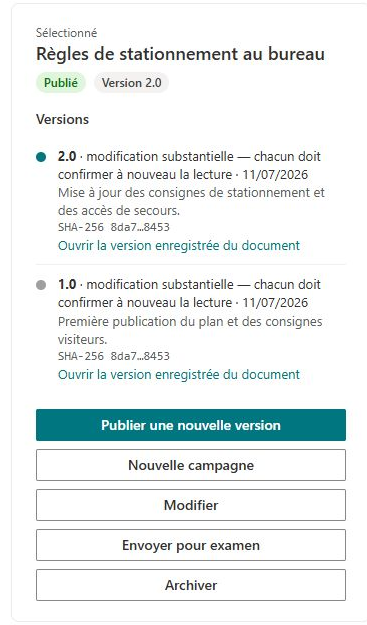
- Repérez Versions dans le panneau de détails.
- Examinez le numéro de version, le type de modification, la date de publication et la description des modifications de chaque entrée.
- Si disponible, utilisez Ouvrir la version enregistrée du document pour examiner le fichier conservé séparément de la source actuelle.
Les entrées sont chargées par identifiant d’enregistrement décroissant, la plus récemment créée apparaissant en premier. Les numéros de version sont des libellés : ne supposez donc pas qu’une numérotation personnalisée sera triée numériquement. Un résumé de campagne affiché à côté d’une version peut présenter une campagne correspondante ; il ne recense pas toutes les campagnes ni toutes les confirmations des employés pour cette publication.
Distinguer les véritables instantanés des fichiers de métadonnées
Pour une source documentaire prise en charge partageant la même origine que le hub, la publication copie le fichier dans PolicyVersions. Le fichier conservé peut être examiné grâce au lien vers l’instantané. La source d’origine reste à son emplacement et peut ensuite évoluer indépendamment.
Pour une page ou une autre publication sans copie de document, l’implémentation crée un fichier .txt contenant les métadonnées de version. Un lien vers ce fichier ne constitue pas une copie archivée complète de la page SharePoint ou du site externe. Le contenu externe ne reçoit pas d’empreinte de contenu ; les fichiers de pages peuvent être hachés sans instantané complet de la page rendue.
L’historique peut afficher une valeur SHA-256 abrégée, la valeur complète étant accessible dans les informations d’affichage associées. Une empreinte identifie les octets utilisés par l’opération de hachage. Elle ne décrit pas les modifications et ne remplace pas l’ouverture du contenu concerné.
Comparer une publication avec un reçu
Partez de la politique et de la version indiquées sur le reçu, retrouvez cette version dans l’historique, puis examinez sa date de publication, sa description et son contenu conservé s’il est disponible. Comparez l’empreinte de contenu enregistrée lorsque les deux enregistrements en contiennent une. Distinguez la preuve de l’attribution actuelle : le report éditorial peut faire passer une attribution confirmée à une version plus récente sans créer de nouvel événement de confirmation.
❗ Important
Ouvrir une ancienne attribution dans Policy Reader n’affiche pas automatiquement l’instantané de sa version. Le lecteur utilise la source configurée de la politique. Un libellé de version ne prouve pas à lui seul que le document visible correspond exactement au contenu historique. Pour une investigation, ouvrez explicitement le fichier conservé et sauvegardez les détails des enregistrements concernés.
Maintenir un historique de publication fiable
Utilisez des numéros de version uniques et des résumés de modifications utiles. Réutiliser un numéro peut écraser un instantané ou un fichier de métadonnées, car le processus de publication autorise le remplacement. Ne modifiez pas et ne remplacez pas des fichiers de preuve conservés simplement pour faire disparaître une incohérence historique.
Si un instantané attendu manque, vérifiez le type et l’origine de la source, l’achèvement de la publication et l’accès du compte à la bibliothèque des versions. Un fichier contenant uniquement des métadonnées est normal pour certains types de sources ; l’échec de la copie d’un document nécessite une investigation. Consultez KB10514. Publier une nouvelle version d’une politique et demander une nouvelle confirmation pour les révisions et KB10526. Consulter les confirmations de politiques antérieures et leurs reçus pour les reçus des employés.