Policy Acknowledgement
Les conditions de lecture définissent les vérifications effectuées par Policy Reader avant d’activer une confirmation normale. Elles structurent l’interaction de l’employé avec une politique, mais ne prouvent ni son attention ni sa compréhension et ne constituent pas une signature électronique. Adaptez-les à la source et testez l’expérience obtenue avec un employé pilote.
Configurer la fiche de la politique
- Ouvrez Policy Manager, sélectionnez une politique, puis Modifier.
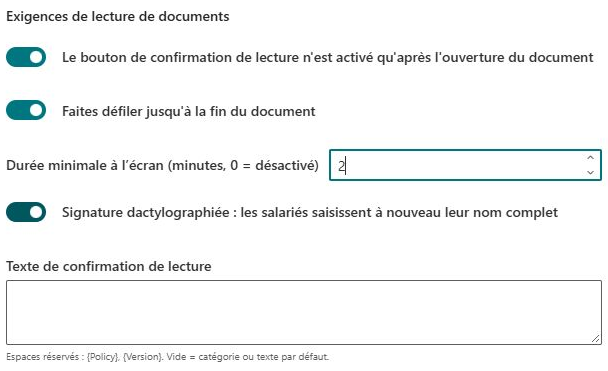
- Repérez Exigences de lecture de documents.
- Activez Le bouton de confirmation de lecture n'est activé qu'après l'ouverture du document si l’ouverture doit être enregistrée avant la confirmation.
- Activez Faites défiler jusqu'à la fin du document si la condition de fin de contenu doit s’appliquer.
- Renseignez Durée minimale à l’écran (minutes, 0 = désactivé). Le contrôle accepte de 0 à 120 minutes ; 0 désactive la durée minimale requise.
- Activez Signature dactylographiée : les salariés saisissent à nouveau leur nom complet si les employés doivent saisir leur nom de profil, puis enregistrez.
L’estimation approximative du temps de lecture figurant ailleurs sur la fiche est descriptive. Elle ne correspond pas au contrôle de durée minimale. Définir uniquement une estimation n’oblige pas l’employé à attendre avant de confirmer.
Comprendre ce que mesure chaque condition
| Condition | Comportement observé |
|---|---|
| Ouverture | L’événement de chargement ou d’ouverture de la visionneuse, ou l’action d’ouverture dans une fenêtre séparée, marque le contenu comme ouvert. |
| Défilement pour le contenu de page affiché directement | Le lecteur surveille son propre conteneur de défilement ; un contenu tenant entièrement sans défilement peut être considéré comme terminé. |
| Défilement pour les contenus autres que des pages | L’ouverture et une durée écoulée d’au moins 30 secondes ou la durée minimale configurée, selon la valeur la plus élevée, peuvent satisfaire la condition. |
| Durée minimale | Un compteur avance tant que le document du lecteur est visible et cesse d’accumuler du temps lorsque le document du navigateur est masqué. |
| Saisie du nom | La saisie est comparée au nom d’affichage de l’employé, sans tenir compte de la casse ni des espaces superflus et en acceptant les mêmes mots du nom dans un autre ordre. |
Le compteur mesure le temps passé sur l’écran du lecteur, pas la vitesse de lecture ni une attention vérifiée. Pour les documents intégrés dans un cadre, on ne peut pas considérer que le produit a inspecté chaque page parcourue par l’employé. Si l’aperçu intégré d’une source de type page échoue, ne supposez pas que le mécanisme temporel de remplacement des autres types de contenu fonctionnera de manière identique.
Expliquer l’action de l’employé
L’employé doit toujours lire la déclaration de confirmation et cocher sa case. Un nom non vide ne suffit pas s’il ne correspond pas au nom d’affichage du compte. Le bouton reste également indisponible pendant une soumission ou lorsque la configuration ou le consentement requis manque en mode Service.
Si la source s’ouvre dans un autre onglet, l’onglet du lecteur peut être masqué et son compteur s’arrête. Demandez à l’employé de revenir au lecteur et de vérifier les conditions affichées ; ne lui demandez pas d’affirmer avoir compris uniquement pour débloquer un bouton. La procédure utilisateur complète figure dans KB10506. Lire une politique et confirmer sa prise de connaissance.
📝 Remarque
Les conditions sont lues depuis la fiche actuelle de la politique au chargement du lecteur. Les modifier peut donc affecter une attribution existante en attente après rechargement ; il ne s’agit pas d’un instantané distinct et versionné des conditions. Les preuves existantes conservent les valeurs des contrôles enregistrées lors de leur propre soumission.
Choisir les conditions selon l’expérience réelle de lecture
Tenez compte du type de source et du parcours employé pour choisir les contrôles. Exiger un long compteur pour une courte notice n’améliore pas la compréhension. Exiger le défilement d’un contenu encadré n’offre pas la même observation que celui d’une page intégrée. Expliquez aux lecteurs le but des exigences et gardez-les proportionnées au document.
Le minimum est un compteur du lecteur visible. Il n’est pas lié à la vitesse réelle de lecture et n’établit pas qu’un autre onglet, un imprimé ou un document téléchargé a été lu. Si les employés ouvrent habituellement la source séparément, testez ce parcours et expliquez pourquoi ils peuvent devoir revenir au lecteur avant soumission.
Utilisez la condition de nom saisi en comprenant clairement sa comparaison au nom de profil. Elle n’accepte pas n’importe quelle signature non vide et ne crée pas de signature cryptographique. Testez le vrai nom d’affichage d’un compte représentatif, avec la convention de nommage de l’organisation, plutôt que le nom de l’administrateur à chaque essai.
Utiliser une matrice de test avant une large attribution
| Essai | Observation attendue |
|---|---|
| Ouvrir le lecteur en laissant une case obligatoire décochée | La confirmation normale n’est pas prête même si les conditions de lecture sont remplies. |
| Ouvrir la source dans un autre onglet | La source est lisible, mais le temps du lecteur masqué ne s’accumule plus. |
| Afficher une courte page intégrée | La condition de fin peut être satisfaite lorsque tout le contenu tient. |
| Utiliser un document encadré avec défilement requis | Le remplacement documenté par ouverture et durée peut satisfaire la condition. |
| Saisir un nom différent du profil | La condition de nom peut rester insatisfaite. |
| Charger une attribution nécessitant un examen | Le message propre à l’état prévaut sur la soumission normale. |
Par exemple, si le minimum est de 2 minutes, la condition de durée exige 120 secondes. Le remplacement du défilement pour les contenus autres que des pages utilise le maximum entre le minimum configuré et 30 secondes ; il n’ajoute pas 30 secondes après le minimum. Vérifiez la liste du lecteur plutôt que d’additionner manuellement ces intervalles.
Après modification des contrôles, rechargez une attribution pilote en attente et vérifiez le nouveau comportement. Les contrôles actuels de la fiche sont utilisés au chargement, tandis qu’un événement de preuve antérieur conserve ses valeurs enregistrées. Cette distinction compte lors de la comparaison d’un ancien reçu à une politique actuellement configurée.
Tester avant le déploiement
Utilisez une nouvelle attribution en attente et vérifiez séparément chaque condition activée. Testez le type de source réel, notamment l’ouverture dans un nouvel onglet, le retour à la page et la saisie du véritable nom d’affichage du profil de l’employé. Vérifiez qu’une réussite produit un reçu et qu’un échec reste visible. Si le bouton demeure désactivé, recherchez la condition précise non satisfaite à l’aide de KB10537. Dépanner l’aperçu d’une politique et un bouton de confirmation désactivé plutôt que d’assouplir toutes les conditions à la fois.