Policy Acknowledgement
Le réexamen d’une politique est le processus par lequel son propriétaire vérifie que le contenu publié reste approprié. Il est distinct de l’échéance de confirmation d’un employé et de la file des employés qui ne peuvent pas confirmer. Utilisez une date de réexamen pour rendre visibles les vérifications périodiques du propriétaire sans créer automatiquement une nouvelle campagne.
Définir une date de réexamen
Ouvrez la fiche dans Policy Manager, choisissez Modifier, définissez Prochaine date de révision, puis enregistrez. Cette date appartient à la fiche de la politique. Elle ne prolonge pas les échéances des employés, ne remplace pas les paramètres d’échéance d’une campagne et ne programme pas une approbation automatique du contenu.
Pour une politique déjà publiée, identifiez le propriétaire chargé du réexamen et vérifiez que l’URL source est accessible. Le processus actuel enregistre l’état de la politique et les actions de réexamen ; ce n’est pas un moteur d’approbation à plusieurs étapes imposant indépendamment une séquence d’approbateurs.
Trouver les politiques nécessitant une attention
- Ouvrez Policy Manager avec un accès aux politiques concernées.
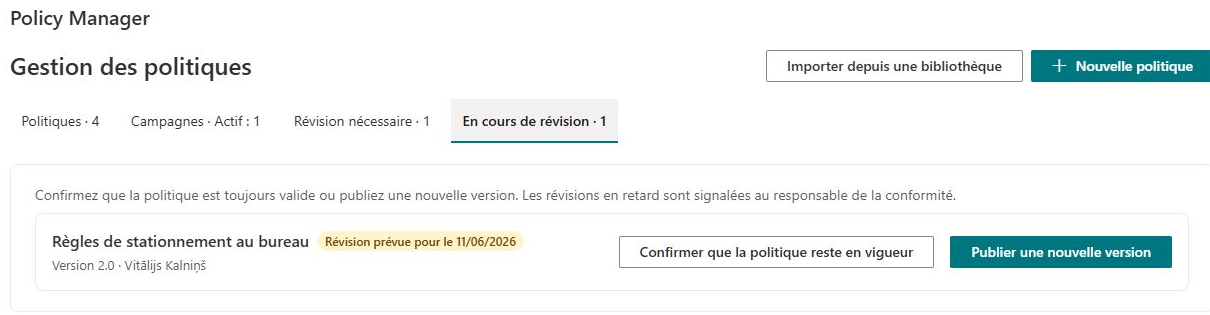
- Sélectionnez En cours de révision.
- Examinez les politiques publiées dont la prochaine date de réexamen est dans les 30 jours ou déjà passée, ainsi que les politiques explicitement placées à l’état de réexamen.
- Ouvrez la source et examinez le contenu actuel, l’historique des modifications et toute alerte de modification de la source avant de décider.
L’onglet Révision nécessaire a un autre objectif : les questions des employés et les cas d’impossibilité de confirmer. Y résoudre une question ne confirme pas que la politique elle-même a fait l’objet du réexamen prévu par son propriétaire.
Placer une politique en réexamen
Pour une fiche publiée, sélectionnez Envoyer pour examen dans ses détails. L’opération passe son état à « en réexamen » et écrit un événement d’audit. Elle n’envoie pas de tâche d’approbation distincte et ne révise pas automatiquement la source.
Les politiques en réexamen restent incluses dans la bibliothèque et peuvent être sélectionnées pour une campagne. Cet état ne masque pas le contenu et ne bloque pas toutes les interactions des employés. Si la diffusion doit être suspendue, examinez les campagnes et attributions réelles au lieu de vous fier uniquement à cet état.
Terminer un réexamen sans modification
Si le contenu reste valide, sélectionnez Confirmer que la politique reste en vigueur. L’opération rétablit l’état publié et fixe la prochaine date de réexamen à un an à compter de la date actuelle. Elle n’ajoute pas un an à l’ancienne date de réexamen, ne crée pas de nouvelle version et ne demande pas de nouvelle confirmation aux employés.
Rechargez ensuite la fiche et vérifiez son état et sa prochaine date de réexamen. Si votre organisation utilise un autre intervalle, modifiez explicitement la date après avoir contrôlé le résultat enregistré. Consultez le journal d’audit si vous devez vérifier qui a effectué l’action.
❗ Important
Confirmer la validité ne republie pas les octets source modifiés et ne rafraîchit pas l’empreinte de contenu enregistrée de la politique. Si la source a été modifiée, publiez une nouvelle version au lieu d’utiliser cette action pour faire disparaître l’écart. Consultez KB10519. Que faire lorsque le contenu d’une politique change sans nouvelle version.
Terminer un réexamen nécessitant des modifications
Révisez la source, déterminez si les modifications sont majeures ou éditoriales, puis utilisez Publier une nouvelle version. Suivez KB10514. Publier une nouvelle version d’une politique et demander une nouvelle confirmation et lancez explicitement une campagne lorsqu’une nouvelle confirmation est requise. Vérifiez à nouveau la date de réexamen : la publication et cette date sont des éléments distincts. Un réexamen réussi doit laisser un propriétaire clairement identifié, une prochaine date adaptée et un historique de publication compréhensible.