Policy Acknowledgement
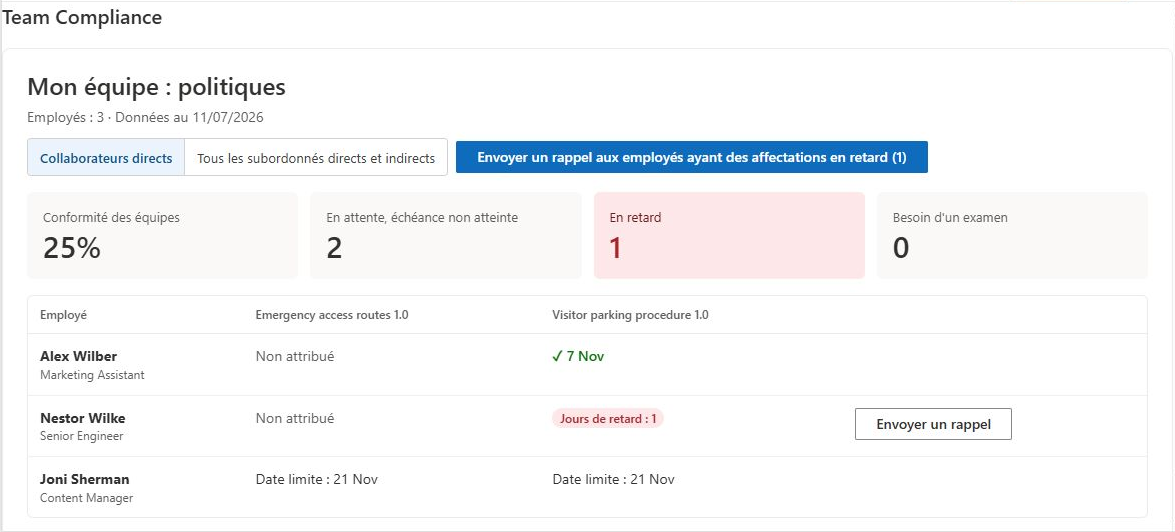
Team Compliance fournit au responsable une vue par employé et politique avec des actions de relance des retards. Il utilise les relations hiérarchiques de Microsoft Entra ID plutôt qu’une liste d’équipe saisie manuellement. Commencez par vérifier la population de l’équipe : un pourcentage apparemment correct est inutile s’il inclut les mauvaises personnes ou attributions.
Ouvrir le périmètre d’équipe approprié
- Ouvrez la page contenant Team Compliance avec le compte du responsable.
- Sélectionnez Collaborateurs directs pour les collaborateurs immédiats ou Tous les subordonnés directs et indirects pour les collaborateurs directs et indirects.
- Comparez le nombre et les noms des employés à la hiérarchie attendue de l’annuaire.
- Vérifiez que les politiques et attributions de ces employés ont été chargées.
Le périmètre direct charge les collaborateurs directs actuels et récupère les attributions dont le responsable enregistré correspond au responsable actuel. Le périmètre de toute la branche récupère la branche hiérarchique et filtre les attributions selon les comptes d’employés obtenus. Un changement récent de responsable peut donc affecter différemment les deux périmètres : l’annuaire peut déjà afficher le nouveau responsable alors qu’une ancienne attribution conserve le précédent.
Policy Admin comporte un paramètre pour toute la branche, mais ce composant affiche actuellement les deux choix de périmètre sans utiliser ce paramètre pour contrôler l’accès. Considérez cela comme une limite connue d’implémentation, pas comme une garantie que les données des collaborateurs indirects sont inaccessibles. Vérifiez séparément les autorisations SharePoint effectives.
Lire la matrice employé-politique
Chaque ligne représente un employé et chaque colonne une politique trouvée dans les attributions chargées. Les cellules affichent l’attribution la plus récente selon l’identifiant d’enregistrement pour cet employé et cette politique. Elles peuvent afficher une date de confirmation, des jours de retard, une échéance, un état nécessitant un examen, une suspension, une exemption ou aucune attribution.
La version affichée de la colonne provient d’une attribution rencontrée ; ce n’est pas une version de rapport sélectionnée indépendamment pour chaque cellule. Si plusieurs versions ou campagnes existent, examinez les attributions sous-jacentes avant d’interpréter une cellule comme la situation de la version actuellement publiée.
Une cellule sans attribution signifie qu’aucune attribution correspondante n’a été trouvée dans le périmètre chargé. Elle ne prouve pas que l’employé est exempté ou que la politique n’est pas pertinente. La création d’attributions et les décisions de public se gèrent via les campagnes.
Interpréter les indicateurs
La conformité de l’équipe correspond aux attributions confirmées divisées par les attributions incluses, en excluant les états exempté et suspendu. Les indicateurs d’attente dans les délais, de retard et d’examen requis comptent des attributions. Un employé peut contribuer plusieurs attributions.
La matrice affiche l’enregistrement le plus récent par employé et politique, tandis que les indicateurs agrègent l’ensemble chargé des attributions. Un simple comptage des cellules visibles peut ne pas reproduire l’indicateur si plusieurs attributions historiques existent. Utilisez un export d’attributions ou le rapport administratif pour examiner l’écart.
Relancer les tâches en retard
Utilisez Envoyer un rappel sur une ligne d’employé pour ses attributions en retard, ou Envoyer un rappel aux employés ayant des affectations en retard pour la population en retard chargée. Lisez KB10524. Envoyer des rappels manuels de politiques à votre équipe avant un envoi groupé : les messages sont envoyés par attribution depuis la boîte de l’utilisateur actuel, et des échecs partiels peuvent laisser certains messages déjà envoyés.
❗ Important
Les indications affichées au responsable évoquent des reports automatiques d’échéance pour les employés absents, mais les composants WebPart examinés n’implémentent pas ce comportement. Ne supposez pas qu’une absence prolonge les échéances ou suspend les relances. Vérifiez tout service déployé séparément avant de vous fier à cette automatisation.
Utiliser la matrice pour un examen ciblé de l’équipe
Commencez par un employé et une politique connus avant d’examiner toute l’équipe. Confirmez que l’employé appartient au périmètre hiérarchique choisi et que la colonne de politique représente des tâches réellement chargées pour l’équipe. Ouvrez ou examinez l’attribution concernée lorsque la cellule diffère de ce que l’employé rapporte.
Par exemple, un employé peut avoir une ancienne attribution confirmée et une plus récente ouverte pour la même politique. La matrice choisit la dernière selon l’identifiant d’enregistrement pour ce couple employé-politique. La cellule ouverte ne signifie pas forcément la perte de la confirmation précédente ; elle peut représenter une autre version ou campagne. Comparez identifiants et versions avant de demander une nouvelle confirmation.
Le libellé de version de colonne n’est pas un filtre universel appliqué indépendamment à chaque cellule. Si l’équipe a des attributions historiques mélangées, examinez les détails avant de décrire toute la colonne comme l’achèvement d’une publication précise. Le tableau de bord et l’export d’attributions peuvent aider à rapprocher la population sous-jacente.
Rapprocher une réorganisation avant les relances
Après un changement de responsable, la relation d’annuaire peut évoluer avant la valeur de responsable stockée sur les attributions existantes. Les recherches de collaborateurs directs et de toute la branche utilisent des chemins différents ; leurs résultats peuvent donc diverger durant la transition. Une tâche absente d’un périmètre ne suffit pas à prouver que l’employé n’a aucun travail attribué.
Comparez les attributions personnelles au responsable d’annuaire et au responsable stocké sur l’attribution. Demandez à l’administrateur d’examiner l’écart plutôt que d’ajouter l’employé à des groupes sans rapport ou de changer le propriétaire de politique comme contournement. Ces paramètres contrôlent d’autres parties du système.
Avant un rappel groupé, vérifiez l’ensemble des retards chargé et si les cas d’examen nécessitent plutôt une décision du propriétaire. Rappelez-vous que les messages partent par attribution en retard, pas en un message consolidé par employé. Expliquez le suivi selon le travail réellement en attente et vérifiez les erreurs d’envoi partiel avant de recommencer.
Diagnostiquer les personnes ou attributions absentes
Vérifiez les champs de responsable de l’annuaire, l’accès API, le périmètre sélectionné, le hub et le responsable enregistré sur l’attribution. Comparez la vue My Policies d’un employé connu au rapport du responsable. Pour une réorganisation récente, conservez le contexte des anciennes et nouvelles relations lorsque vous demandez une investigation au support. Actualiser la page recharge la vue ; cela ne réécrit pas les champs historiques de responsable des attributions. Consultez KB10536. Dépanner les politiques, employés et attributions manquants.