Policy Acknowledgement
Le contrôle d’intégrité recalcule les empreintes des enregistrements de confirmation et vérifie leurs liens avec les enregistrements précédents. Il peut aider à détecter des incohérences dans la chaîne de preuves chargée. Il n’établit pas que tous les événements requis existent, qu’un employé a compris une politique ou que la source actuelle correspond encore à une version publiée.
Préparer le contrôle
Utilisez un compte administrateur capable de lire la liste des confirmations et de mettre à jour les paramètres du produit et le journal d’audit. Le tableau de bord peut être visible par un auditeur, mais le contrôle enregistre son résultat et écrit un événement d’audit ; un accès en lecture seule peut donc provoquer une erreur après l’examen des enregistrements.
Si vous examinez une altération présumée, conservez les enregistrements et identifiants concernés avant toute modification. Évitez de modifier les preuves, de réinitialiser les empreintes ou de supprimer des enregistrements pour obtenir un résultat vert. Coordonnez le contrôle avec le responsable de tout service qui écrit des confirmations.
Lancer la vérification
- Ouvrez Compliance Dashboard sur le hub prévu.
- Repérez le panneau d’intégrité des preuves.
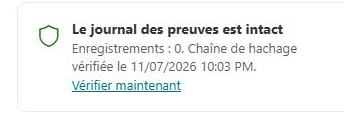
- Examinez le dernier résultat enregistré, le nombre d’enregistrements et l’heure du contrôle. Un ancien résultat ne garantit pas en direct les enregistrements nouvellement ajoutés.
- Sélectionnez Vérifier maintenant et attendez la fin de l’opération.
- Consignez le nouveau résultat et l’horodatage, y compris l’identifiant du premier enregistrement endommagé s’il est signalé.
Le contrôle charge le journal des confirmations par identifiant d’enregistrement croissant. Il recalcule l’empreinte de chaque enregistrement et compare le lien stocké vers l’empreinte précédente à celle de l’enregistrement précédent. Il concerne le journal de ce hub, pas uniquement le service ou la politique actuellement affiché par les filtres du tableau de bord.
Interpréter le résultat
| Résultat | Signification |
|---|---|
| Non vérifié | Aucun résultat de vérification enregistré n’est disponible. |
| Intact | Les enregistrements chargés pour ce contrôle avaient des empreintes et liens précédents concordants. |
| Échec | Un écart d’empreinte ou de lien précédent a été trouvé ; le premier enregistrement concerné est identifié. |
| Erreur d’opération | La lecture, le calcul ou l’enregistrement du résultat a échoué ; ne considérez pas cela comme un contrôle complet sans anomalie. |
Le nombre affiché d’enregistrements correspond à la taille du journal chargé. Si la boucle s’arrête au premier écart, ce nombre ne doit pas être compris comme la preuve que chaque enregistrement ultérieur a été validé individuellement. Un journal vide peut réussir le calcul de cohérence sans prouver l’existence d’une confirmation.
Comprendre les limites de protection
La chaîne peut révéler un enregistrement modifié ou un enregistrement intermédiaire manquant auquel son successeur fait toujours référence. Sans point terminal fiable conservé indépendamment, supprimer la fin du journal ou remplacer une chaîne entière n’est pas nécessairement détectable par cette seule comparaison. Des écritures directes simultanées peuvent également créer des incohérences de chaîne qui nécessitent une investigation, plutôt qu’une conclusion immédiate de modification malveillante.
❗ Important
Le bref texte de l’interface affirmant prouver qu’aucun enregistrement n’a été modifié ou supprimé dépasse les garanties de ce contrôle. Un résultat vert signifie la cohérence de la chaîne pour les données chargées, pas une immuabilité absolue, une exhaustivité, une validité juridique ou une preuve du contenu source exact montré à l’employé. Les autorisations effectives et le mode d’enregistrement restent essentiels ; consultez KB10509. Stockage des données Policy Acknowledgement : modes Direct et Service.
Examiner un échec
Conservez le premier identifiant signalé, l’enregistrement précédent, les empreintes, l’heure du contrôle et l’activité récente du processus. Examinez avec un administrateur les événements d’audit associés et les erreurs du service. Ne réparez pas la chaîne en remplaçant manuellement les empreintes stockées. Si la cause reste incertaine, fournissez au support les identifiants et les détails d’erreur expurgés, et conservez les preuves originales pour l’investigation. Consultez KB10538. Dépanner les confirmations en échec et les notifications manquantes pour les échecs d’enregistrement pouvant laisser des enregistrements partiels.