Announcements Carousel
Introduction
Une liste d'annonces s'enrichit au fil du temps : certaines actualités deviennent obsolètes, d'autres attendent encore leur approbation, et d'autres encore ne sont destinées à être affichées que pour une durée limitée. Le composant WebPart Announcements Carousel n'affiche pas simplement tous les éléments de la liste - il les sélectionne et les ordonne selon des règles claires.
Cet article explique ces règles ainsi que les options du groupe Source de données du volet des propriétés qui les contrôlent. Pour savoir comment ajouter des annonces à la liste, consultez KB10228. Créer et gérer des annonces dans Announcements Carousel.
Comment le composant WebPart sélectionne les annonces
À chaque chargement de la page, le composant WebPart traite la liste en quatre étapes :
- SharePoint renvoie les éléments visibles par l’utilisateur actuel.
- La requête conserve les éléments sans date d’expiration ou avec Expires >=
<Today />. - Le composant WebPart trie les éléments renvoyés.
- La limite d’affichage est appliquée après le tri.
L'ordre des étapes est important : la limite est appliquée en dernier, à l'ensemble déjà filtré et trié. Par exemple, avec Nombre maximal d’éléments défini sur 5 et un tri par Priorité, les lecteurs voient les cinq premières annonces encore actives.
📝 Remarque
Le composant WebPart inclut également les annonces stockées dans des dossiers de la liste, et il n'affiche que les éléments que l'utilisateur actuel est autorisé à voir. Deux lecteurs disposant d'autorisations différentes peuvent donc voir un ensemble de cartes différent.
Expiration
Lors du chargement des données, la requête SharePoint inclut les éléments sans date d’expiration ou dont la valeur Expires est supérieure ou égale à <Today /> (le début de la journée en cours selon SharePoint). Une date correspondant à aujourd’hui ne masque pas immédiatement l’annonce. Le composant WebPart n’effectue aucune vérification supplémentaire de l’expiration dans le navigateur et ne recharge pas automatiquement les données à minuit ; rechargez la page.
Lorsque l'option Afficher l’auteur et la date est activée, les cartes dotées d'une date d'expiration l'affichent dans la ligne de métadonnées, par exemple « Expire le 31/10/2026 ». Les lecteurs savent ainsi pendant combien de temps l'information est valable.
❗ Important
Les annonces expirées ne sont affichées nulle part dans le composant WebPart - pas même en mode édition. Pour refaire apparaître une annonce, modifiez ou effacez sa date Expiration.
Tri
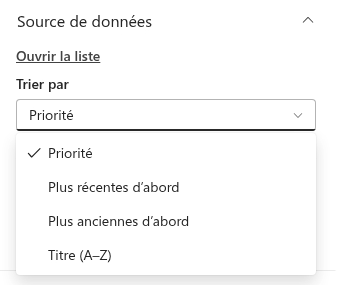
L'option Trier par propose quatre ordres :
| Option | Ordre des cartes |
|---|---|
| Priorité (par défaut) | Le tri par priorité utilise VtxPriority lorsque cette colonne existe, sinon le champ Order. Les valeurs les plus faibles apparaissent en premier ; à priorité égale, les annonces les plus récentes apparaissent d’abord. Les valeurs vides ou non numériques sont placées à la fin. |
| Plus récentes d’abord | Par date de création, de la plus récente à la plus ancienne |
| Plus anciennes d’abord | Par date de création, de la plus ancienne à la plus récente |
| Titre (A–Z) | Par ordre alphabétique des titres |
Nombre maximal d'éléments
Le curseur Nombre maximal d’éléments limite le nombre d'annonces affichées : de 1 à 50, 10 par défaut. La limite est appliquée après le filtrage et le tri.
Choisissez la valeur en fonction de la disposition :
- dans la disposition Carrousel, 5 à 10 cartes suffisent généralement - les lecteurs parcourent rarement davantage ;
- dans la disposition Liste, toutes les cartes sont visibles en même temps ; une valeur faible de 3 à 5 permet donc de garder la page compacte.
Visibilité et sécurité des éléments brouillons
La visibilité des annonces dépend des autorisations SharePoint et de la sécurité des éléments brouillons de la liste. Le composant WebPart ne possède aucun filtre d’approbation propre ni option « Éléments approuvés uniquement ». Les auteurs et les approbateurs peuvent voir des éléments en attente qui restent invisibles aux lecteurs.
KB10576. Publier des annonces avec approbation du contenu dans Announcements Carousel.
Lorsque rien n'est affiché
Si aucune annonce ne subsiste après toutes les étapes ci-dessus, le composant WebPart se comporte différemment selon le mode de la page :
- Mode lecture - le composant WebPart se masque complètement, de sorte que la page ne comporte aucun bloc vide ;
- Mode édition - le message « Désolé... Nous n’avons trouvé aucun élément à afficher. » s'affiche à la place du carrousel.

Si vous vous attendiez à voir apparaître une annonce mais qu'elle est absente, vérifiez les points suivants :
- La valeur Expires est vide ou sa date ne précède pas le début de la journée en cours.
- Les autorisations SharePoint et la sécurité des brouillons permettent au lecteur de voir l’élément.
- L'annonce entre dans la limite Nombre maximal d’éléments avec le tri actuel.
- La page a été rechargée après les modifications de la liste.
Conclusion
Le composant WebPart affiche les annonces accessibles à l’utilisateur dans SharePoint, applique le critère de date de la requête, puis les trie et en limite le nombre. Configurez les autorisations et la sécurité des brouillons dans SharePoint. Pour choisir leur présentation, consultez KB10577. Carrousel ou liste empilée : choisir la disposition, les transitions et la lecture automatique.