Announcements Carousel
Introduction
Un même ensemble d'annonces peut être présenté de différentes manières. Sur la page d'accueil, un carrousel compact qui occupe peu de place est préférable ; dans une colonne latérale étroite ou sur la page d'un service, une liste où tout est visible d'un seul coup peut être plus pratique. Le composant WebPart Announcements Carousel prend en charge les deux scénarios.
Cet article présente les options des groupes Apparence et Comportement du volet des propriétés, qui déterminent la manière dont les annonces sont présentées et dont les lecteurs y naviguent.
Choisir la disposition
L'option Disposition du groupe Apparence propose deux modes.
Carrousel
Une seule carte est affichée à la fois. Les lecteurs passent d'une annonce à l'autre à l'aide des commandes décrites ci-dessous. Ce mode est celui par défaut.
Choisissez Carrousel lorsque :
- le composant WebPart est placé dans une zone en vue de la page d'accueil et ne doit pas occuper beaucoup de place ;
- il y a plusieurs annonces et que chacune est suffisamment importante pour occuper toute la carte ;
- vous souhaitez utiliser la lecture automatique.

Liste
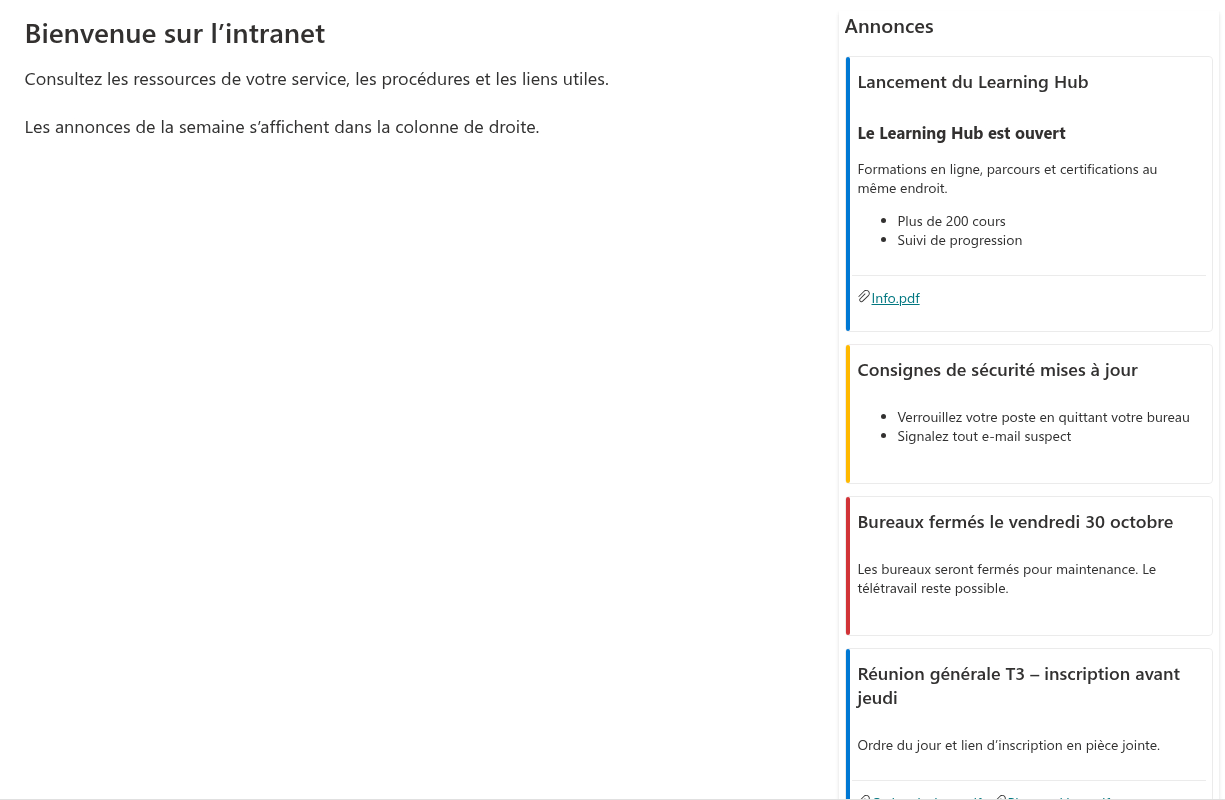
Toutes les annonces (dans la limite définie par Nombre maximal d’éléments) sont affichées d'un seul coup sous la forme d'une liste verticale de cartes. Il n'y a ni commandes de navigation ni lecture automatique : les lecteurs font simplement défiler la page.
Choisissez Liste lorsque :
- le composant WebPart est placé dans une colonne étroite de la page ;
- les lecteurs doivent voir toutes les annonces en cours sans avoir à cliquer ;
- il n'y a que quelques annonces, et elles sont courtes.
💡 Astuce
Dans la disposition Liste, définissez une valeur Nombre maximal d’éléments peu élevée, par exemple 3 à 5, afin que le composant WebPart n'allonge pas excessivement la page. Voir KB10575. Contrôler les annonces affichées et leur ordre.
Transitions
L'option Transition définit l'animation utilisée lors du changement de carte dans la disposition Carrousel :
- Glissement (par défaut) : les cartes se déplacent horizontalement, comme dans un diaporama classique ;
- Fondu : la carte actuelle disparaît en fondu et la suivante apparaît en douceur.
Glissement met en valeur la succession des annonces, tandis que Fondu est plus calme et convient aux pages au design sobre. L'option est ignorée dans la disposition Liste.
Navigation
Dans la disposition Carrousel, les lecteurs peuvent passer d'une annonce à l'autre de plusieurs façons :
- Flèches précédent/suivant dans l'en-tête du composant WebPart. Sur la première carte, le bouton « précédent » n'est pas disponible ; sur la dernière carte, c'est le bouton « suivant » qui ne l'est pas.
- Points de pagination sous la carte : ils indiquent la position actuelle et permettent d'accéder directement à n'importe quelle annonce. Ils sont contrôlés par l'option Afficher les points de pagination du groupe Comportement (activée par défaut).
- Clavier : lorsque le carrousel a le focus, les touches ←/→ changent de carte.
- Balayage : sur les appareils tactiles, balayez la carte vers la gauche ou vers la droite.

📝 Remarque
S'il n'y a qu'une seule annonce à afficher, le carrousel n'affiche ni flèches, ni points, ni bouton de démarrage/mise en pause du défilement automatique : il n'y a rien à faire défiler. Sur les sites dont la langue s'écrit de droite à gauche (arabe, hébreu), le sens des flèches, des touches et des balayages est inversé automatiquement.
Lecture automatique
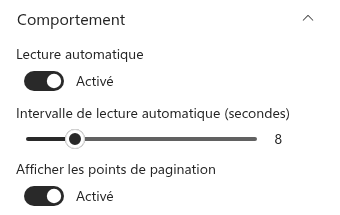
La lecture automatique fait défiler les annonces d'elle-même, de sorte que les lecteurs voient toutes les actualités sans avoir à cliquer. Elle se configure dans le groupe Comportement :
- Lecture automatique : active ou désactive le défilement automatique (désactivé par défaut) ;
- Intervalle de lecture automatique (secondes) : durée d'affichage de chaque carte, de 2 à 30 secondes, 5 par défaut. Le curseur n'est disponible que lorsque la lecture automatique est activée.
La lecture automatique est conçue pour le confort des lecteurs :
- après la dernière carte, le carrousel revient à la première ;
- le défilement est mis en pause tant que le pointeur survole le composant WebPart ou que celui-ci a le focus du clavier, afin que le lecteur puisse terminer sa lecture tranquillement ;
- lorsque la lecture automatique est activée, un bouton de démarrage/mise en pause du défilement automatique apparaît dans l'en-tête et permet aux lecteurs d'arrêter ou de reprendre le défilement ;
- pendant le défilement automatique des diapositives, les lecteurs d'écran n'annoncent pas chaque changement, afin de ne pas interrompre l'utilisateur.
❗ Important
La lecture automatique ne fonctionne que dans la disposition Carrousel et uniquement s'il y a au moins deux annonces. Dans la disposition Liste, les options de lecture automatique sont ignorées.
💡 Astuce
Choisissez l'intervalle en fonction de la longueur des textes : 5 à 8 secondes suffisent pour un titre court accompagné d'une ou deux phrases, tandis que des annonces plus longues demandent 10 à 15 secondes. Si les lecteurs se plaignent que les cartes changent trop vite, augmentez l'intervalle plutôt que de désactiver la lecture automatique.
Configurations recommandées
| Scénario | Disposition | Transition | Lecture automatique | Nombre maximal d’éléments |
|---|---|---|---|---|
| Page d'accueil, section pleine largeur | Carrousel | Glissement | Activée, 8 à 10 s | 5–10 |
| Page d'accueil, section aux deux tiers | Carrousel | Fondu | Activée ou désactivée | 5 |
| Colonne latérale, page d'un service | Liste | - | - | 3–5 |
| Onglet Microsoft Teams | Carrousel | Glissement | Désactivée | 10 |
Conclusion
Une disposition, une transition et la lecture automatique suffisent pour adapter le composant WebPart à n'importe quel emplacement de la page : un carrousel dynamique pour la page d'accueil ou une liste compacte pour une colonne latérale. Quel que soit votre choix, les lecteurs gardent le contrôle total : ils peuvent mettre le défilement en pause, utiliser le clavier ou balayer les cartes. Pour un aperçu complet de toutes les options du composant WebPart, consultez KB10221. Announcements Carousel : fonctionnalités du composant WebPart d'annonces pour SharePoint.