Organizational Chart
Introduction
De nombreux employés passent l'essentiel de leur journée dans Microsoft Teams plutôt que sur l'intranet. L'Organizational Chart de Vitextra est fourni sous forme d'application Teams : la structure de l'entreprise peut ainsi se trouver là où les gens travaillent déjà, sous la forme d'une application personnelle épinglée dans la barre latérale de Teams, ou d'un onglet dans le canal d'une équipe, qui affiche la branche de l'organisation propre à cette équipe. Les données, les dispositions et la navigation sont exactement les mêmes que sur une page SharePoint.
Cet article couvre les trois étapes concernées : rendre l'application disponible dans Teams, l'ajouter en tant qu'application personnelle ou onglet de canal, et enregistrer des paramètres par défaut pour l'application personnelle. Il part du principe que le package Organizational Chart a déjà été déployé dans votre catalogue d'applications SharePoint (App Catalog) et que les autorisations Microsoft Graph ont été approuvées.
💡 Astuce
Si le produit n'est pas encore installé, commencez par KB10035. Comment installer un produit Vitextra dans SharePoint Online et KB10235. Autorisations Microsoft Graph requises par Organizational Chart, puis revenez ici.
Prérequis
- Pour synchroniser l'application avec Teams, vous devez pouvoir gérer le catalogue d'applications SharePoint - généralement avec le rôle Administrateur SharePoint.
- Pour ajouter une application déjà synchronisée en tant qu'application personnelle, aucune autorisation particulière n'est nécessaire : n'importe quel utilisateur peut le faire depuis le magasin d'applications Teams, à condition que votre administrateur Teams autorise les applications personnalisées créées pour votre organisation.
- Pour ajouter l'application en tant qu'onglet de canal, vous devez être membre de l'équipe (et les propriétaires de l'équipe peuvent restreindre qui peut ajouter des onglets).
Rendre l'application disponible dans Teams
- Ouvrez le Centre d’administration Microsoft 365 et accédez à SharePoint sous Centres d’administration.
- Dans le centre d'administration SharePoint, sélectionnez Autres fonctionnalités, cliquez sur Ouvrir sous Applications, puis accédez à Catalogue d’applications → Applications pour SharePoint.
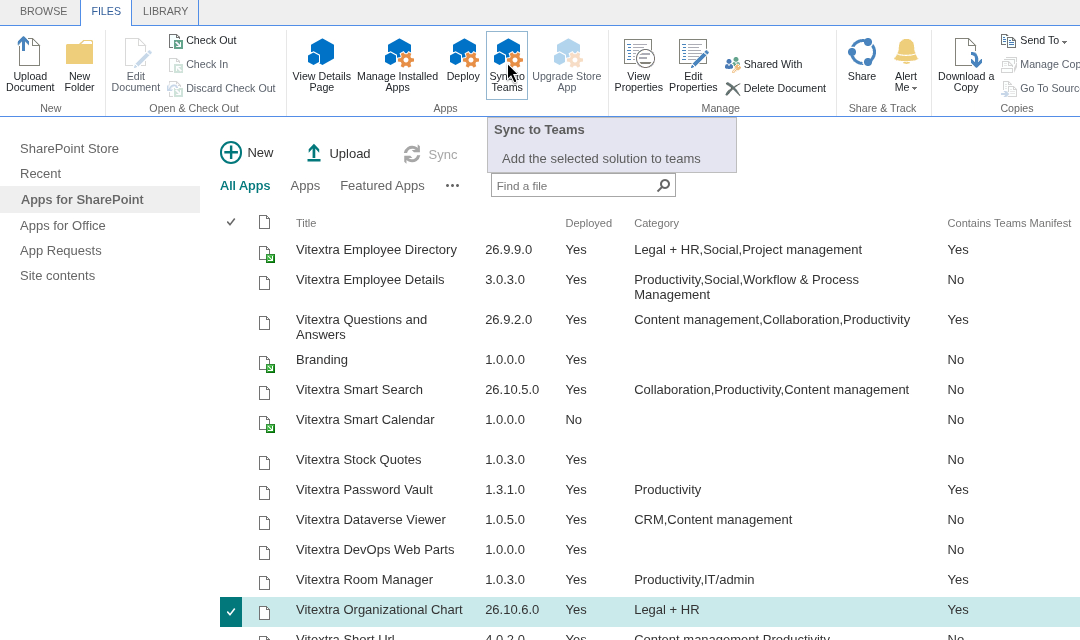
- Sélectionnez le package Organizational Chart dans la liste, ouvrez l'onglet FICHIERS du ruban et cliquez sur Synchroniser avec Teams.
Une notification Successfully synced teams solution confirme que le package de l'application Teams a été publié dans le magasin d'applications de votre organisation. L'application Teams est liée au package SharePoint : les mises à jour installées dans le catalogue d'applications s'appliquent donc également à Teams.
📝 Remarque
Un administrateur Teams peut également charger manuellement le package de l'application Teams dans le centre d'administration Teams, sous Applications Teams → Gérer les applications → Charger une nouvelle application. Le package est le fichier TeamsSPFxApp.zip fourni avec le produit. Le bouton Synchroniser avec Teams constitue la voie la plus simple et est recommandé.
Ajouter l'organigramme en tant qu'application personnelle
- Dans Microsoft Teams, cliquez sur Applications dans la barre latérale gauche.
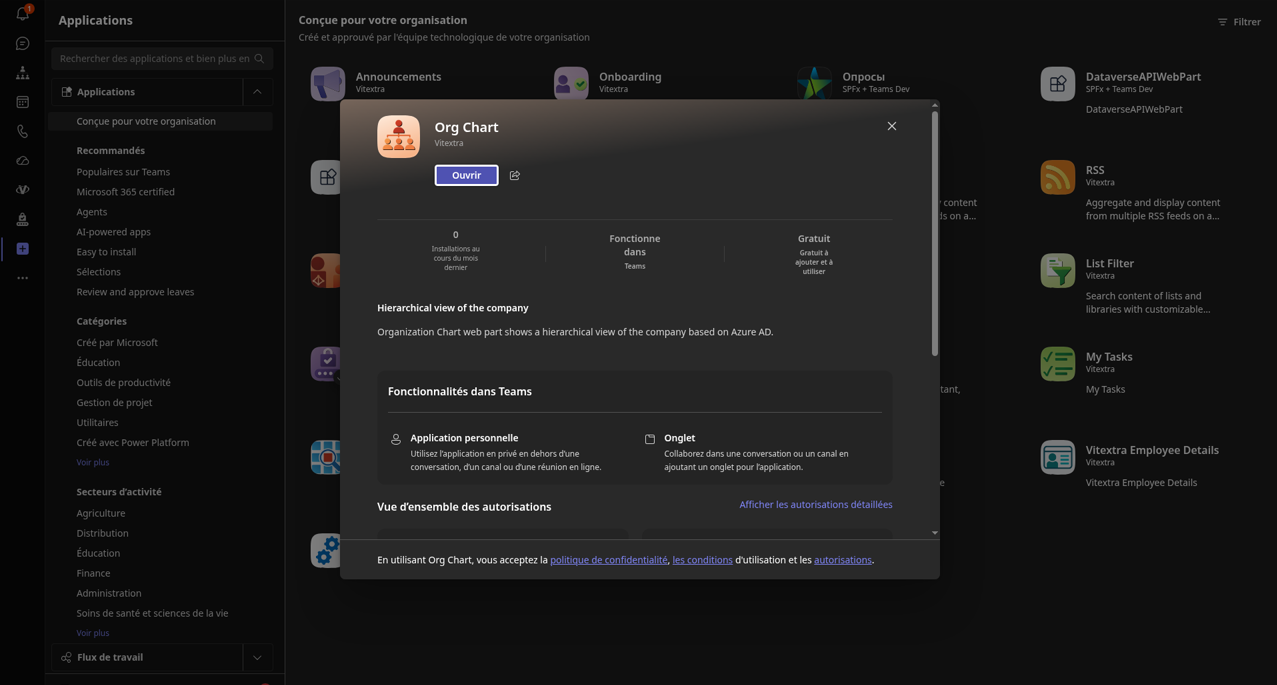
- Sélectionnez Conçu pour votre organisation dans la liste des catégories - c'est là qu'apparaissent les applications synchronisées depuis votre propre catalogue d'applications.
- Recherchez la vignette Org Chart publiée par Vitextra et cliquez dessus.
- Sur la page de détails, cliquez sur Ajouter (et non sur Ajouter à une équipe).
L'application apparaît dans la barre latérale gauche. Ouvrez-la : l'organigramme de toute l'entreprise s'affiche immédiatement, avec la zone de recherche, la barre d'outils et toutes les fonctions de navigation décrites dans KB10234. Organizational Chart : guide rapide pour les utilisateurs finaux.
💡 Astuce
L'ajout de l'application de cette manière ne l'épingle que pour la personne qui a cliqué sur Ajouter. Pour faire apparaître l'organigramme dans la barre latérale de tous les utilisateurs, un administrateur Teams peut l'épingler à l'échelle du locataire au moyen d'une stratégie de configuration d’application dans le centre d'administration Teams.
Ajouter l'organigramme en tant qu'onglet de canal
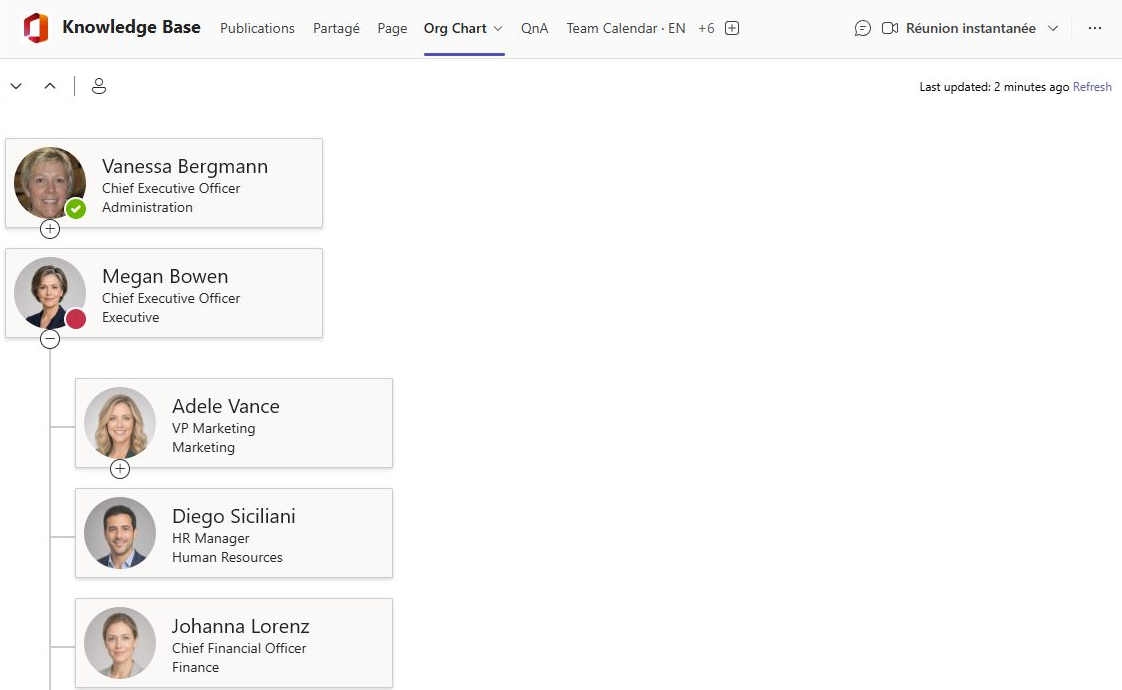
- Ouvrez l'équipe et le canal dans lesquels l'organigramme doit se trouver, puis cliquez sur + dans la barre d'onglets en haut.
- Recherchez Org Chart dans la liste des applications (utilisez la zone de recherche si nécessaire) et sélectionnez-le.
- Cliquez sur Ajouter (ou Enregistrer) dans la boîte de dialogue. L'onglet s'ouvre avec le volet des propriétés du composant WebPart.
- Configurez l'organigramme pour cette équipe - généralement Mode graphique → Employés relevant d'un utilisateur spécifique, en sélectionnant le responsable de l'équipe dans le champ Personne, afin que l'onglet affiche la branche propre à l'équipe - puis fermez le volet des propriétés.
L'onglet conserve ses propres paramètres, indépendants de l'application personnelle et des autres canaux. Un propriétaire de l'équipe peut les modifier ultérieurement avec Paramètres dans le menu de l'onglet.
Enregistrer les paramètres par défaut de l'application personnelle
Une application personnelle ne dispose d'aucune page où stocker des paramètres : chaque utilisateur verrait donc l'organigramme avec les valeurs d'usine - toute l'entreprise, la disposition verticale, trois niveaux et les champs de carte standard. Pour offrir à tous un organigramme configuré de manière cohérente, Organizational Chart vous permet d'enregistrer une valeur par défaut à l'échelle du locataire pour l'application personnelle :
- Ouvrez le volet des propriétés du composant WebPart dans Teams - par exemple depuis un onglet de canal que vous avez configuré comme vous souhaitez que l'application personnelle apparaisse.
- Faites défiler jusqu'au groupe Microsoft Teams, qui n'apparaît que lorsque le composant WebPart s'exécute dans Teams.
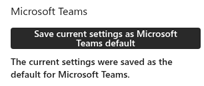
- Cliquez sur Enregistrer les paramètres actuels par défaut pour Microsoft Teams. Le message Les paramètres actuels ont été enregistrés comme paramètres par défaut pour Microsoft Teams. confirme l'opération.
Dès lors, chaque utilisateur qui ouvre l'application personnelle obtient la configuration enregistrée : mode de l'organigramme et personne racine, disposition, niveaux, taille et champs des cartes, filtres et exclusions, et formats d'export. La valeur par défaut enregistrée n'affecte ni les onglets de canal ni les pages SharePoint, qui conservent chacun leurs propres paramètres.
❗ Important
La valeur par défaut est stockée par locataire et partagée par tous les utilisateurs de Teams ; elle doit donc être enregistrée par un administrateur responsable de la configuration de l'organigramme. Un nouvel enregistrement écrase la valeur par défaut précédente. Les utilisateurs doivent rouvrir l'application personnelle pour récupérer une nouvelle valeur par défaut.
Thèmes et mobile
L'organigramme suit automatiquement le thème de Teams, y compris les modes sombre et contraste élevé. Il est également disponible dans les applications mobiles Teams ; la disposition Alignement vertical y est le meilleur choix, car elle s'adapte à un écran étroit sans nécessiter de zoom.
💡 Astuce
Une description complète des paramètres disponibles dans le volet des propriétés - identiques dans Teams et sur les pages SharePoint - figure dans KB10233. Comment ajouter et configurer le composant WebPart Organizational Chart.
En savoir plus sur le produit : https://vitextra.com/fr/products/org-chart