Organizational Chart
Introduction
Le composant WebPart Vitextra Organizational Chart n'a pas de données propres : il dessine la hiérarchie à partir des profils utilisateur de Microsoft Entra ID, et il est exactement aussi précis que ces profils. C'est sa grande force - les changements de l’annuaire apparaissent après l’actualisation des données, sans redessiner l’organigramme -, mais cela signifie qu'un organigramme propre commence dans l'annuaire, et non dans les paramètres du composant WebPart.
Cet article explique quels attributs l'organigramme utilise, où les gérer, et quelles conventions permettent d'obtenir un organigramme à racine unique, aux branches complètes et aux cartes pertinentes. Il s'adresse aux personnes qui s'occupent de l'annuaire : administrateurs Microsoft 365, administrateurs d'identité et équipes RH qui travaillent avec eux.
Les attributs utilisés par l'organigramme
| Attribut (Entra ID) | Utilisation |
|---|---|
| Responsable | La hiérarchie elle-même. Chaque ligne hiérarchique de l'organigramme correspond à une valeur Responsable dans un profil utilisateur. C'est le seul attribut dont l'organigramme ne peut absolument pas se passer. |
| Nom complet | L'en-tête par défaut de la carte et l'ordre de tri des collaborateurs d'un même responsable |
| Fonction | Un champ de carte par défaut ; les comptes dont l'intitulé de poste est vide sont exclus par défaut |
| Service | Un champ de carte par défaut et l'attribut de filtrage le plus courant ; les comptes dont le service est vide peuvent être exclus |
| Bureau, Ville, État/Province, Pays/Région, Code postal, Adresse | Champs de carte facultatifs et attributs de filtrage |
| Adresse de courrier (Courrier électronique), Téléphone portable | Champs de carte facultatifs ; le téléphone professionnel est affiché sur la carte de profil Microsoft 365 |
| Identifiant de l’employé, Nom d’utilisateur principal, Prénom, Nom | Champs de carte facultatifs et attributs de filtrage |
| Photo | L'image affichée sur la carte |
| Compte activé | Les comptes désactivés sont exclus par la requête Microsoft Graph |
| Licences attribuées | Les comptes sans licence sont exclus par défaut |
| Type d’utilisateur | Seuls les comptes de type Member (Membre) sont chargés ; les invités ne sont jamais affichés |
Tous ces attributs sont des attributs standard d'un utilisateur Microsoft Entra ID. Aucune extension de schéma, aucun attribut personnalisé ni aucun système supplémentaire n'est requis.
Où gérer les données
L'endroit où vous modifiez les attributs dépend de l'endroit où vos identités sont gérées à la source.
Comptes cloud uniquement
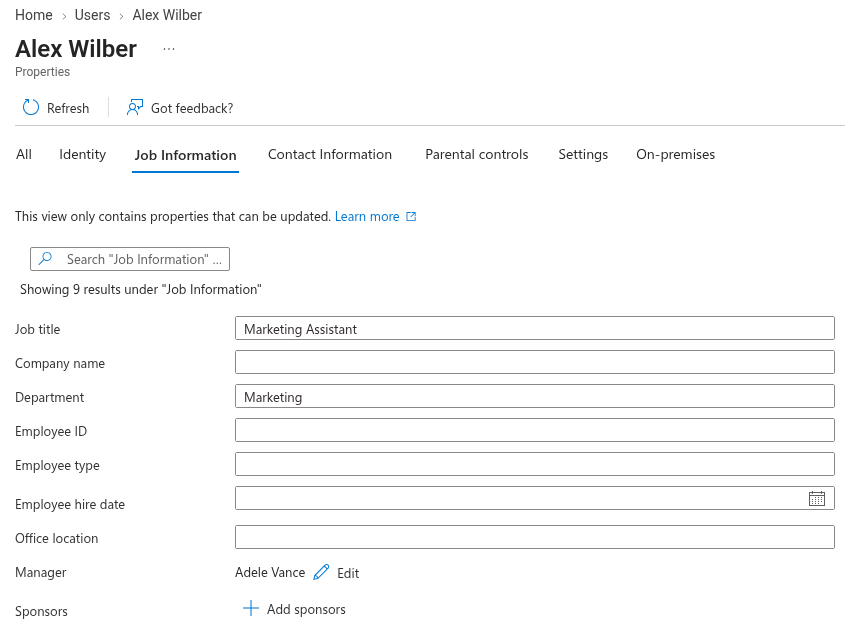
Pour les comptes créés directement dans Microsoft 365, modifiez le profil dans le centre d'administration Microsoft Entra : accédez à Utilisateurs → Tous les utilisateurs, ouvrez l'utilisateur, cliquez sur Modifier les propriétés et renseignez la section Informations professionnelles - Fonction, Service, Responsable, Identifiant de l’employé, Bureau - ainsi que la section Informations de contact pour les numéros de téléphone et l'adresse. Les mêmes champs sont disponibles dans le centre d'administration Microsoft 365 sous Utilisateurs → Utilisateurs actifs → l'utilisateur → Gérer les informations de contact et Gérer le responsable.
Comptes synchronisés depuis Active Directory
Si les utilisateurs sont synchronisés depuis un Active Directory local avec Microsoft Entra Connect ou Cloud Sync, l'annuaire local fait foi et les attributs du cloud sont en lecture seule. Modifiez l'utilisateur dans Utilisateurs et ordinateurs Active Directory : l'onglet Organisation contient Fonction, Service, Société et Responsable, les onglets Général et Adresse contiennent les coordonnées, et Identifiant de l’employé correspond à l'attribut employeeID. Les modifications parviennent à Microsoft Entra ID lors du prochain cycle de synchronisation - toutes les 30 minutes par défaut pour Entra Connect Sync ; Cloud Sync utilise sa propre planification.
❗ Important
Vérifiez que l'attribut manager est inclus dans la synchronisation. Il fait partie de l'ensemble d'attributs par défaut, mais les organisations qui ont réduit les attributs synchronisés l'omettent parfois - auquel cas chaque utilisateur synchronisé apparaît dans le cloud sans responsable et l'organigramme les affiche tous comme des racines.
Provisionnement piloté par les RH
Les organisations qui provisionnent leurs utilisateurs depuis un système RH tel que Workday ou SAP SuccessFactors disposent déjà de la structure hiérarchique dans ce système. Associez le champ responsable du système RH à l'attribut Responsable d'Entra ID dans la configuration du provisionnement, ainsi que l'intitulé de poste, le service et le site : l'organigramme suivra automatiquement chaque changement organisationnel effectué dans le système RH.
Garder la hiérarchie propre
Une seule racine
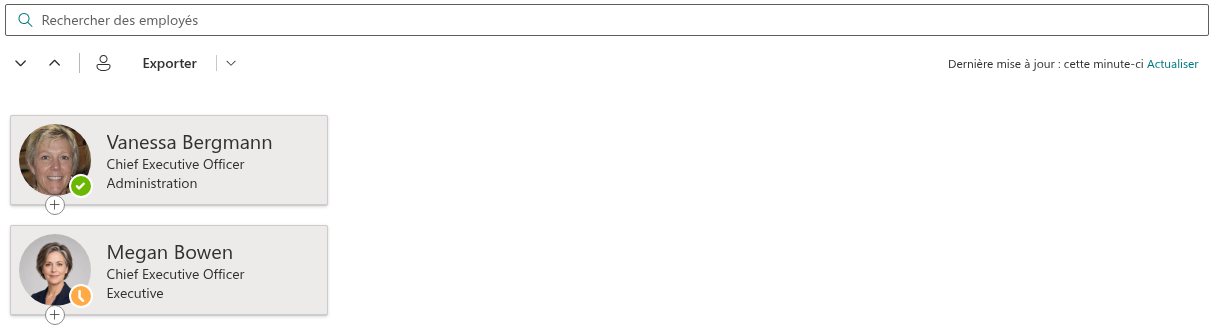
En mode Entreprise entière (Toute l'entreprise), l'organigramme part des comptes qui n'ont pas de responsable. Idéalement, il s'agit d'une seule personne - le directeur général -, de sorte que l'organigramme ait une racine unique. Tous les autres employés, y compris l'équipe de direction, doivent avoir un responsable défini.
Passez en revue les employés qui apparaissent actuellement au niveau supérieur de l'organigramme : chacun d'eux est soit un véritable sommet de la hiérarchie, soit un employé dont la valeur Responsable est manquante. Le mode Entreprise entière de l'organigramme est l'outil d'audit le plus rapide pour cela - les racines superflues sont visibles d'un coup d'œil.
Aucune rupture dans la chaîne
Une ligne hiérarchique n'est tracée que si ses deux extrémités figurent dans l'organigramme. Si un responsable est exclu - parce que son compte n'a pas de licence ou d'intitulé de poste, qu'il est désactivé ou qu'il s'agit d'un invité -, toutes les personnes placées sous ce responsable disparaissent de l'organigramme avec lui. Les responsables méritent donc une attention particulière : leurs profils doivent être complets et disposer d'une licence. Il en va de même pour la personne sélectionnée comme racine dans le mode Employés relevant d'un utilisateur spécifique (Employés rattachés à un utilisateur précis).
Aucune boucle
Un compte dont le responsable est lui-même est traité comme une racine. Deux comptes qui sont le responsable l'un de l'autre, ou une boucle plus longue, ne peuvent pas être rendus sous forme d'arbre : l'organigramme s'arrête à la limite de profondeur, et les personnes prises dans la boucle se retrouvent à une position déroutante. Les boucles sont rares et résultent presque toujours d'une erreur de saisie manuelle ; la solution consiste à définir le bon responsable pour l'un des comptes.
Comptes de service et boîtes aux lettres partagées
Les comptes qui ne correspondent pas à des personnes - boîtes aux lettres partagées, salles de réunion, comptes de service, utilisateurs de test - doivent rester en dehors de l'organigramme. La convention la plus simple consiste à laisser leur Fonction vide et à ne leur attribuer aucune licence : les exclusions par défaut du composant WebPart les masquent alors sans aucune configuration. Si ces comptes doivent obligatoirement disposer d'une licence, donnez-leur un service reconnaissable (Comptes de service, par exemple) ou un motif de nommage dans le nom d'utilisateur principal, afin qu'une condition de filtrage puisse les exclure.
Rendre les cartes pertinentes
Les champs des cartes ne sont utiles que dans la mesure où les données qui les alimentent le sont :
- Noms de service cohérents. Les filtres comparent les valeurs des attributs sous forme de texte : Sales, Sales Department et Sales EMEA sont donc trois services différents. Convenez d'une convention de nommage et appliquez-la partout ; le filtre par service sur le site d'un service en dépend.
- Des intitulés de poste parlants. L'intitulé de poste est la deuxième ligne de la carte par défaut. Ingénieur senior en dit plus à un collègue que Employé.
- Bureau et ville. Pour les organisations qui comptent plusieurs sites, ces deux attributs rendent l'organigramme beaucoup plus utile : ils figurent sur la carte et permettent des filtres tels que « le bureau de Riga ».
- Photos. Les utilisateurs peuvent charger leur propre photo dans leur profil Microsoft 365 ou dans Teams ; les administrateurs peuvent charger des photos dans le centre d'administration Microsoft 365, et les organisations hybrides peuvent synchroniser l'attribut
thumbnailPhotodepuis Active Directory.
📝 Remarque
Une photo qui vient d'être chargée peut mettre un certain temps à apparaître dans Microsoft 365, et l'organigramme met en cache les données des employés dans le navigateur pendant 12 heures au maximum. Après une série de mises à jour de l'annuaire, cliquez sur Actualiser au-dessus de l'organigramme pour voir le résultat immédiatement.
Une routine de maintenance
Les données d'annuaire dérivent : des personnes changent d'équipe, des responsables changent, de nouvelles recrues arrivent avec des profils à moitié remplis. Une routine légère permet de conserver la fiabilité de l'organigramme :
- Intégration (onboarding). Rendez obligatoires les champs Responsable, Fonction et Service dans le processus de création de compte - qu'il s'agisse d'un formulaire, d'une règle de provisionnement ou d'une liste de contrôle.
- Changements d'organisation. Lorsqu'un responsable change ou qu'une équipe est restructurée, mettez à jour l’attribut Responsable au moment de l'annonce ; l'organigramme se met à jour tout seul.
- Vérification mensuelle. Ouvrez l'organigramme en mode Entreprise entière et examinez le niveau supérieur à la recherche de racines inattendues, puis recherchez les employés dont le service ou l'intitulé de poste est vide et complétez-les.
- Départ (offboarding). Désactivez le compte d'une personne qui quitte l'entreprise ; la requête Microsoft Graph l’exclut de l’organigramme - et ses collaborateurs directs disparaissent avec elle jusqu'à l'attribution d'un nouveau responsable, ce qui rappelle utilement qu'il faut le faire rapidement.
💡 Astuce
Si un employé est absent de l'organigramme malgré des données d'annuaire correctes, parcourez la liste de contrôle de l'article KB10236. Pourquoi une personne est-elle absente de l'organigramme ?. Les paramètres du composant WebPart qui déterminent les comptes affichés sont décrits dans KB10233. Comment ajouter et configurer le composant WebPart Organizational Chart.
En savoir plus sur le produit : https://vitextra.com/fr/products/org-chart