QR Code Generator
Introduction
De nombreux employés passent l'essentiel de leur journée dans Microsoft Teams plutôt que sur l'intranet. QR Code Generator est fourni sous forme d'application Teams : un code QR peut ainsi être créé là où les gens travaillent déjà, dans une application personnelle de la barre latérale de Teams, ou dans un onglet de canal qui affiche un code préparé pour toute l'équipe. Les onglets, les sections d'apparence et les boutons sont les mêmes que sur une page SharePoint.
Cet article couvre deux étapes : rendre l'application disponible dans Teams, puis l'ajouter en tant qu'application personnelle ou onglet de canal. Il part du principe que le package QR Code Generator a déjà été déployé dans le catalogue d'applications de votre tenant.
💡 Astuce
Si le produit n'est pas encore installé, commencez par KB10263. Comment ajouter QR Code Generator à une page et créer votre premier code QR, puis revenez ici.
Prérequis
- Pour synchroniser l'application avec Teams, vous devez pouvoir gérer le catalogue d'applications SharePoint - généralement avec le rôle Administrateur SharePoint.
- Pour ajouter une application déjà synchronisée en tant qu'application personnelle, aucune autorisation particulière n'est nécessaire : n'importe quel utilisateur peut le faire depuis le magasin d'applications Teams, à condition que votre administrateur Teams autorise les applications personnalisées créées pour votre organisation.
- Pour ajouter l'application en tant qu'onglet de canal, vous devez être membre de l'équipe ; les propriétaires de l'équipe peuvent restreindre qui peut ajouter des onglets.
Rendre l'application disponible dans Teams
- Ouvrez le Centre d’administration Microsoft 365 et accédez à SharePoint sous Centres d’administration.
- Dans le centre d'administration SharePoint, sélectionnez Autres fonctionnalités, cliquez sur Ouvrir sous Applications, puis accédez à Catalogue d’applications → Applications pour SharePoint.
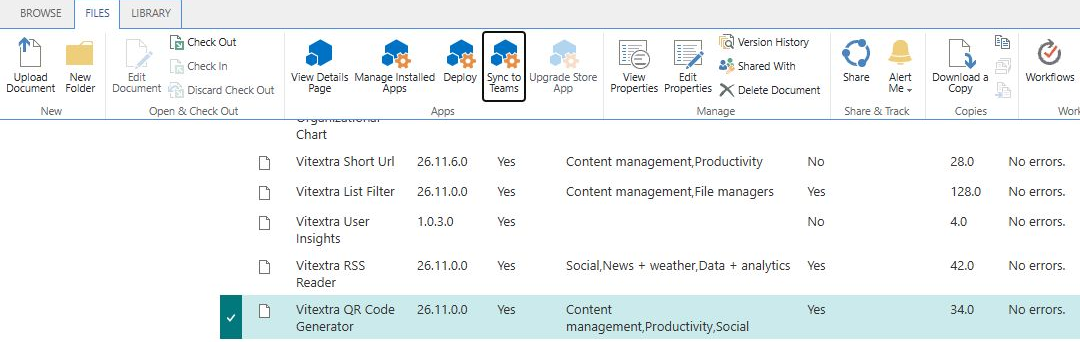
- Sélectionnez le package Vitextra QR Code Generator dans la liste, ouvrez l'onglet FICHIERS du ruban et cliquez sur Synchroniser avec Teams.
Une notification Successfully synced teams solution confirme que le package de l'application Teams a été publié dans le magasin d'applications de votre organisation. L'application Teams est liée au package SharePoint : les mises à jour installées dans le catalogue d'applications s'appliquent donc également à Teams.
Ajouter le générateur en tant qu'application personnelle
- Dans Microsoft Teams, cliquez sur Applications dans la barre latérale gauche.
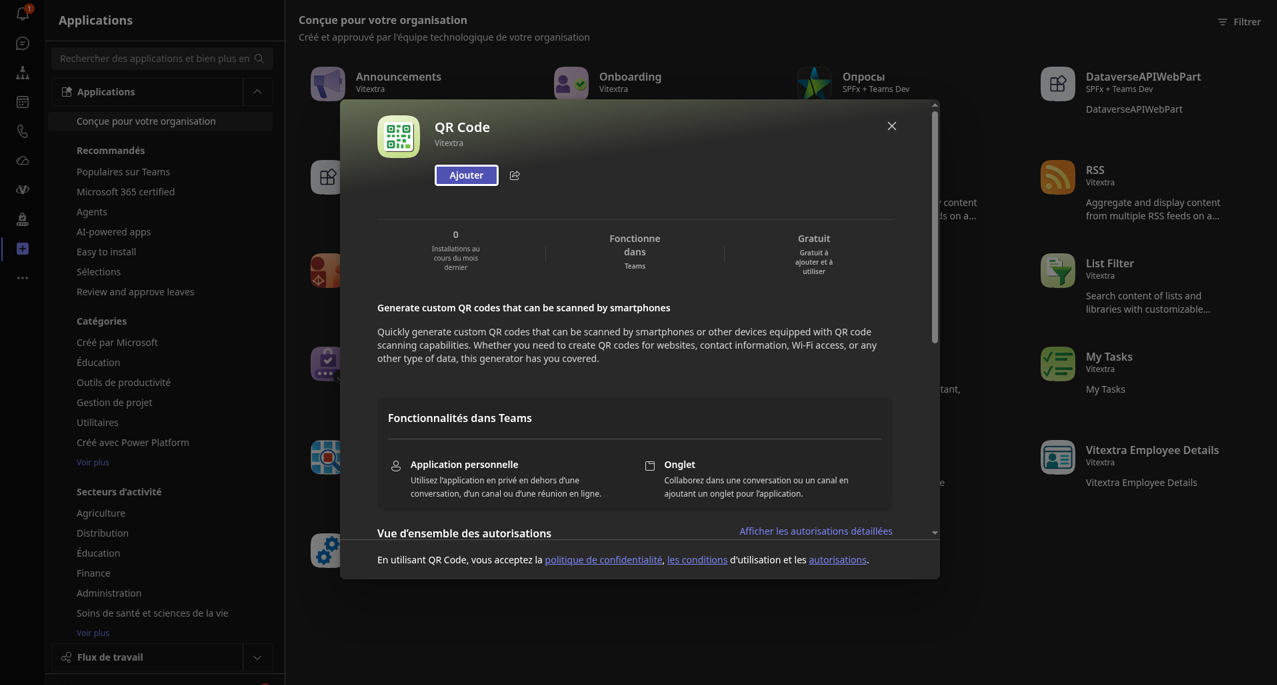
- Sélectionnez Conçu pour votre organisation dans la liste des catégories - c'est là qu'apparaissent les applications synchronisées depuis votre propre catalogue d'applications.
- Recherchez la vignette QR Code publiée par Vitextra et cliquez dessus.
- Sur la page de détails, cliquez sur Ajouter (et non sur Ajouter à une équipe).
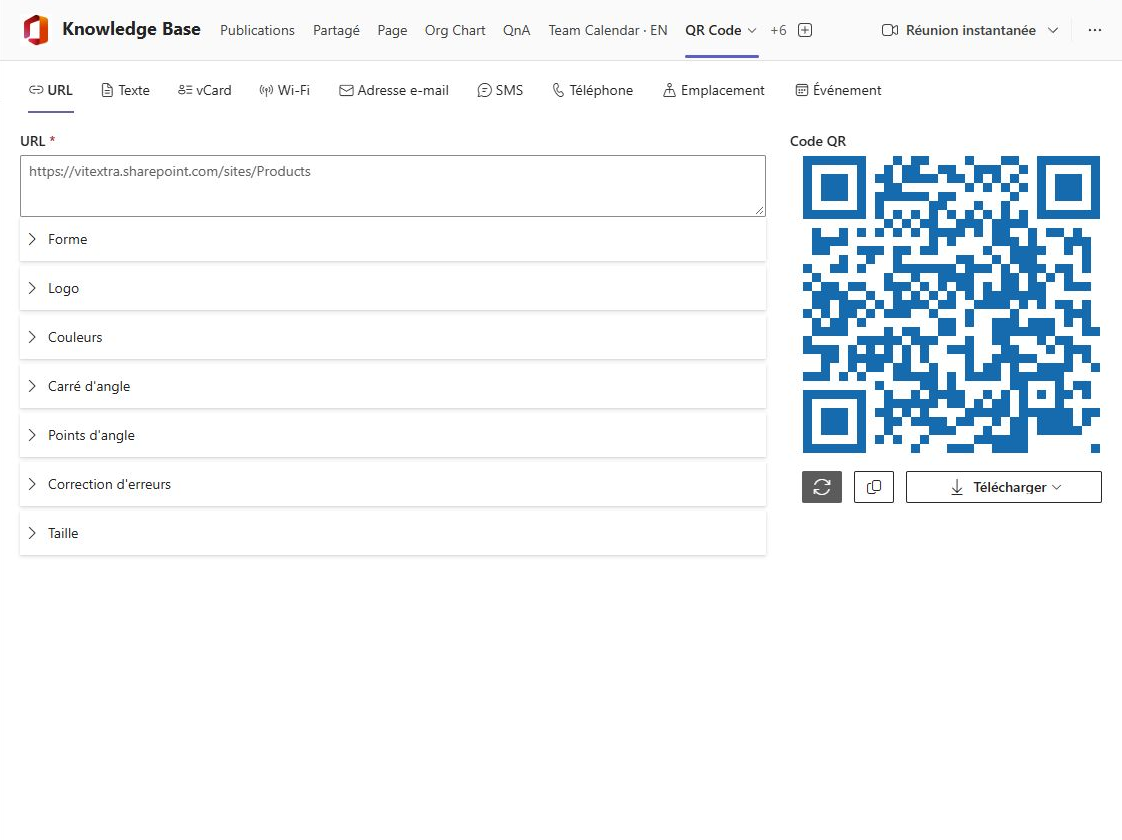
L'application apparaît dans la barre latérale gauche. Ouvrez-la : le générateur est prêt à l'emploi. Sélectionnez un onglet, saisissez les données et récupérez le code avec Copier ou Télécharger.
📝 Remarque
Une application personnelle ne dispose d'aucune page où stocker des paramètres. À chaque ouverture, le générateur démarre avec l'apparence par défaut et l'onglet URL ; les données saisies précédemment ne sont pas conservées. Pour conserver un code préparé, utilisez un onglet de canal ou une page SharePoint.
💡 Astuce
L'ajout de l'application de cette manière ne l'épingle que pour la personne qui a cliqué sur Ajouter. Pour faire apparaître le générateur dans la barre latérale de tous les utilisateurs, un administrateur Teams peut l'épingler à l'échelle du tenant au moyen d'une stratégie de configuration d’application dans le centre d'administration Teams.
Ajouter le générateur en tant qu'onglet de canal
- Ouvrez l'équipe et le canal dans lesquels le code doit se trouver, puis cliquez sur + dans la barre d'onglets en haut.
- Recherchez QR Code dans la liste des applications (utilisez la zone de recherche si nécessaire) et sélectionnez-le.
- La boîte de dialogue de configuration ouvre le générateur avec le volet de propriétés du composant WebPart. Sélectionnez l'onglet de données, saisissez les données - par exemple le Wi-Fi invité du bureau de l'équipe ou un lien vers le formulaire de demande de l'équipe - et configurez l'apparence.
- Cliquez sur Enregistrer dans la boîte de dialogue.
L'onglet est ajouté au canal et affiche le code préparé à chaque membre de l'équipe. Comme sur une page SharePoint, les membres peuvent saisir leurs propres données et télécharger leurs propres codes ; ces modifications ne sont pas enregistrées. Pour modifier ultérieurement le code préparé, ouvrez le menu de l'onglet et sélectionnez Paramètres.
❗ Important
Tout ce qui est enregistré dans l'onglet est lisible par chaque membre de l'équipe et, dans un canal partagé, par ses membres externes également. N'enregistrez pas de mots de passe dans un onglet d'une équipe à large audience.
Copier et télécharger dans Teams
Télécharger enregistre le fichier par l'intermédiaire du client Teams, comme les autres fichiers téléchargés. Copier nécessite un accès au Presse-papiers ; si le message Copié dans le presse-papiers n'apparaît pas après le clic, la copie peut avoir échoué, par exemple parce que l’accès au Presse-papiers est bloqué - utilisez Télécharger à la place, ou ouvrez Teams dans un navigateur. Les deux fonctions sont décrites dans KB10268. Télécharger et copier un code QR : PNG, JPEG, SVG et WebP.
Thèmes
Le générateur suit le thème de Teams, y compris le thème sombre. L'apparence du code QR lui-même ne change pas avec le thème et, par défaut, le code a un arrière-plan transparent. Si les membres de l'équipe scannent le code depuis la fenêtre Teams en thème sombre, définissez une Couleur d’arrière-plan claire et opaque dans la section Couleurs ; sinon, un code foncé sur un fond foncé ne peut pas être lu.
Résumé
Synchronisez le package avec Teams depuis le catalogue d'applications, puis ajoutez QR Code en tant qu'application personnelle pour créer des codes à la volée, ou en tant qu'onglet de canal qui conserve un code préparé pour l'équipe.
💡 Astuce
Ce qui est enregistré avec un code préparé et ce que les visiteurs peuvent en faire est expliqué dans KB10269. Publier un code QR préconfiguré sur une page SharePoint ; les mêmes règles s'appliquent à un onglet de canal.