
List Filter
14 種類のフィルター コントロールを備えたカスタマイズ可能なパネルで、SharePoint Server のリストやドキュメント ライブラリ内のデータをフィルター処理し、Excel にエクスポートできる Web パーツです。
List Filter は SharePoint Server 向けの総合的なフィルター Web パーツで、リストやドキュメント ライブラリ内のデータをワンクリックで見つけられます。14 種類の専用コントロールから独自のフィルター パネルを構築し、AND/OR ロジックで条件を組み合わせ、結果を Excel にエクスポートできます。List Filter Online のオンプレミス版で、SharePoint 2013、2016、2019 をサポートしています。
- AND/OR 条件演算子
- フィルター処理したデータを Excel にエクスポート
- 14 種類のフィルター コントロール
- グリッドとフレキシブルのパネル レイアウト
- フィールド キャプションのカスタマイズ
- 分類とマルチ選択のサポート
- フィルターを適用するまでデータを非表示にするオプション
概要
List Filter は SharePoint Server (2013、2016、2019) 向けのフィルター Web パーツで、リストやドキュメント ライブラリ内のデータを素早く簡単に見つけられます。14 種類の専用コントロールからフィルター パネルを組み立て、フィールド キャプションをユーザーが普段使う用語に変更し、ページ上の任意のリストまたはライブラリのビューにパネルを接続します。SharePoint Online では、クラウド版の List Filter Online が同じシナリオに対応します。
この Web パーツは、現在のビューで定義されているフィルターを尊重し、テキストの照合時に発音区別符号のバリエーションに対応し、ユーザーがフィルターを適用するまですべてのデータを非表示にするよう構成することもできます。大規模なリストや機密性の高いリストにとって実用的な保護策です。
AND/OR 条件演算子のサポート
リストまたはライブラリの複数の列でフィルター処理する場合、List Filter が条件を組み合わせる方法を選択できます。
- すべての条件 を満たすデータを表示する
- いずれかの条件 を満たすデータを表示する
どちらのモードを選択した場合も、現在のビューで指定されているフィルターは常に適用されます。
データの Excel へのエクスポート
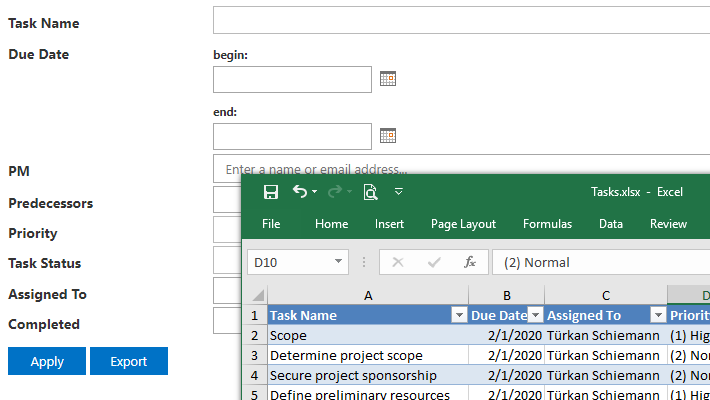
リストまたはドキュメント ライブラリのデータを、ワンクリックで Microsoft Excel にエクスポートできます。Excel ファイルには、選択したビューのすべての列と、リストに含まれるアイテム数に関係なく、条件に一致するすべての行が含まれます。
フィルター処理した結果を Excel に取り込んで、さらに分析したり、レポートを作成したり、サイトにアクセスできない同僚と共有したりするのが簡単になります。
フィルター パネルのレイアウト
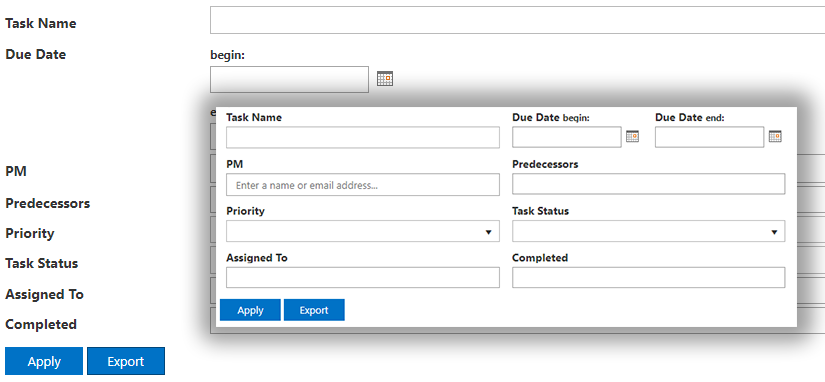
List Filter は、グリッドとフレキシブルの 2 種類のフィルター パネル レイアウトをサポートしています。
グリッド レイアウト では、フィルター コントロールが上から下に配置され、それぞれが 1 行を占めます。フィールド数が少ないパネルに適した、わかりやすく予測しやすい配置です。
フレキシブル レイアウト では、フィルター コントロールがよりコンパクトに配置され、各コントロールのサイズが画面の幅に合わせて調整されるため、大規模なパネルでもすっきりと見やすく保たれます。
14 種類のフィルター コントロール
生産性の高い作業を支える、豊富な 専用フィルター を用意しています。
- 日付と日付範囲
- ユーザーまたはグループ
- 管理されたメタデータ (分類用語)
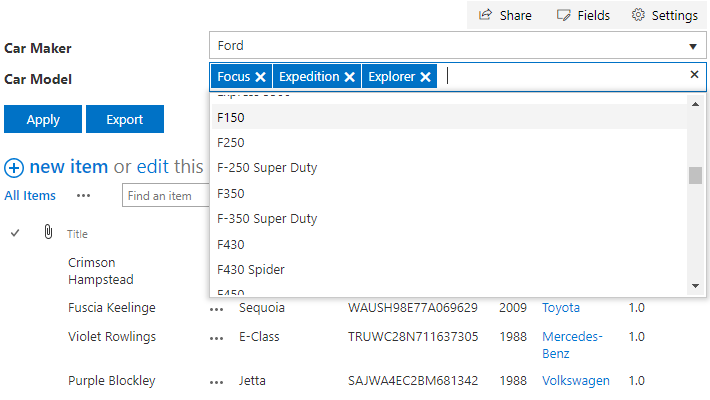
- 複数選択に対応したドロップダウン リスト
- オートコンプリート付きのテキスト フィールド
- 数値と数値範囲
各コントロールは基になる列の種類に対応しているため、ユーザーは常に最も自然な入力方法でフィルター処理できます。日付には日付ピッカー、ユーザーにはピープル ピッカー、管理されたメタデータには用語ピッカーを使用します。

お客様からの質問
List Filter に関するよくある質問
List Filter とは何ですか?また、どの SharePoint バージョンをサポートしていますか?
List Filter は、SharePoint Server 2013、2016、2019 向けの包括的なフィルター Web パーツで、14 種類のフィルター コントロールと AND/OR ロジックを使用して、ユーザーがリストやドキュメント ライブラリのデータを検索できるようにします。オンプレミスのファーム ソリューションであり、SharePoint Online には展開できません。Microsoft 365 の場合は List Filter Online をご利用ください。製品ページおよび管理者ガイドをご覧ください。
どのようなフィルター コントロールが利用できますか?
テキスト、演算子付きテキスト (等しい、等しくない、で始まる、より大きい/より小さい)、オートコンプリート、単一選択および複数選択のリスト、日付の選択、日付範囲、ユーザーまたはグループ (ユーザー、SharePoint グループ、AD グループ)、はい/いいえ、分類の用語 (ネイティブの用語選択)、スライダー、数値範囲が利用できます。各コントロールは特定の列の種類をサポートしています。フィルター Web パーツ: コントロールと列の種類をご覧ください。一意の値が多い列には、リスト コントロールよりもオートコンプリートをお勧めします。
Web パーツをリストに追加するにはどうすればよいですか?
サイト コレクションの機能 Vitextra: List Filter を有効にし、リスト ビュー ページを編集モードで開いて List Filter Web パーツを追加し、公開する列とコントロールを選択します。Web パーツは一度に 1 つのリストまたはライブラリに接続します。実践的な例は List Filter で SharePoint リストを日付範囲でフィルターするをご覧ください。
フィルターしたデータを Excel にエクスポートできますか?
はい。エクスポート ボタンをクリックすると、現在のビューのすべての列が Excel にダウンロードされます。フィルターが適用されていない場合、データはビュー自体のフィルターに従ってエクスポートされます。Web パーツは、ダイアクリティカル マークの違い、階層ビュー (タスクなど)、フォルダー内のアイテム、フィルターが適用されるまでデータを非表示にするオプション、Enter キーによるフィルターの適用もサポートしています。
Web パーツの外観を変更できますか?
はい。キャプションはカスタマイズ可能で、グリッド レイアウトが利用でき、スクリプト エディター Web パーツを介して追加した CSS で配色テーマを変更できます (編集権限が必要です)。List Filter Web パーツの配色テーマを変更するをご覧ください。インストールは SharePoint Server に Vitextra 製品をインストールするに従います。
レビュー
レビューなし
サポートされている言語
プラットフォーム
更にアプリを見つける
おすすめのアプリ
共有
フィードバックの送信
ご意見をお聞かせください。体験談をぜひお寄せください。