
Password Vault を使用すると、SharePoint Online と Microsoft Teams 上で、無制限の数のパスワードを安全に保存して管理できます。すべてのエントリは、データが送信される前にブラウザー内で AES-256 により暗号化され、暗号化されたデータはお客様自身の OneDrive for Business に保存されます。そのため、機密性の高い資格情報が Microsoft 365 テナントの外に出ることはありません。
- ブラウザー内で実行される AES-256 暗号化
- PIN で保護されたアクセス - キーを保持するのは本人のみ
- データはお客様自身の OneDrive for Business に保存
- デバイス間の自動同期
- パスワードの数は無制限
- SharePoint Brand Center のサポート
概要
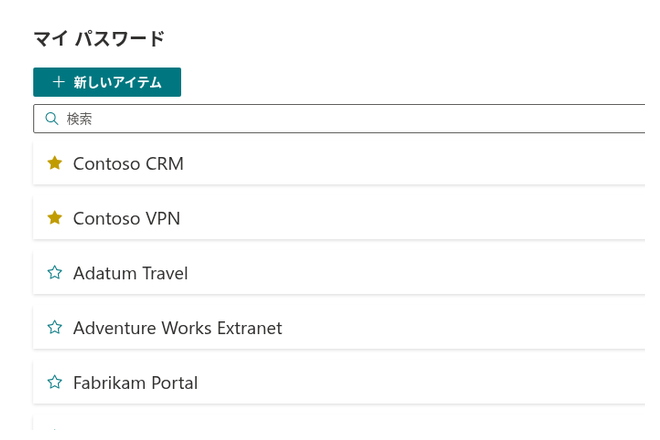
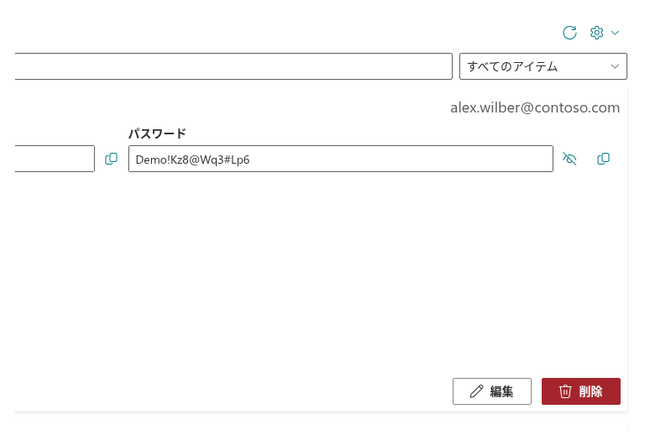
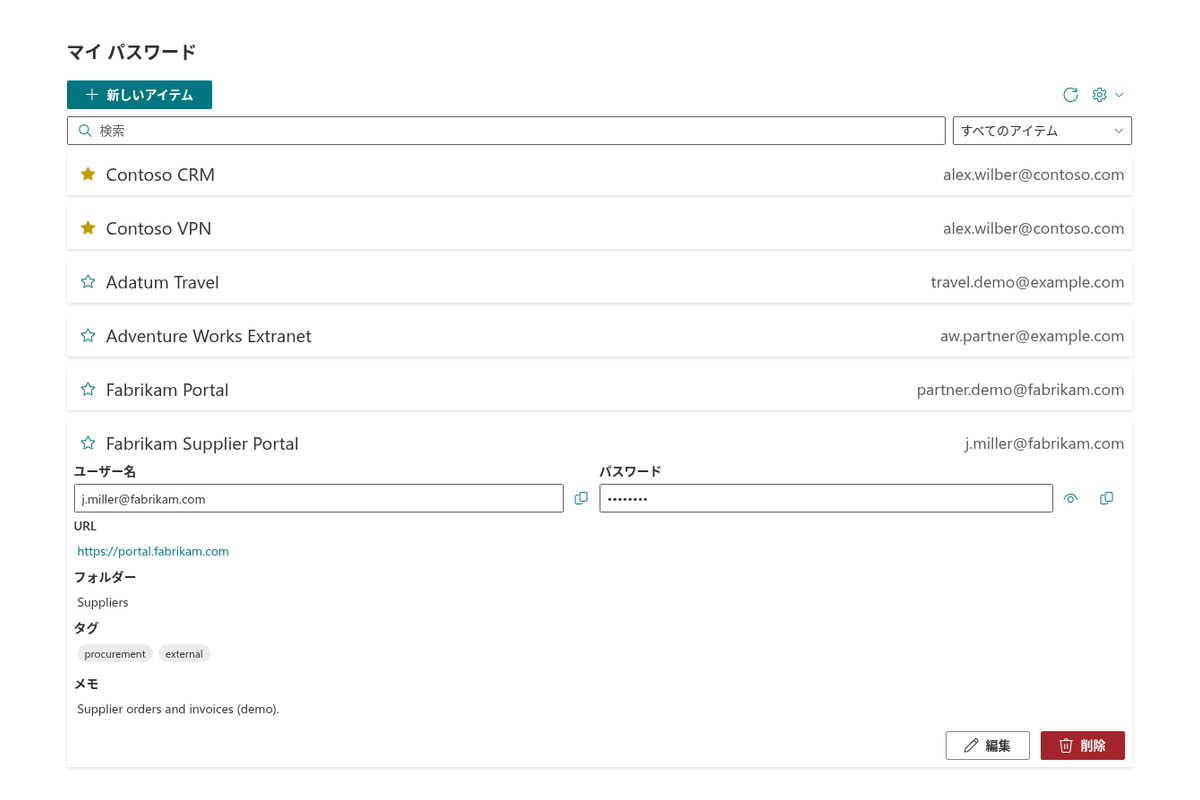
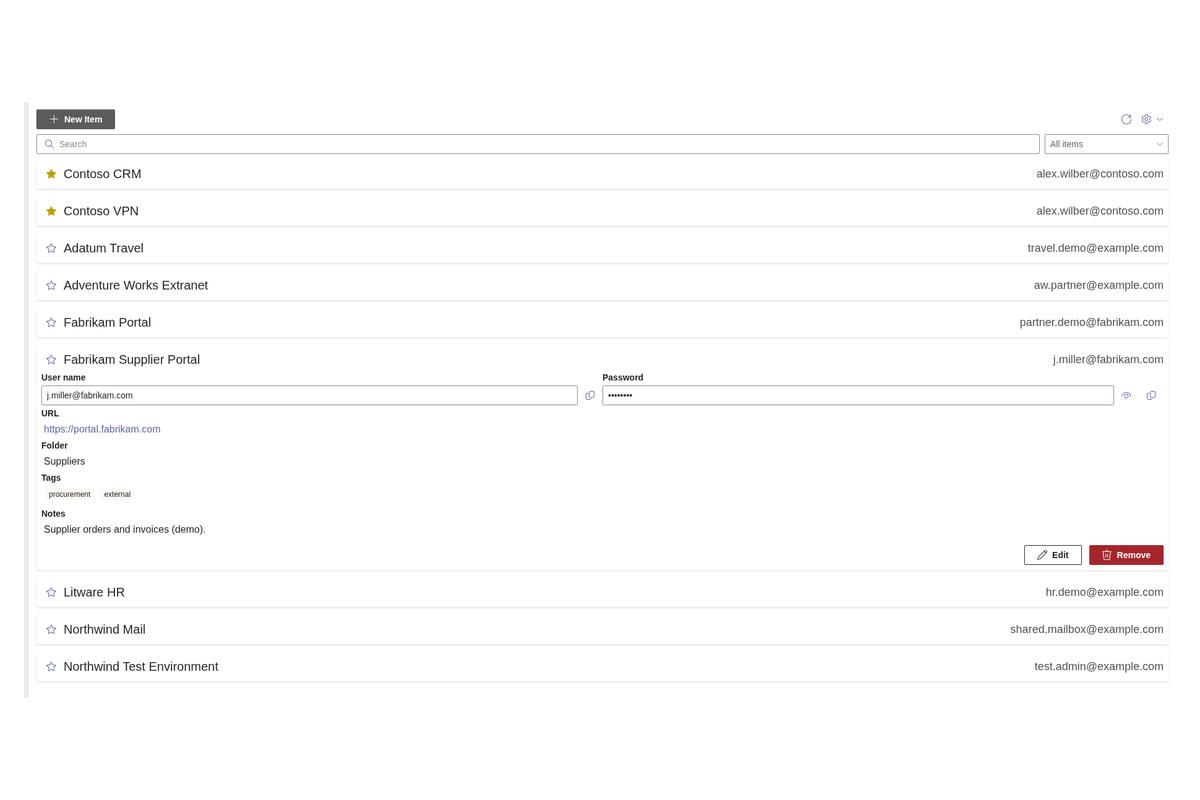
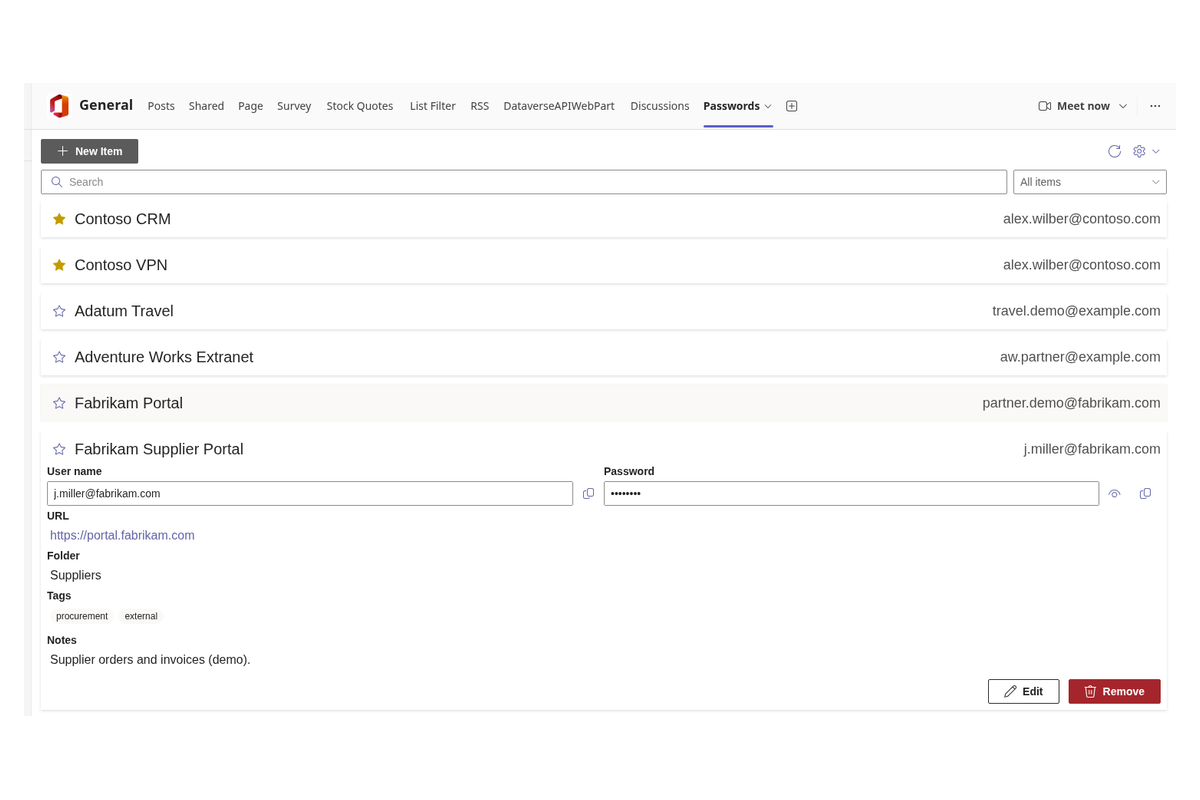
Password Vault は、組織内のすべてのユーザーに、資格情報を保管するための個人用の安全な場所を提供します。SharePoint Online や Microsoft Teams など、作業する場所でいつでも利用できます。必要な数だけパスワードを保存して数秒で見つけられるため、スプレッドシート、付箋、サードパーティのパスワード マネージャーは不要です。
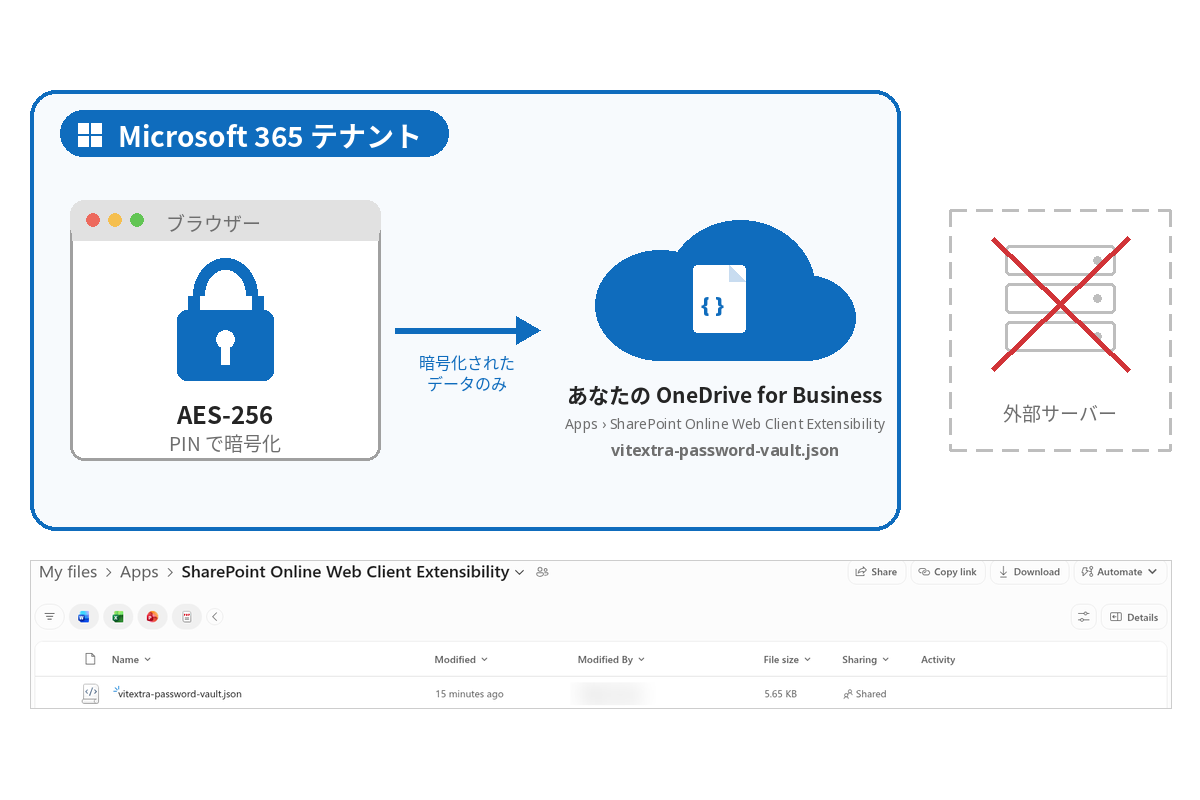
セキュリティは後から追加されたものではなく、アーキテクチャに組み込まれています。すべてのレコードは、送信される前にブラウザー内で AES-256 アルゴリズムにより暗号化され、暗号化されたデータはお客様自身の OneDrive for Business に保存されます。外部サーバーもサードパーティのストレージもありません。資格情報が Microsoft 365 テナントの外に出ることはありません。
作業する場所でそのまま利用
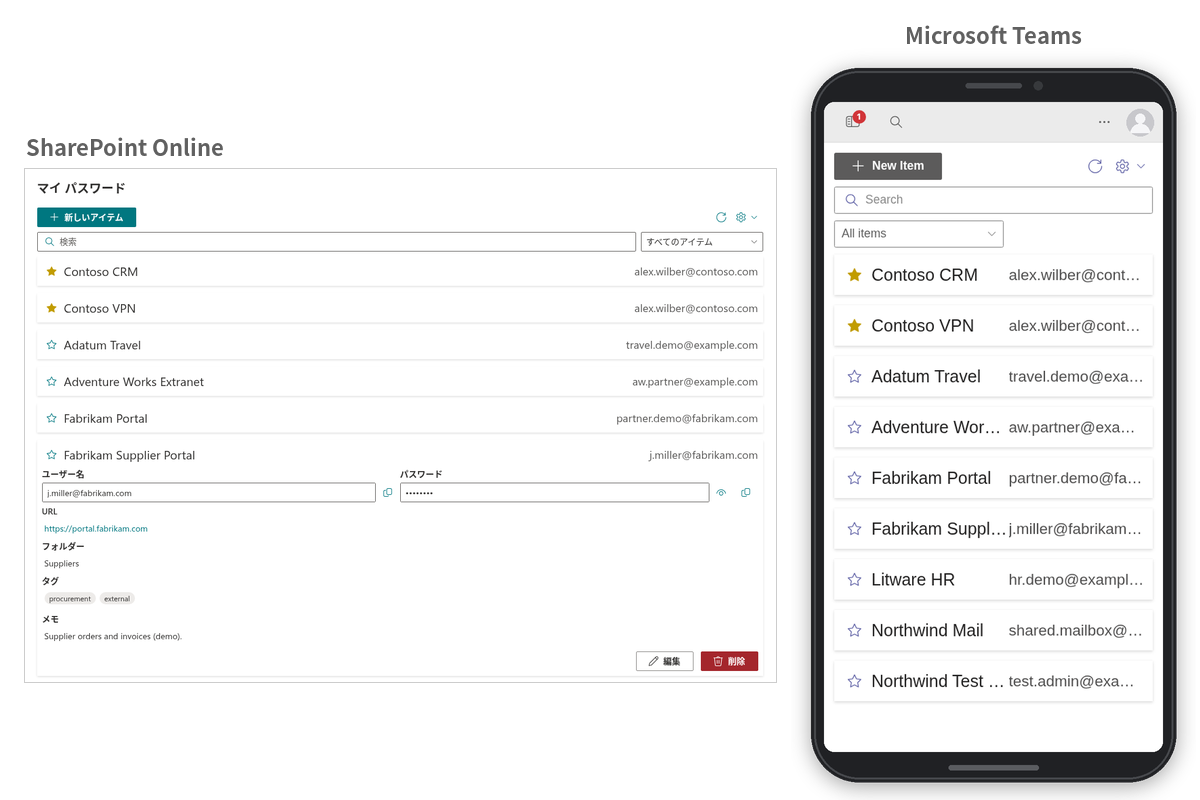
Password Vault は SharePoint Online および Microsoft Teams とシームレスに統合されているため、Teams モバイル アプリを含め、毎日使い慣れたツールの中で資格情報を検索して管理できます。アプリケーションを切り替える必要も、集中力を途切れさせる必要もありません。パスワードは、イントラネットのページや Teams のワークスペースからワンクリックの場所にあります。
ブラウザーから出る前に暗号化
Password Vault は、データが送信またはストレージに書き込まれる前に、クライアント側、つまりブラウザー内で直接 AES-256 暗号化を適用します。ログイン名、パスワード、その他の機密性の高いフィールドが、平文のまま送信されたり保存されたりすることは一切ありません。
AES-256 は、機密性の高いデータの保護に信頼されている業界標準の共通鍵暗号アルゴリズムであり、資格情報を不正アクセスから強力に守ります。
データはテナントの外に出ません
暗号化されたデータはすべて、個人の OneDrive for Business 内の専用アプリケーション フォルダーに保存されます。Vitextra のクラウドも外部データベースもありません。ストレージ、バックアップ、コンプライアンスは、組織にすでに適用されている Microsoft 365 のポリシーに従います。
ボールトはお客様自身のテナント内にあるため、資格情報は、他の Microsoft 365 データと同じガバナンス、保持、セキュリティの制御によって保護されます。
キーを持つのは本人だけ
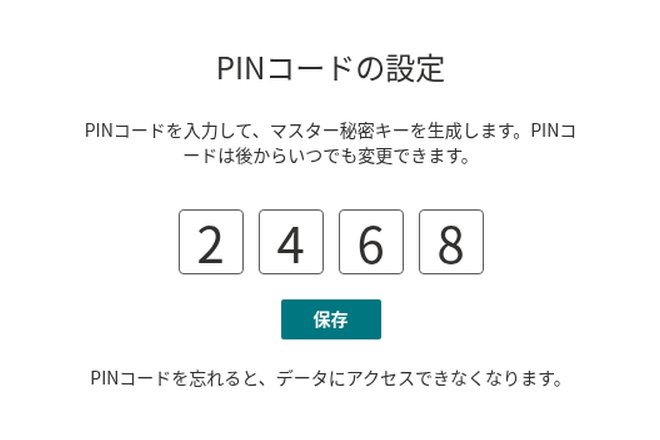
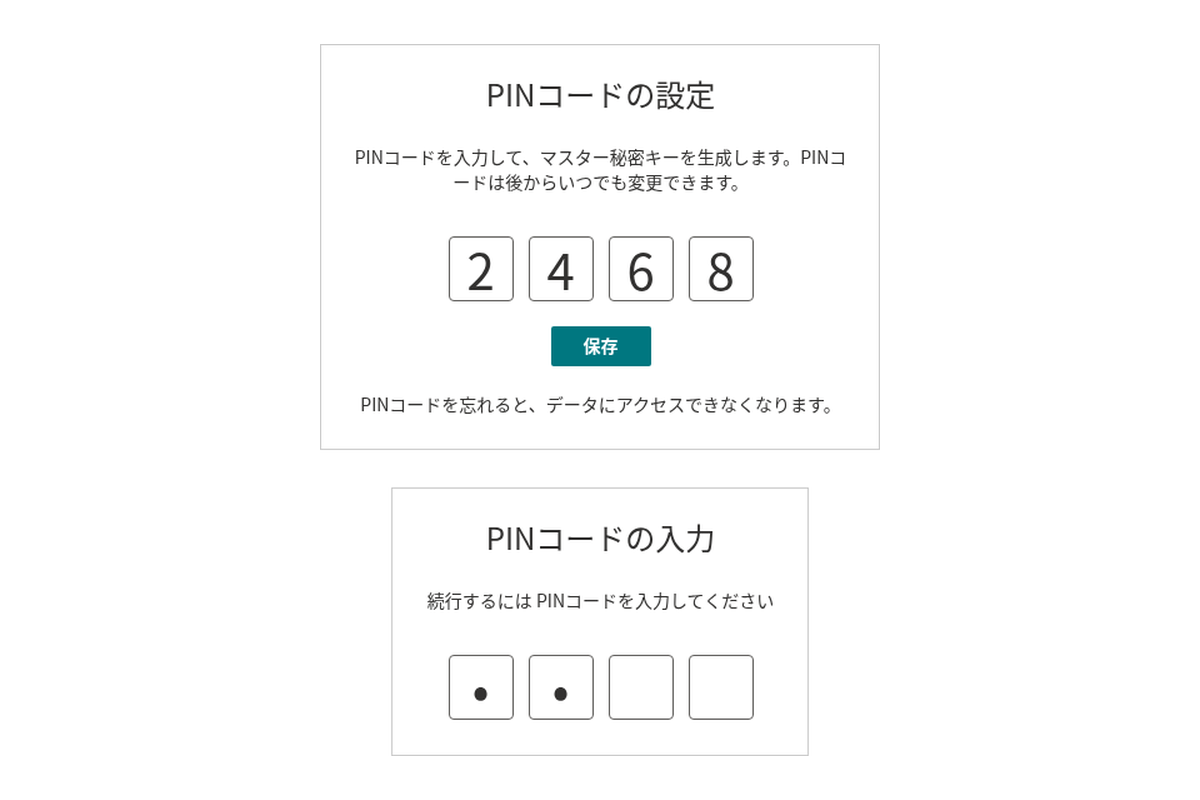
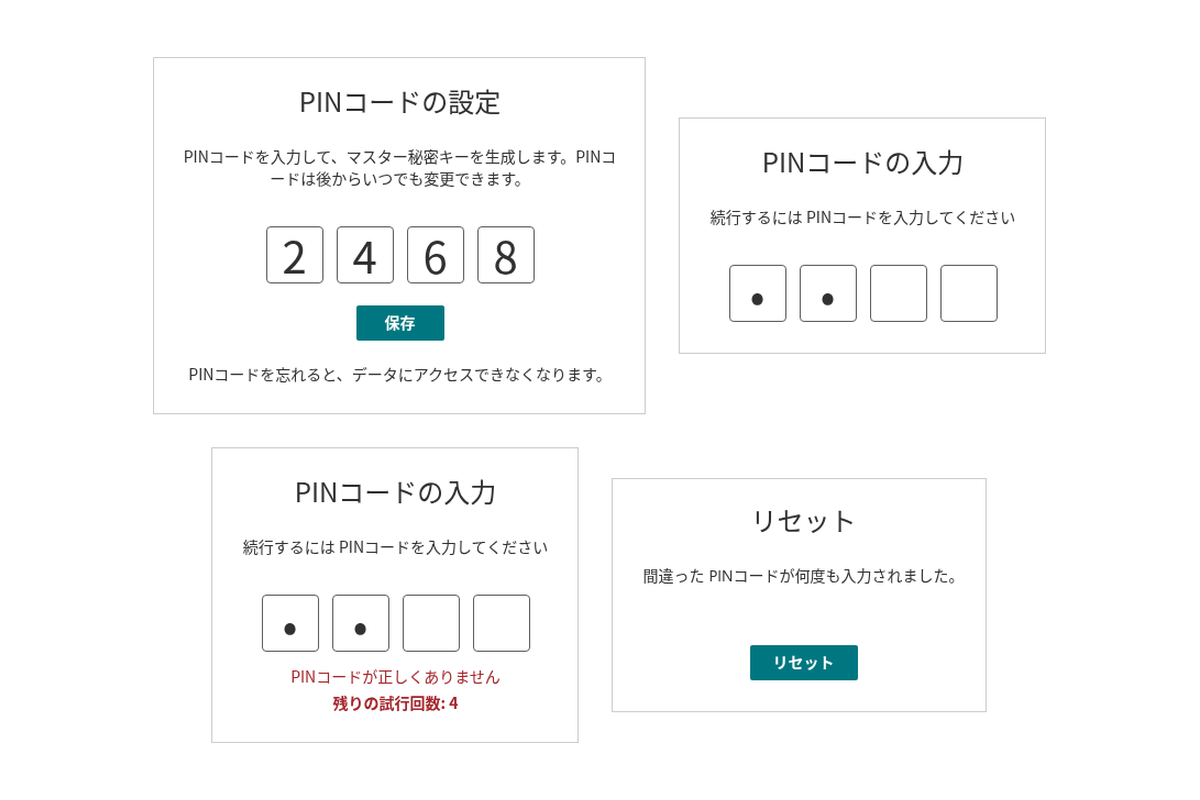
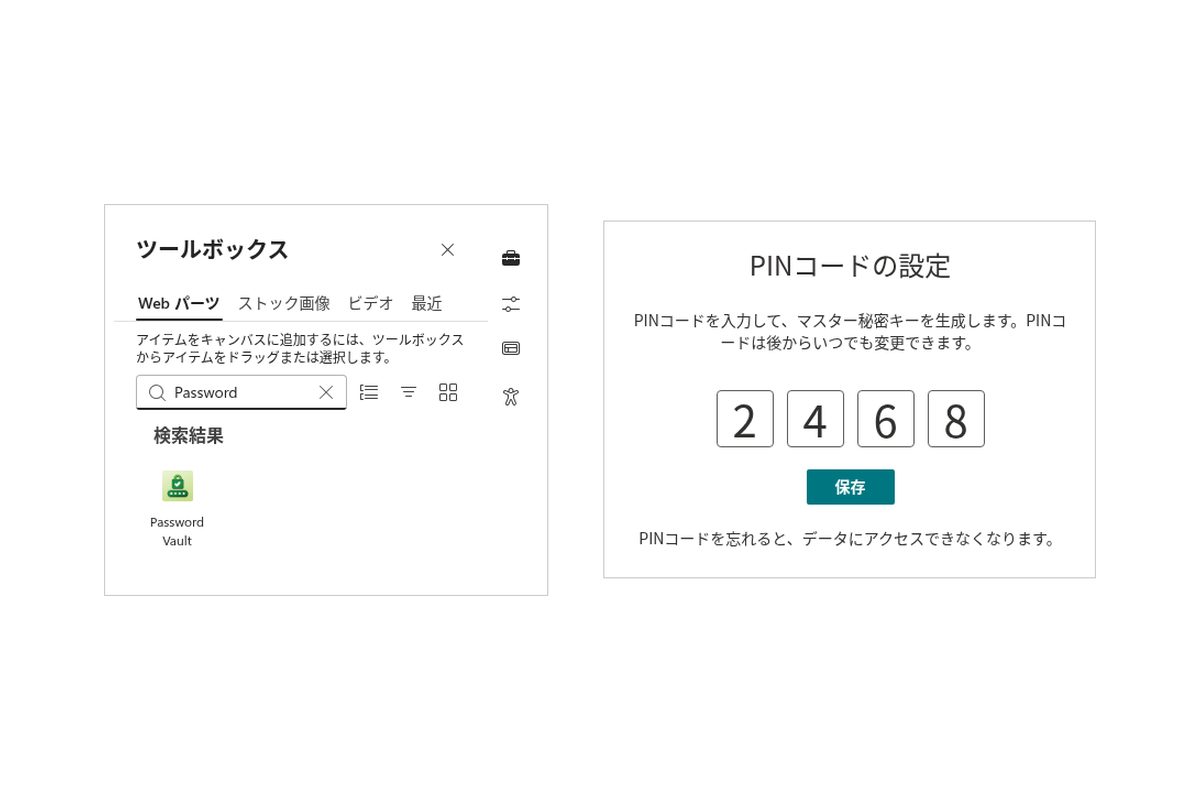
ボールトへのアクセスは個人用の PIN で保護されており、この PIN が復号キーとして機能します。データを読み取るには、PIN を知っていることと、OneDrive にアクセスできることの両方が必要です。そのため、テナント管理者であっても、保存されているパスワードを見ることはできません。
その結果、真のエンドツーエンドのプライバシーが実現します。ボールトに保存した内容を読み取れるのは、本人だけです。
あらゆるデバイスで常に同期
ボールトはデバイス間で自動的に同期されます。デスクでエントリを追加または更新すると、ノート PC、タブレット、スマートフォンですぐに利用できます。SharePoint Online または Microsoft Teams にサインインできる場所ならどこでも使えます。
保存できるパスワードの数に制限はないため、めったに使わないサービス アカウントから日常のログイン情報まで、1 つのボールトですべてを無理なく管理できます。
SharePoint Brand Center でブランドに統一
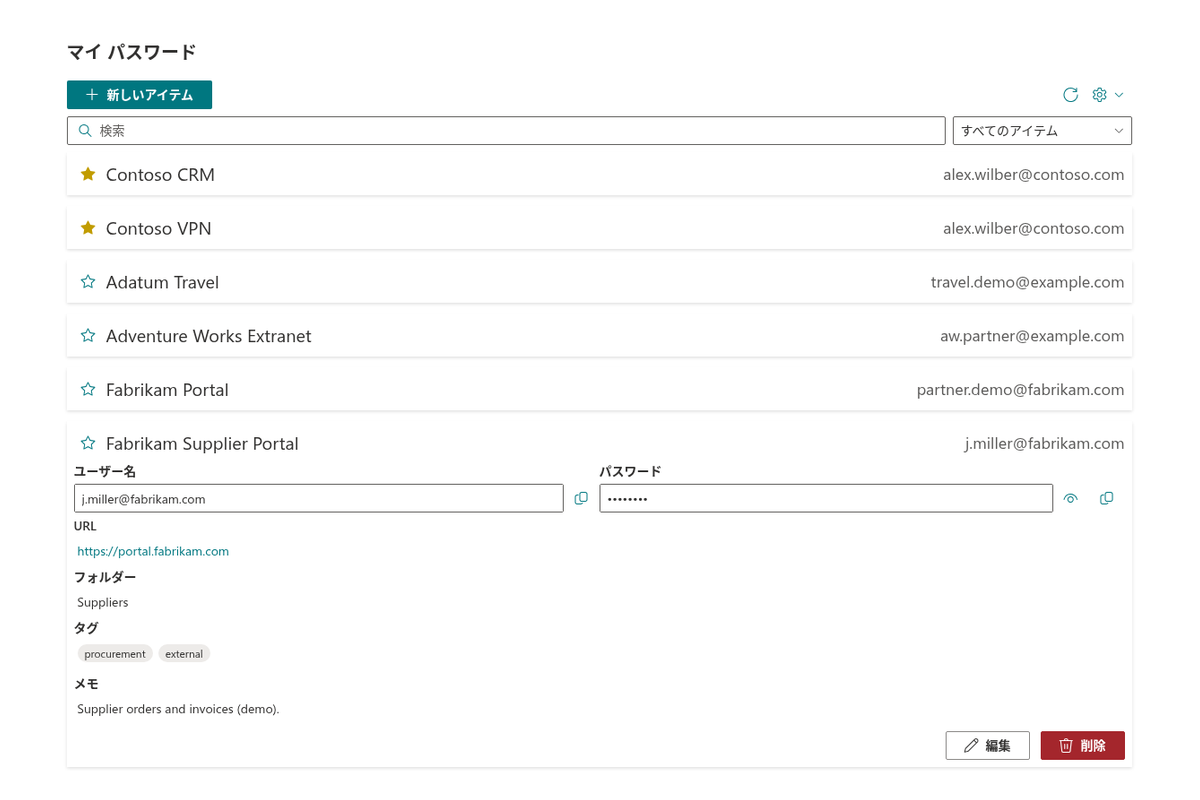
Password Vault は SharePoint Brand Center に完全に対応しているため、Web パーツに組織の配色、タイポグラフィ、ビジュアル アイデンティティが自動的に反映されます。追加の構成なしで、イントラネットの標準機能のように表示されます。

サポート情報
Password Vaultに関連する記事を読む
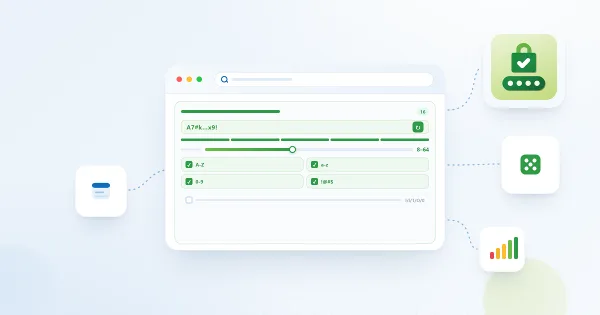
Password Vault のジェネレーターで強力なパスワードを生成する方法
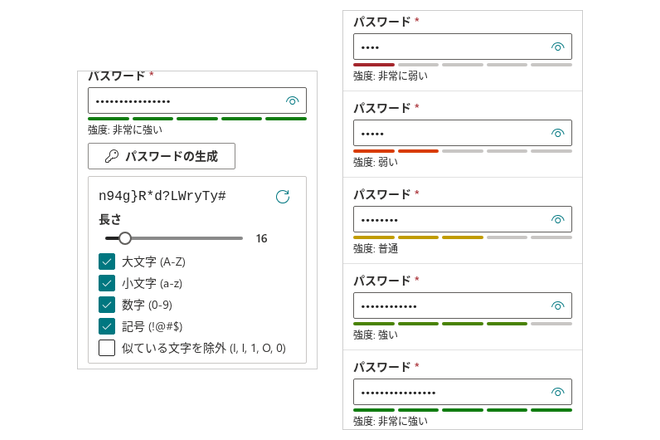
SharePoint Online と Microsoft Teams 向け Password Vault の組み込みジェネレーターでランダムなパスワードを作成する方法です。ジェネレーター パネルの開き方、8 ~ 64 文字の [長さ] スライダー、文字の種類のオプション、[再生成]、ブラウザーの暗号論的乱数ジェネレーターによる文字の選択とシャッフルのしくみ、強力なパスワードのための推奨事項を説明します。
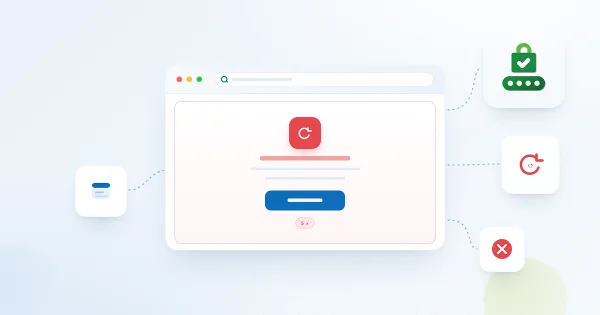
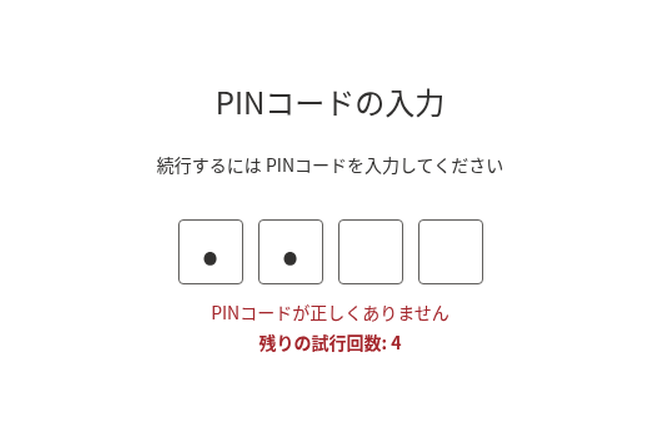
Password Vault がブロックされる理由: 「間違った PINコードが何度も入力されました。」
Vitextra Password Vault のリセット画面に関するトラブルシューティング ガイドです。間違った PIN コードを 5 回連続で入力すると保管庫がブロックされる理由、ブロックがすべてのページ、デバイス、Microsoft Teams に適用される理由、[リセット] ボタンで削除される内容、保管庫をリセットして新しい PIN コードを設定する手順、再びブロックされないための対策を説明します。
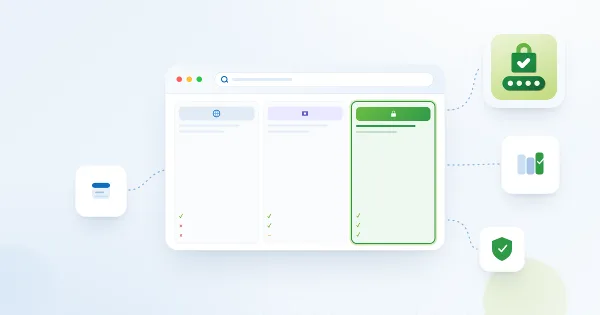
Password Vault とブラウザーのパスワード マネージャー、エンタープライズ パスワード マネージャーの比較: どれを選ぶべきか
Vitextra Password Vault Web パーツを、Web ブラウザーに組み込まれたパスワード マネージャーや専用のエンタープライズ パスワード マネージャーと公平に比較します。データの保存場所、自動入力、共有、管理と回復、展開の手間、それぞれの種類のツールが最も適したシナリオを説明します。
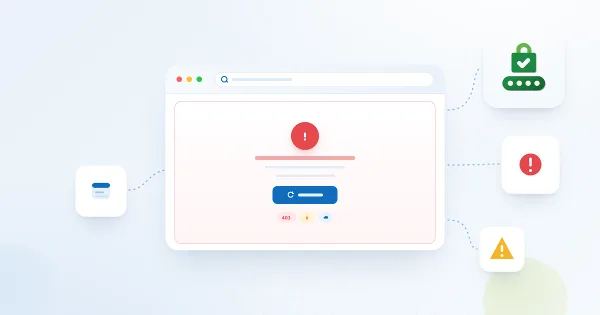
Password Vault が読み込まれない理由: 「問題が発生しました」とアクセス許可のエラー
SharePoint Online と Microsoft Teams で Vitextra Password Vault Web パーツが表示されない場合のトラブルシューティング ガイドです。[更新] ボタン付きの「申し訳ございません。問題が発生しました」画面、未承認の Microsoft Graph アクセス許可 Files.ReadWrite.AppFolder、OneDrive を持たないユーザー、ネットワーク アクセスのブロック、エントリ保存時のエラー、別のデバイスで行った変更が表示されない、予期しない PINコードの設定画面、ライセンス メッセージについて、それぞれの確認方法と対処方法を説明します。
Password Vault がパスワードを保存する場所: OneDrive のアプリ フォルダー
Vitextra Password Vault Web パーツが資格情報を保管する場所を説明します。自分の OneDrive のアプリ フォルダーにある 1 つの暗号化されたファイル vitextra-password-vault.json、すべてのページと Teams で共通のユーザーごとに 1 つの保管庫、自動作成、ファイルを削除または移動した場合の動作、OneDrive の要件、2 台のデバイスで行った変更が統合される仕組み、新しいファイル形式へのアップグレード後に更新が必要なものを取り上げます。
Password Vault によるデータの保護: 暗号化、PIN コード、ストレージ
SharePoint Online と Microsoft Teams 向けの Vitextra Password Vault Web パーツが個人の資格情報を保護する仕組みを説明します。Microsoft 365 のサインインと OneDrive のアクセス制御、PIN コードから導出したキー (PBKDF2) によるブラウザー内でのエントリ フィールドの AES 暗号化、ロックされた保管庫、自動ロック、5 回の試行制限、暗号化される情報とされない情報、4 桁の PIN コードの限界、Password Vault の想定用途を取り上げます。
お客様からの質問
Password Vault に関するよくある質問
パスワードはどこに保存され、誰が閲覧できますか?
シークレットは送信前にブラウザー内で AES-256 により暗号化され、ご自身の OneDrive for Business 内の専用アプリケーション フォルダーに保存されます。PIN が復号キーとなるため、管理者も Vitextra も保存されたパスワードを読み取ることはできません。Vitextra のサーバーには何も保存されません。製品ページをご覧ください。
Password Vault を Microsoft Teams や複数のデバイスで使用できますか?
はい。Password Vault は SharePoint Online および Microsoft Teams アプリとして動作し、暗号化されたデータは OneDrive に保存されるため、すべてのデバイス間で自動的に同期されます。保存できるパスワードの数に制限はありません。
PIN を忘れた場合はどうなりますか?
PIN は暗号化キーであり、Vitextra に送信または保存されることはないため、管理者が復元したりリセットしたりすることはできません。これにより、シークレットを読み取れるのがご自身のみであることが保証されます。PIN は安全な場所に保管してください。PIN を紛失した場合、暗号化されたデータを復号することはできません。
Password Vault を使用するための要件は何ですか?
各ユーザーには、暗号化されたボールトの保存先となる OneDrive for Business を含む Microsoft 365 アカウントが必要です。アプリは、他の Vitextra クラウド製品と同様に、SPFx パッケージとしてテナントのアプリ カタログに展開されます。クラウド製品のインストールをご覧ください。オンプレミスの SharePoint Server はサポートされていません。
Password Vault は SharePoint のブランディングに従いますか?
はい。Password Vault は SharePoint Brand Center をサポートし、ホスト サイトまたは Teams クライアントのテーマを継承します。インターフェイスは英語、ドイツ語、オランダ語、リトアニア語、アラビア語、中国語 (簡体字) など、複数の言語にローカライズされています。
レビュー
レビューなし
サポートされている言語
プラットフォーム
最近の変更内容
- v26.11.3 #
🐛 不具合修正
- ローカライズの誤りを修正しました。
- v26.11.2 #
ローカライズに関する軽微な修正を行い、インターフェイスの文言のわかりやすさと統一性を向上させました。
- v26.11.1 #
🚀 新機能
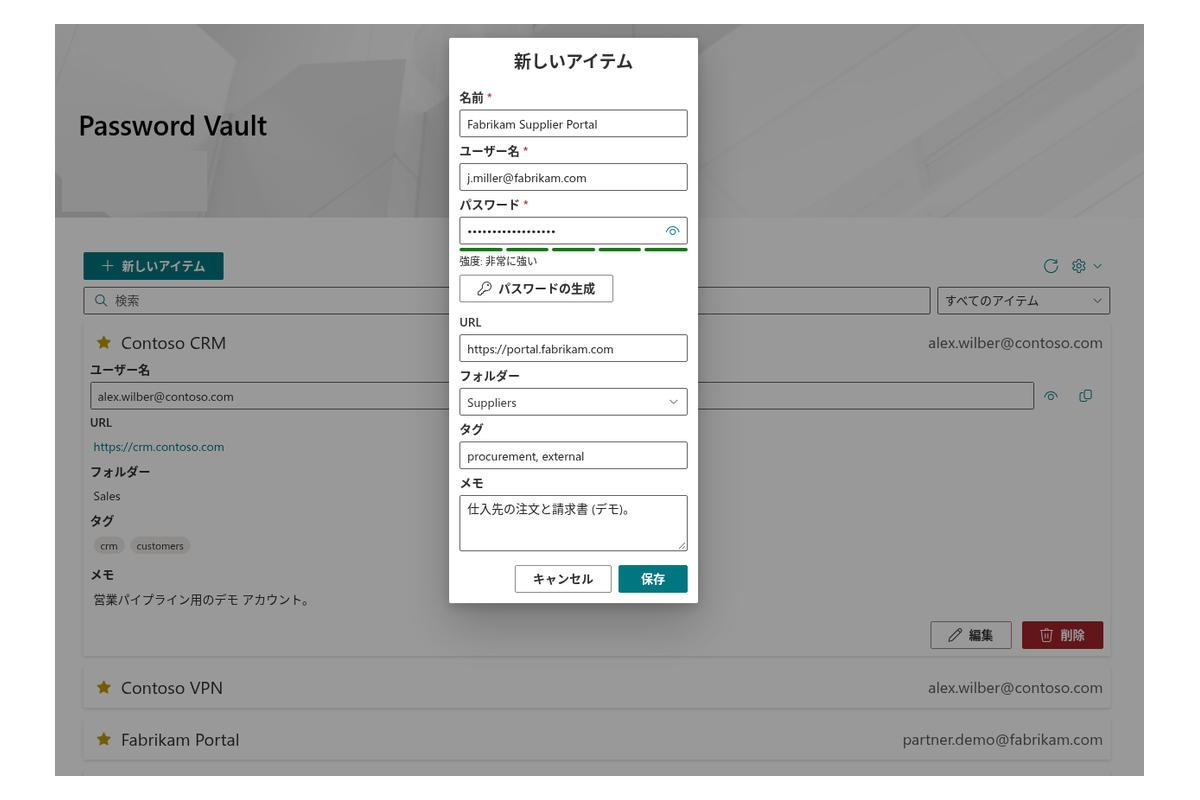
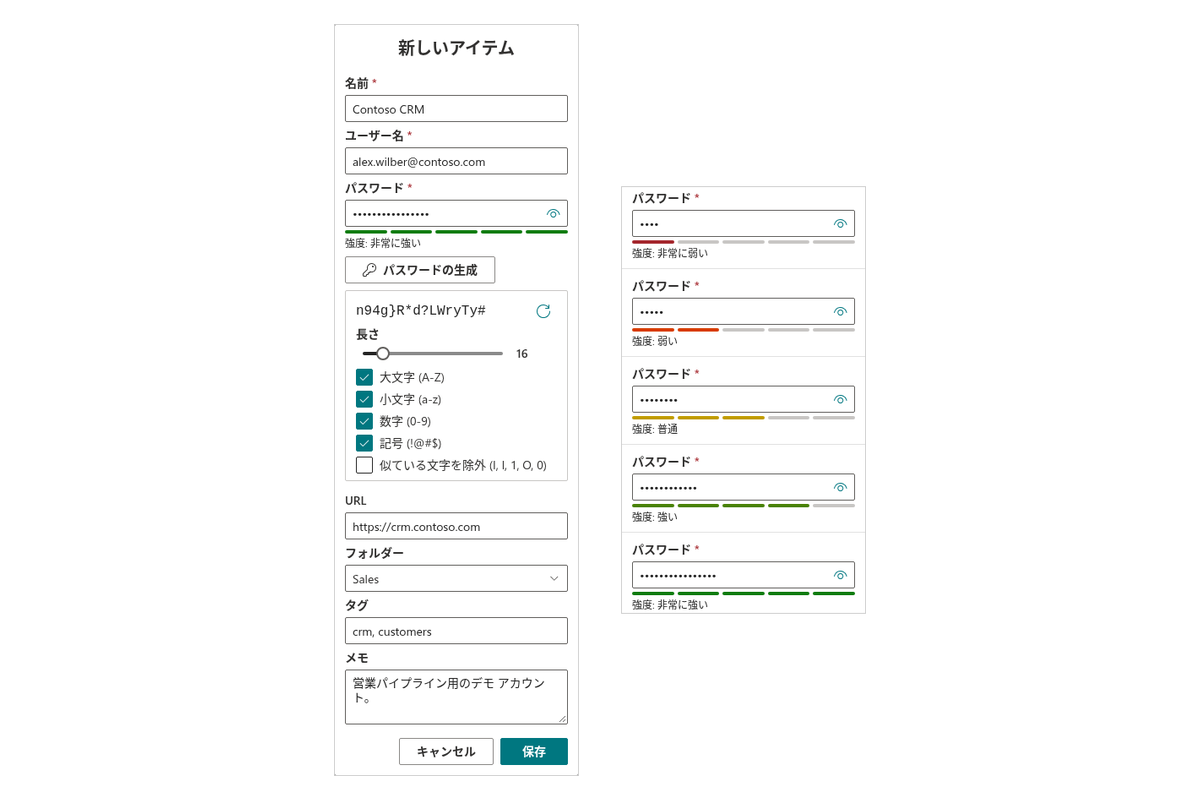
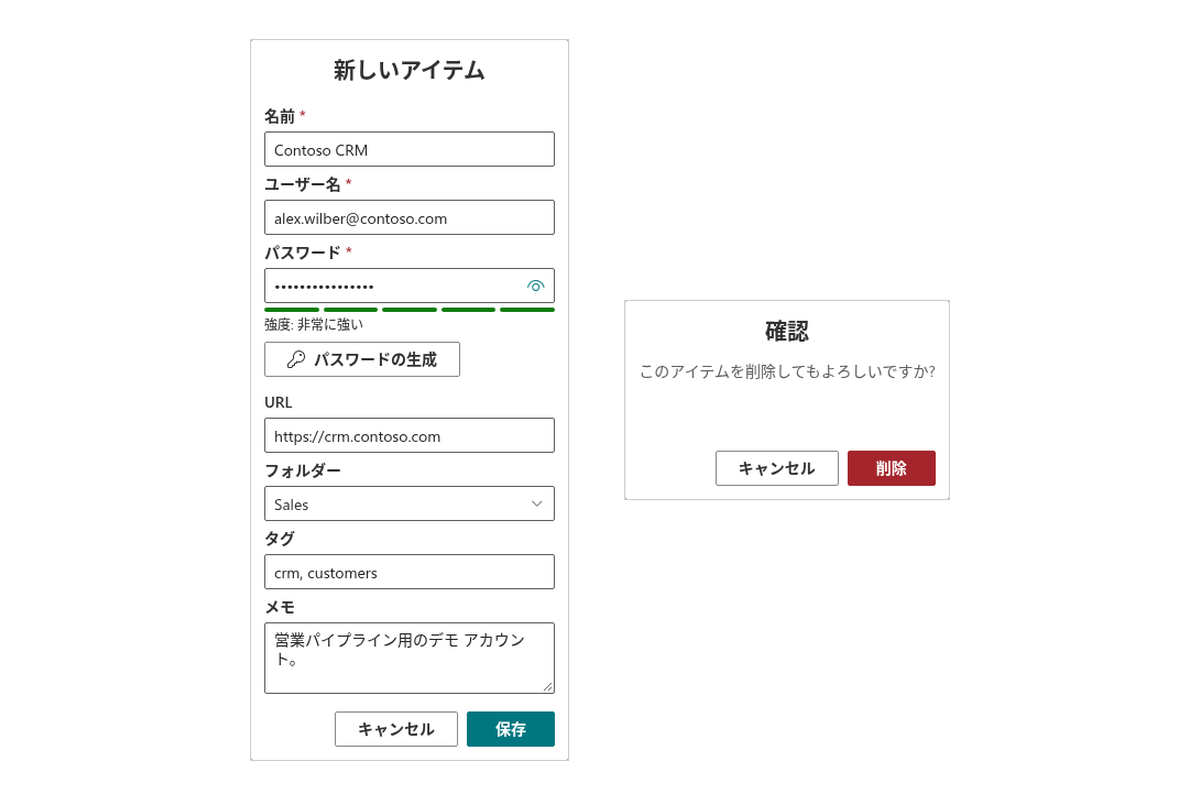
- パスワードの生成: アイテムのダイアログに「パスワードの生成」ボタンが追加されました。指定した長さ(8~64 文字)のランダムなパスワードを、選択した文字の種類(英大文字、英小文字、数字、記号)だけで作成します。見分けにくい文字を除外することもできます。
- パスワードの強度: パスワード欄の下のバーに、パスワードの強度が「非常に弱い」から「非常に強い」までで表示されます。
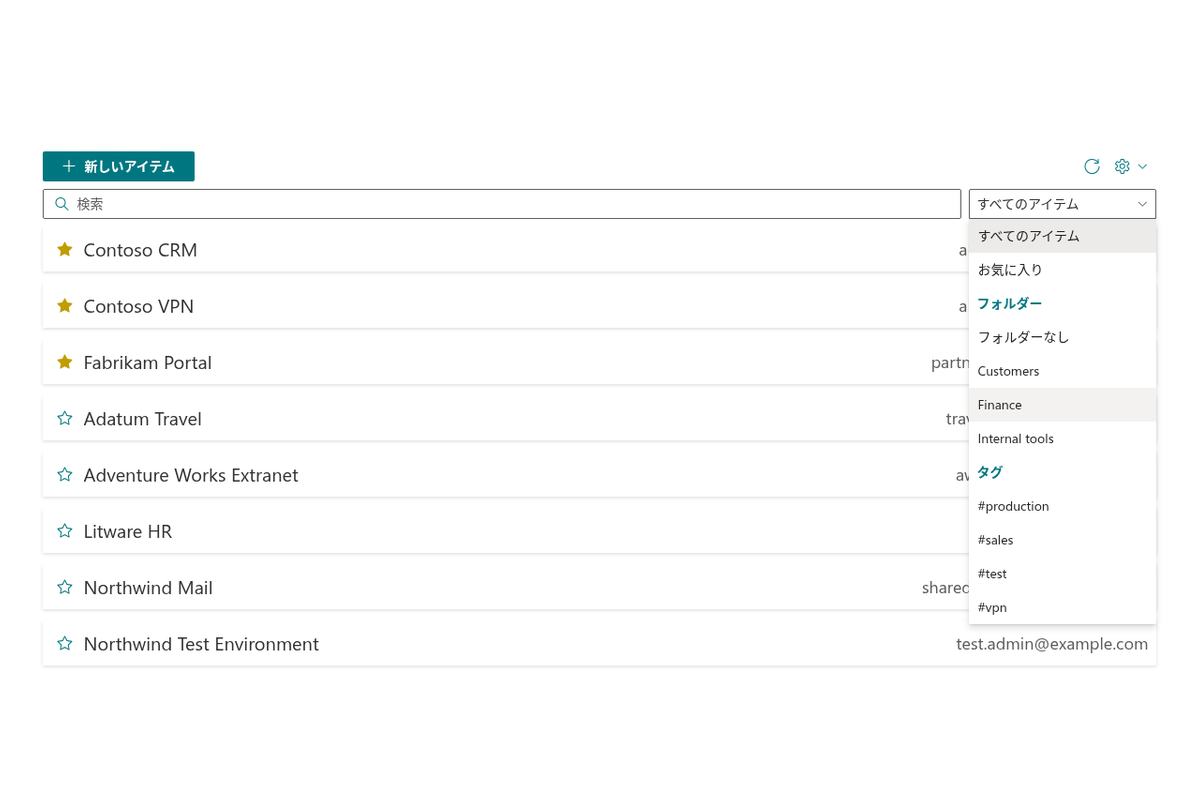
- 検索: 名前、ユーザー名、URL、フォルダー、タグ、メモでアイテムを検索できます。
- フォルダーとタグ: アイテムをフォルダーに分類したりタグを付けたりして、フォルダーやタグで一覧を絞り込めます。フォルダーとタグは、ほかのアイテム データと同じく暗号化して保存されます。
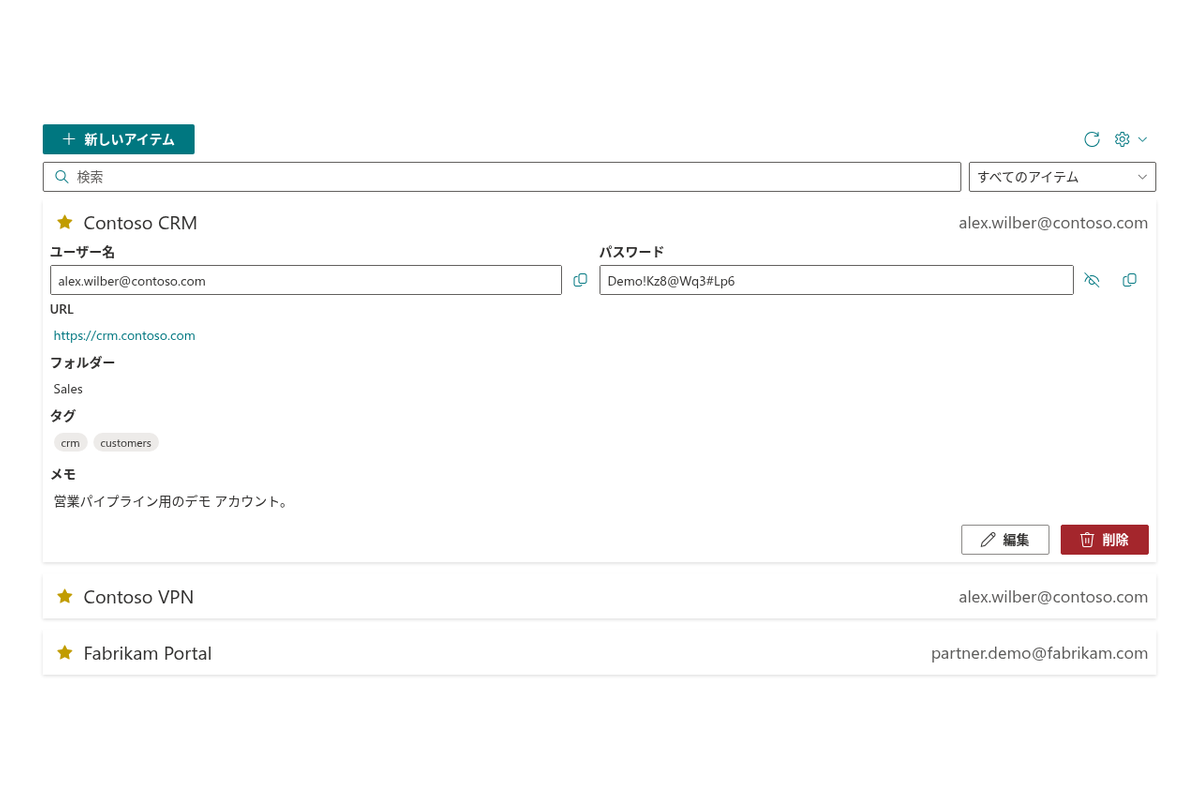
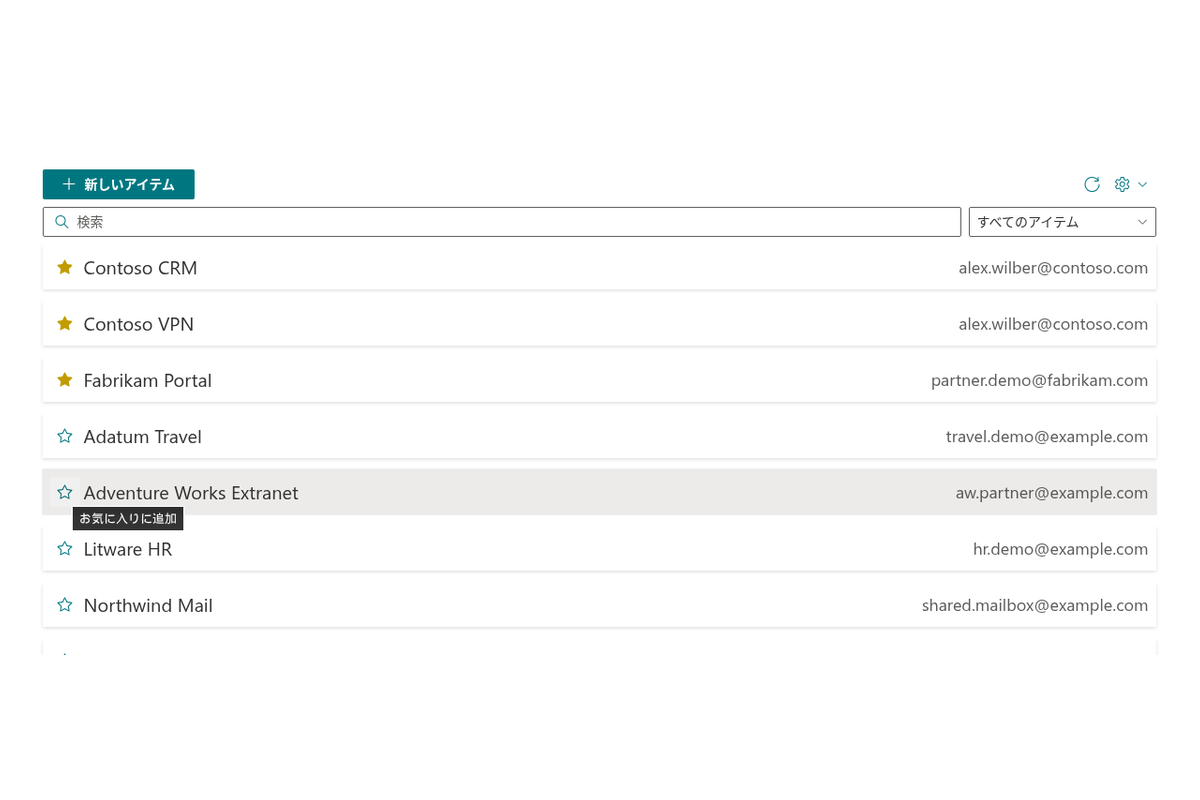
- お気に入り: 重要なアイテムに星を付けられます。お気に入りは一覧の先頭に表示され、「お気に入り」フィルターでお気に入りだけを表示できます。
- 自動ロック: 5 分間操作がないとパスワード保管庫がロックされ、パスワードの表示や変更には PIN コードの再入力が必要になります。
バンドルで利用可能
この製品を他の製品と一緒に入手して節約できます。
Productivity Pack
Vitextra 365 All Access
更にアプリを見つける
おすすめのアプリ
共有
フィードバックの送信
ご意見をお聞かせください。体験談をぜひお寄せください。