この記事では、購入したシリアル番号を使用して、オンプレミス版の Vitextra 製品をアクティブ化する方法について説明します。
アクティベーション キー My Products ページを開いてサインインすると、購入した製品とそのアクティベーション キーを確認できます。
購入した製品の一覧 まだアクティブ化されていない製品キーのいずれかをコピーします。
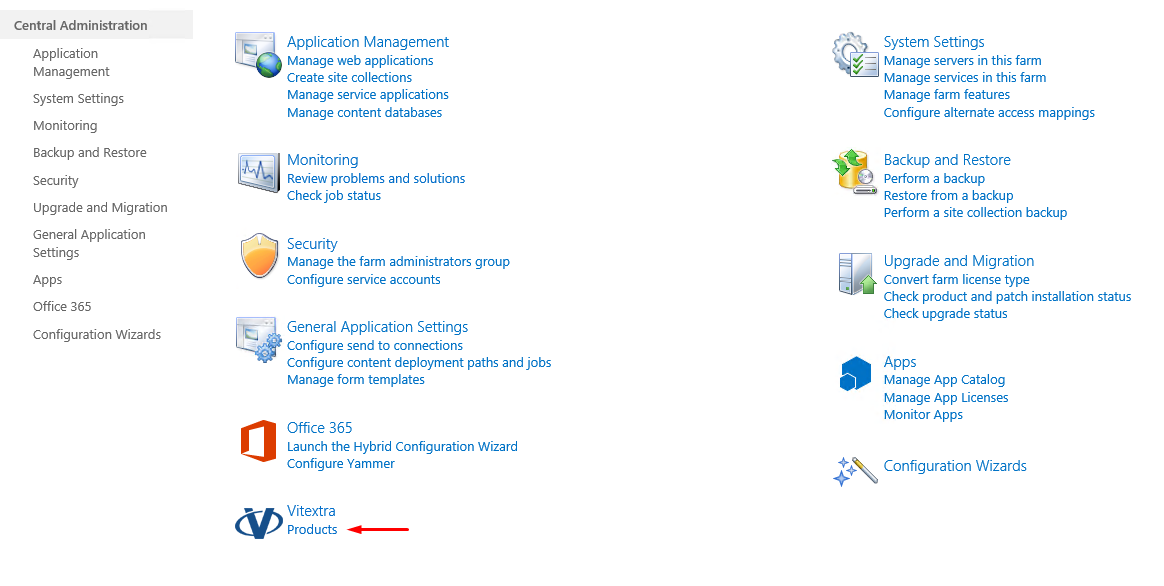
製品のアクティブ化 SharePoint サーバーの全体管理を開き、Vitextra セクションの Products (製品) リンクをクリックします。
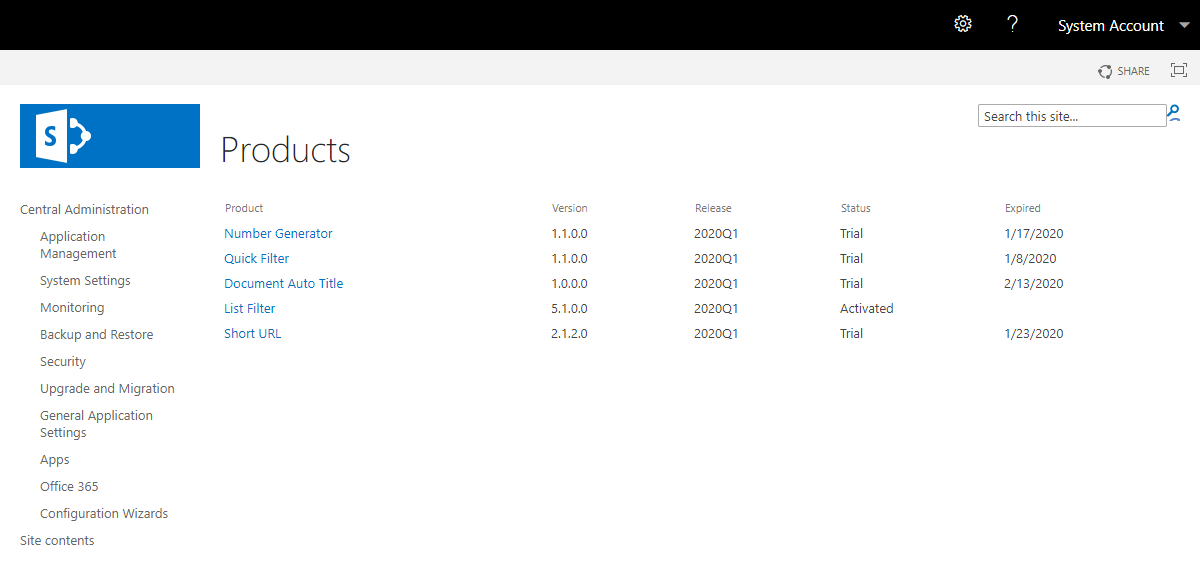
SharePoint サーバーの全体管理 インストール済みの製品の一覧から、アクティブ化する製品を選択します。
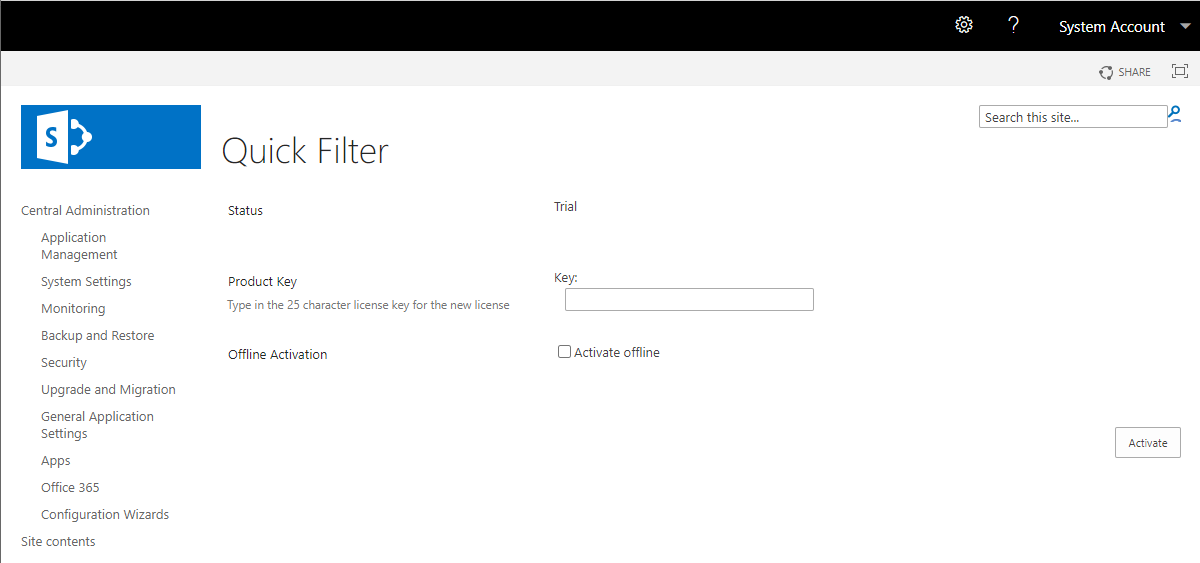
購入した Vitextra 製品の一覧 コピーしたキーを Product Key (製品キー) フィールドに貼り付け、Activate (アクティブ化) をクリックします。
SharePoint サーバーの全体管理 アクティブ化が成功すると、製品のステータスが自動的に Activated (アクティブ化済み) に変わります。
📝 注
このページへのリンク 役に立ちましたか?ブログ、Wiki、ドキュメント、フォーラムの回答にそのまま使えるリンクをコピーできます。
HTML <a href="https://vitextra.com/ja/support/kb/10019">シリアル番号でオンプレミス版 Vitextra 製品をアクティブ化する方法</a>Markdown [シリアル番号でオンプレミス版 Vitextra 製品をアクティブ化する方法](https://vitextra.com/ja/support/kb/10019)引用 シリアル番号でオンプレミス版 Vitextra 製品をアクティブ化する方法. Vitextra ナレッジ ベース. 更新されました 11月 7, 2026. https://vitextra.com/ja/support/kb/10019質問と回答 この記事について質問すると、サポートチームから公式回答を受け取れます。
質問を投稿するには、サインインしてください。
サインイン まだ質問はありません。最初の質問を投稿しましょう。