Vitextra 製品のお支払いは、ご利用の国やお客様のご希望に応じて、さまざまな通貨で行えます。米ドル(USD)、ユーロ(EUR)、英ポンド(GBP)、日本円(JPY)、中国人民元(CNY)、スイスフラン(CHF)、豪ドル(AUD)、カナダドル(CAD)でのお支払いに対応しています。
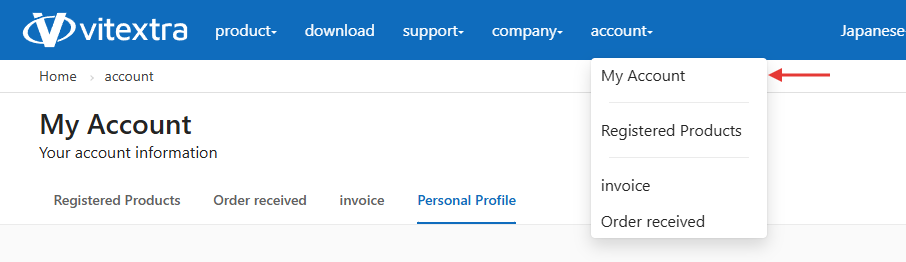
通貨設定の更新 通貨を変更するには、プロフィール設定ページ を開きます (上部メニューの Account → My Profile (アカウント → マイ プロフィール))。
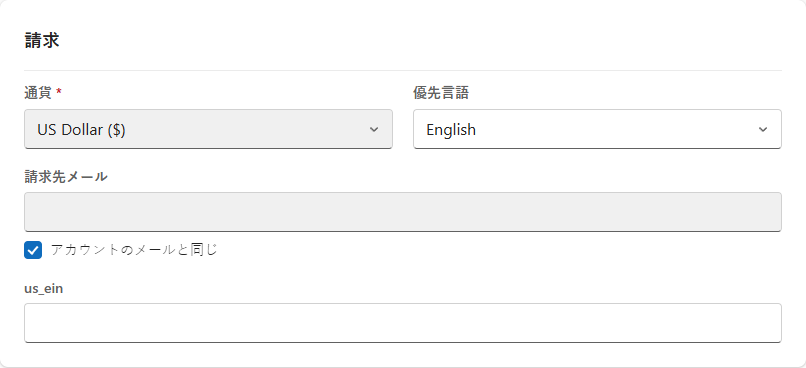
Account → My Profile メニュー Billing (請求) セクションで、ご希望の通貨を選択します。
請求通貨の設定 Update (更新) をクリックして変更を保存します。
📝 注
カート内の既存のアイテム すでにカートにアイテムを追加している場合は、それらの価格が選択した通貨に自動的に更新されます。
このページへのリンク 役に立ちましたか?ブログ、Wiki、ドキュメント、フォーラムの回答にそのまま使えるリンクをコピーできます。
HTML <a href="https://vitextra.com/ja/support/kb/10020">Vitextra の購入時の通貨を変更する方法</a>Markdown [Vitextra の購入時の通貨を変更する方法](https://vitextra.com/ja/support/kb/10020)引用 Vitextra の購入時の通貨を変更する方法. Vitextra ナレッジ ベース. 更新されました 11月 6, 2026. https://vitextra.com/ja/support/kb/10020質問と回答 この記事について質問すると、サポートチームから公式回答を受け取れます。
質問を投稿するには、サインインしてください。
サインイン まだ質問はありません。最初の質問を投稿しましょう。