この記事では、Vitextra 製品をオフラインでアクティベートする方法について説明します。
はじめに
SharePoint Server 向けのすべての Vitextra オンプレミス製品には、全機能を利用できる 14 日間の無料試用版が含まれています。試用期間の終了後も引き続き使用するには、製品をアクティベートする必要があります。アクティベートの方法は次の 2 つです。
- オンライン アクティベーション - SharePoint サーバーがインターネットに接続されている場合。
- オフライン アクティベーション - インターネットに接続されていないサーバーの場合。
この記事では、オフライン アクティベーションの手順について説明します。
アクティベーション コード
製品をオフラインでアクティベートするには、アクティベーション コードが必要です。コードを生成するには、購入した製品のアクティベーション キーと、SharePoint ファームの識別子を指定します。
プロダクト キー
My Products(マイ製品)ページを開き、サインインして、購入済みの製品とそのアクティベーション キーを表示します。

まだアクティベートされていないプロダクト キーを 1 つコピーします。
ファーム ID
SharePoint ファームの ID を確認するには、ファーム内の任意のサーバーにサインインし、SharePoint Management Shell を開いて、次のコマンドを実行します。
Get-SPFarm | Select ID
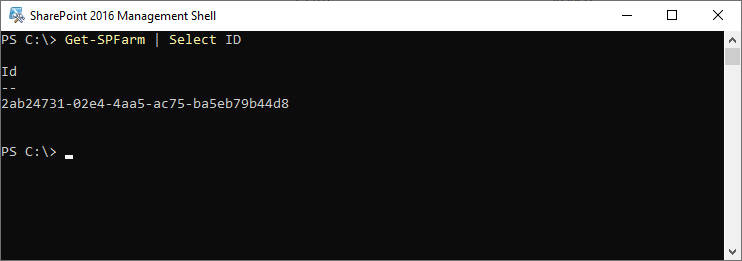
ファーム ID をコピーします。
アクティベーション コードの生成
Offline Activation(オフライン アクティベーション)ページを開き、対応するフィールドにプロダクト キーとファーム ID を貼り付けて、Get An Activation Code(アクティベーション コードを取得)をクリックします。
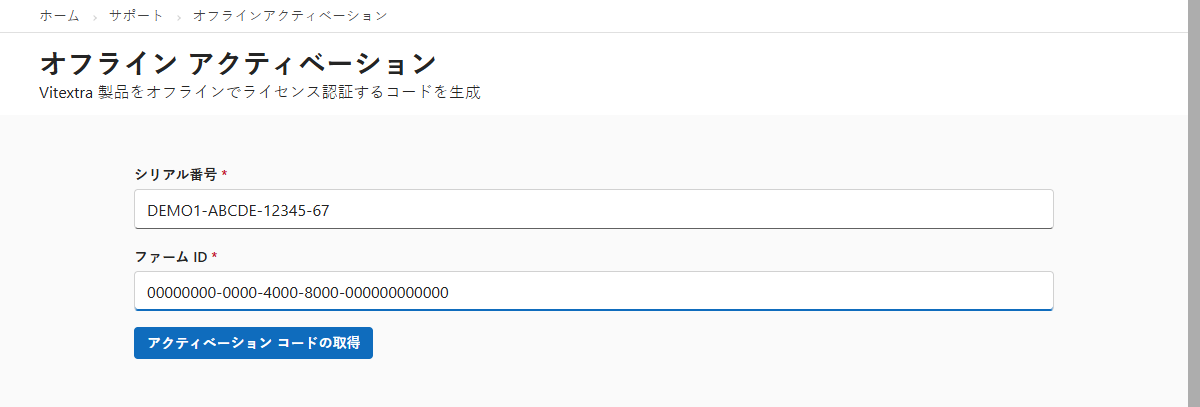
生成されたアクティベーション コードをコピーします。
製品のアクティベート
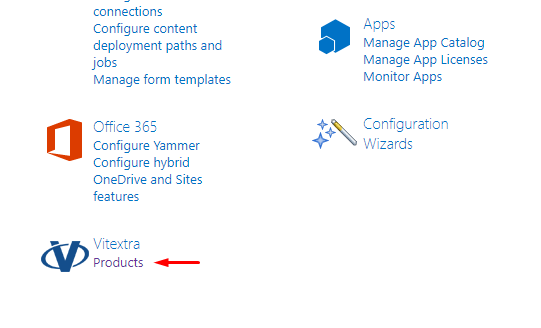
SharePoint サーバーの全体管理を開き、Vitextra の見出しの下にある Products(製品)をクリックします。
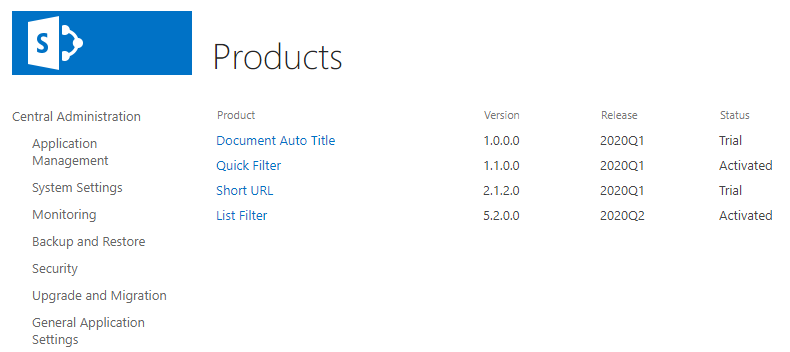
インストール済みの製品の一覧から、アクティベートする製品を選択します。
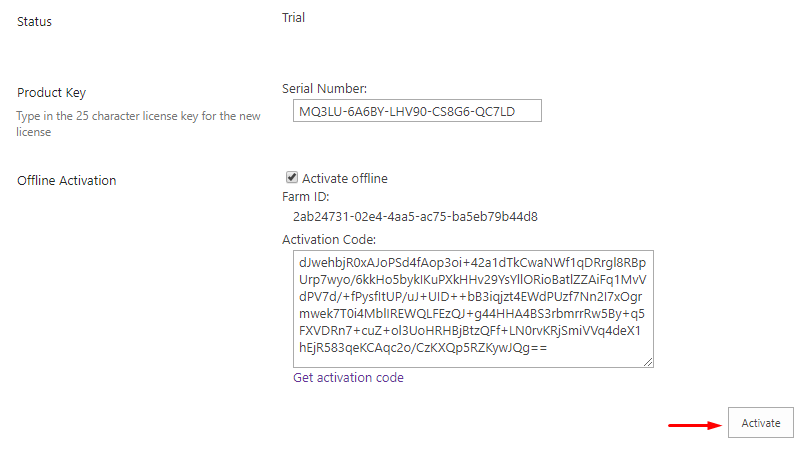
製品のページで、次の操作を行います。
- Product Key(プロダクト キー)フィールドにプロダクト キーを貼り付けます。
- Activate Offline(オフラインでアクティベート)を選択します。
- Activation Code(アクティベーション コード)フィールドに、生成したアクティベーション コードを貼り付けます。
- Activate(アクティベート)をクリックします。
アクティベーションが成功すると、製品のステータスが自動的に Activated(アクティベート済み)に変わります。