この記事では、Microsoft 365 テナントの一意の識別子 (テナント ID) を確認する方法について説明します。Employee Directory や Stock Quotes などの Vitextra 製品のライセンスを割り当てるには、テナント ID が必要です。
前提条件
Microsoft 365 向けの Vitextra 製品を 1 つ以上インストールしていること。
📝 注
Microsoft の Microsoft 365 テナント ID を確認するガイドを使用して、テナント ID を確認することもできます。
💡 ヒント
Vitextra 製品をまだインストールしていない場合は、当社サイトの無料オンライン ツール Tenant ID Lookup をご利用ください。任意の SharePoint Online のリンクを貼り付けるだけで、何もインストールせずにテナント ID を取得できます。下記のオンライン ツールを参照してください。
テナント ID
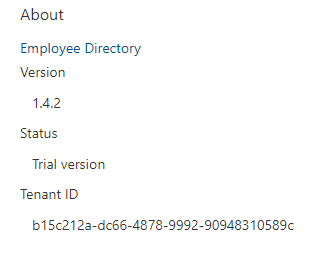
Vitextra Web パーツを含むページを編集モードで開き、Web パーツの設定を開きます。
プロパティ ウィンドウを下へスクロールし、詳細情報 (About) セクションを表示します。テナント ID は一番下に表示されます。
オンライン ツール
テナント ID は、製品をインストールしたり Microsoft 365 管理センターを開いたりしなくても、Vitextra の Web サイトで確認できます。Vitextra アカウントでサインインし (ツールは無料です)、次のいずれかのツールを開きます。
- Tenant ID Lookup - 任意の SharePoint Online または OneDrive のリンク (サイト、ドキュメント、管理センター)、会社のドメイン、またはテナント名だけを貼り付けると、テナント ID、確認済みドメイン、テナントのリージョンが表示されます。
- Tenant Info - テナントの詳細情報一式: 組織名、テナント ID、既定のドメイン、リージョンとクラウド、マネージド認証またはフェデレーション認証、OpenID エンドポイント。
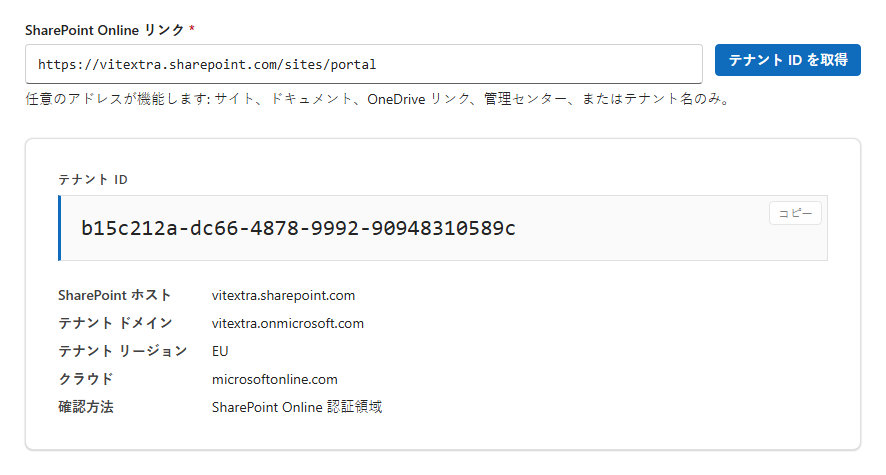
これらのツールは Microsoft の公開エンドポイントのみに問い合わせます。テナントへのサインインや管理者権限は不要で、入力したリンクは保存されません。
📝 注
ツールは、入力したリンクまたはドメインを所有するテナントのテナント ID を返します。組織で複数のテナントを使用している場合は、リンクが Vitextra 製品をインストールしたテナントのものであることを確認してください。