Vitextra は、SharePoint Online と Microsoft Teams 向けにサブスクリプション ベースの製品を提供しています。この記事では、Vitextra 製品のサブスクリプションを管理する方法について説明します。
📝 注
試用版を使用するために、Vitextra 製品を購入する必要はありません。14 日間の無料試用期間は、製品を Microsoft 365 環境にデプロイすると自動的に開始されます。
サブスクリプションの表示
アカウントにサインインし、Account → My Subscriptions(アカウント → マイ サブスクリプション)に移動します。このページには、現在のサブスクリプションと解約済みのサブスクリプションの両方が表示されます。
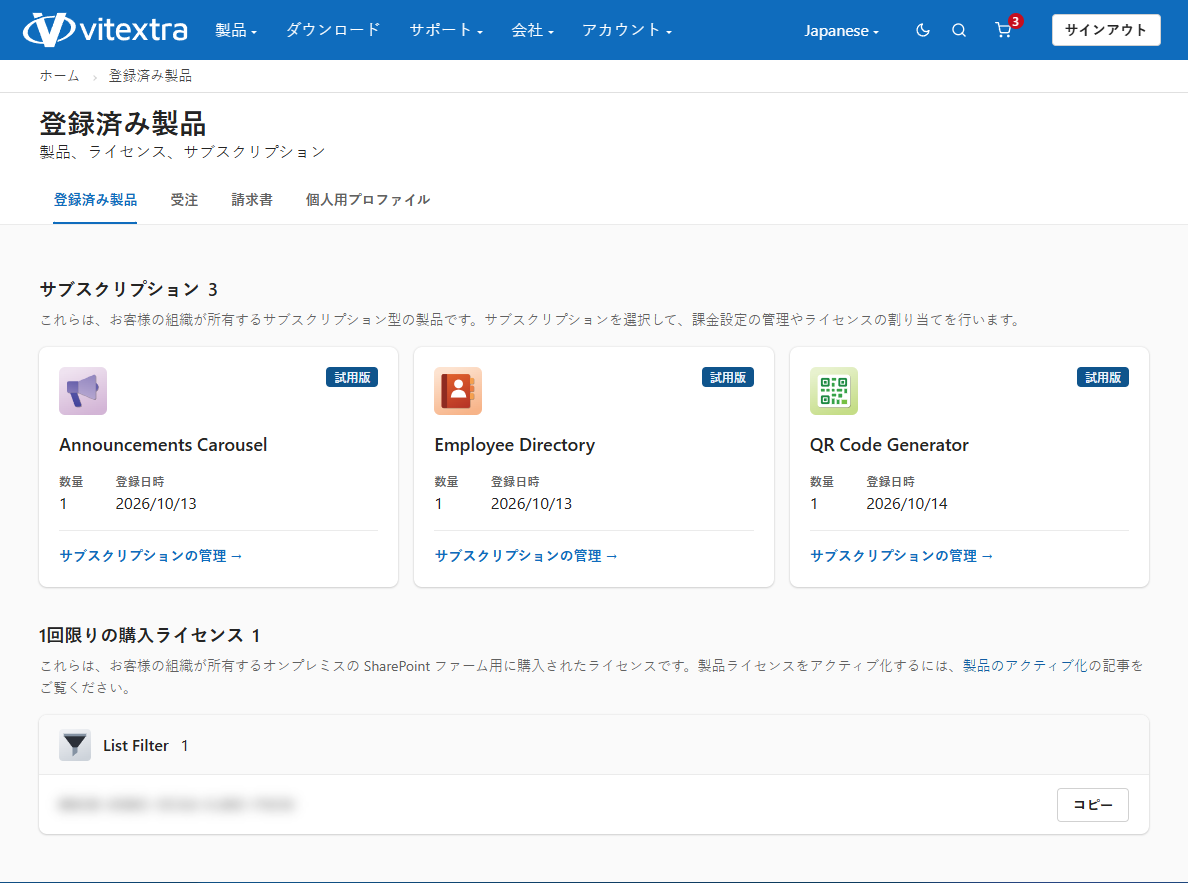
サブスクリプションを選択すると、詳細を表示して管理できます。
サブスクリプションの管理
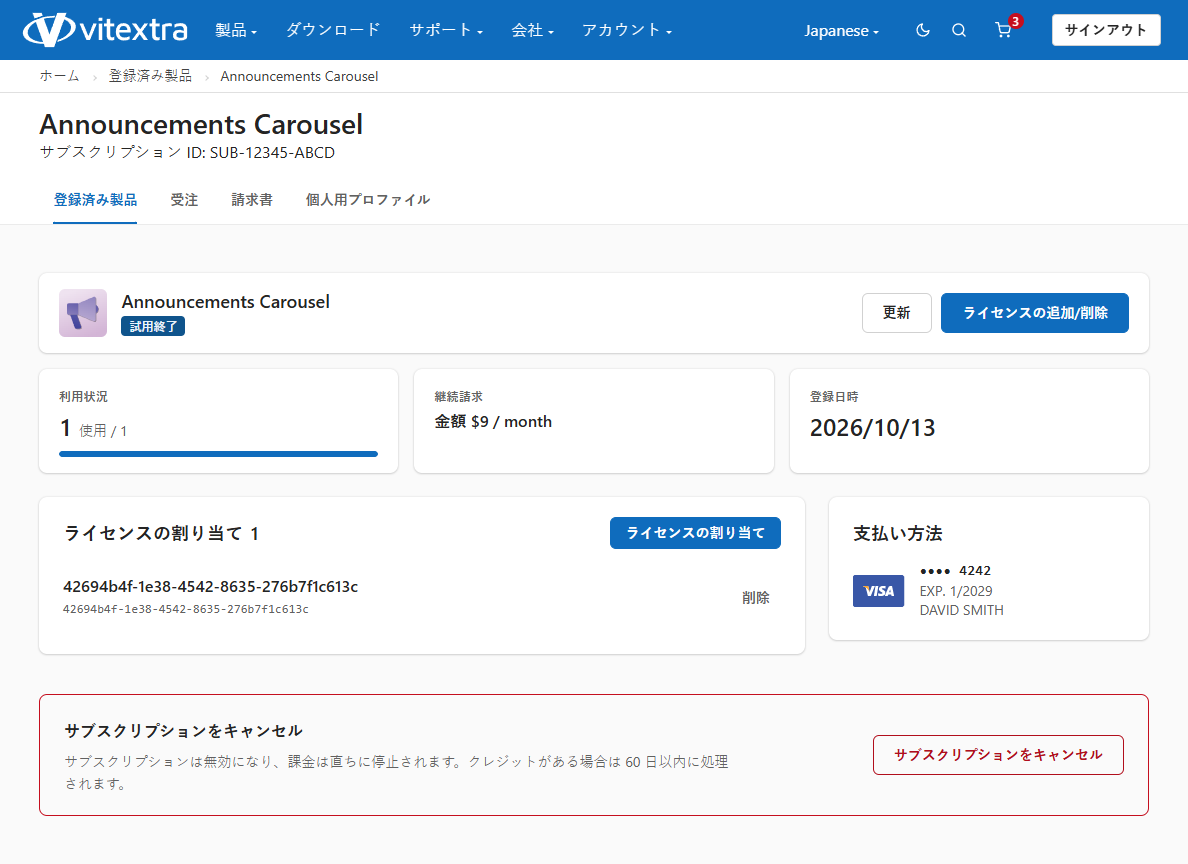
サブスクリプションのページでは、ライセンスの割り当ての管理、ライセンス数の変更、サブスクリプション全体の解約を行えます。
ライセンスの追加または削除
新しいライセンスを追加する、または未使用のライセンスを削除するには、次の手順に従います。
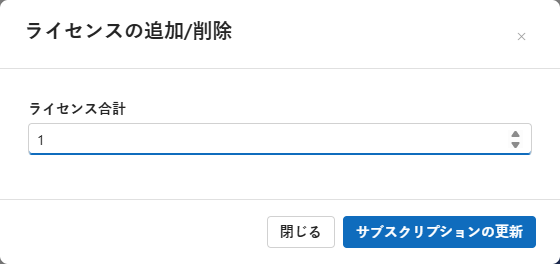
- Manage Subscription(サブスクリプションの管理)の見出しの下にある Add/Remove licenses(ライセンスの追加/削除)ボタンをクリックします。
- 上下の矢印を使用して、ライセンス数を変更します。
- Update Subscription(サブスクリプションを更新)をクリックして、変更を送信します。
❗ 重要
Microsoft 365 テナントに割り当てられているライセンスは、サブスクリプションから削除できません。
ライセンスの割り当て
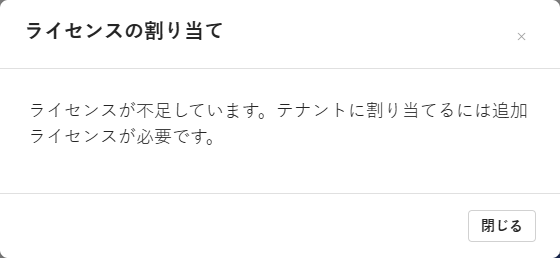
製品を使用する Microsoft 365 テナントごとに、ライセンスを割り当てる必要があります。
テナントにライセンスを割り当てるには、次の手順に従います。
- Assign License(ライセンスの割り当て)に移動します。
- テナントの名前と ID を入力します。
- Submit(送信)をクリックします。
新しく割り当てたライセンスは、すぐに一覧に表示されます。
ライセンスの削除
テナントからライセンスの割り当てを解除できます。
割り当て済みのライセンスを削除するには、次の手順に従います。
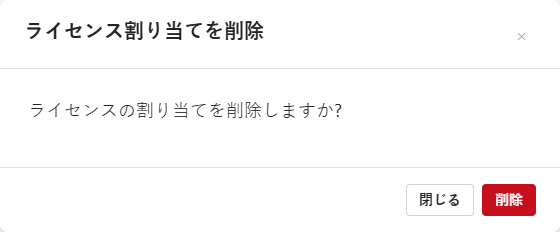
- 削除する割り当ての横にある Remove(削除)をクリックします。
- 確認のため、もう一度 Remove(削除)をクリックします。
サブスクリプションの解約
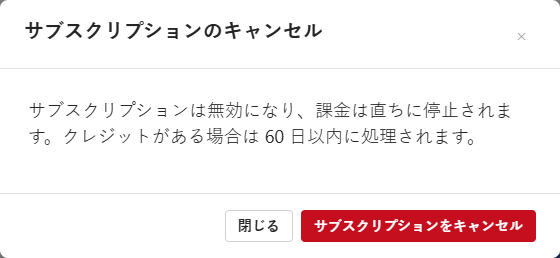
サブスクリプションを解約するには、Cancel Subscription(サブスクリプションを解約)に移動して確認します。
サブスクリプションを解約するとどうなるか
有料サブスクリプションを解約すると、自動更新が停止します。お支払い済みの期間が終了するまでは、引き続き製品を利用できます。
❗ 重要
解約したサブスクリプションを再度有効にすることはできません。引き続き製品を使用するには、新しいサブスクリプションを設定する必要があります。