Smart Tiles
はじめに
この記事では、Smart Tiles を使い始めるための最初の手順として、Web パーツの展開、モダン SharePoint Online ページへの追加、およびパネル全体に適用されるプロパティ ウィンドウの設定について説明します。個々のタイルのプロパティ (テキスト、リンク、色、アイコン) については、KB10242. Smart Tiles でタイルを追加および編集する方法を参照してください。
始める前に
Smart Tiles は、SharePoint 管理者がテナントの アプリ カタログ から、テナントに対して一度だけ展開します。パッケージはテナント全体に展開されるため、サイトごとに個別に追加しなくても、すべてのサイトで Web パーツを使用できるようになります。手順については、KB10035. SharePoint Online に Vitextra 製品をインストールする方法を参照してください。
Web パーツをページに追加するには、そのページを編集するアクセス許可が必要です。編集のアクセス許可レベル、またはサイトの Members グループのメンバーシップがあれば十分です。
📝 注
Smart Tiles はモダン ページでのみ動作します。従来のクラシック ページを使用しているサイトでは、最初にモダン サイト ページを作成してください。
Web パーツをページに追加する
- ページを開き、右上隅の 編集 をクリックします。
- パネルを配置する場所にマウス ポインターを合わせ、セクションまたは Web パーツの間に + 記号の付いた線が表示されたらクリックして、Web パーツ ギャラリーを開きます。
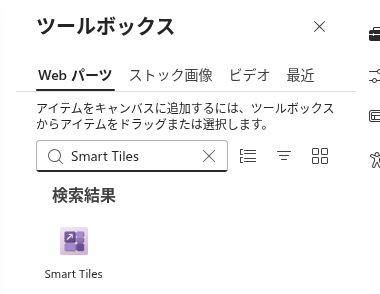
- 検索ボックスに Smart Tiles と入力し、Web パーツをクリックします。
Web パーツがページに表示され、Vitextra の製品ページへのリンクを持つ 3 つのサンプル タイルが含まれています。サンプル タイルはタイルの見た目を示すためのもので、ご自身のリンクに編集したり、削除したりできます。
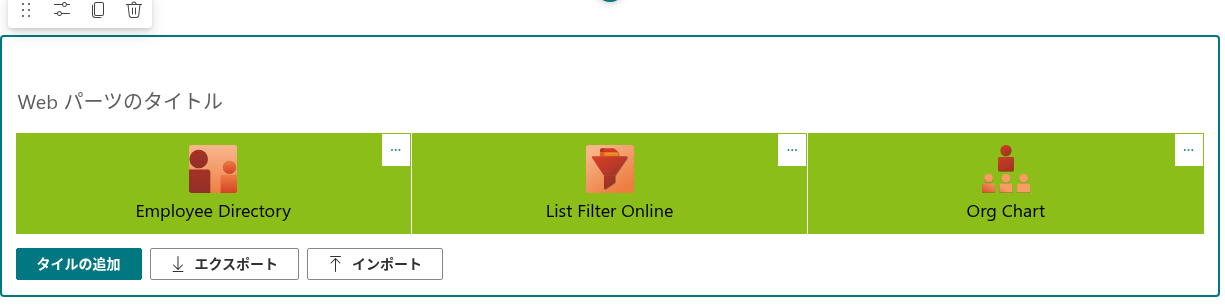
Web パーツのタイトル
タイルの上にタイトル フィールドがあります。フィールドをクリックして、パネルの見出し (たとえば Quick Links や HR Services) を入力します。タイトルは省略できます。空のままにすると、公開されたページに見出しは表示されません。
表示の設定
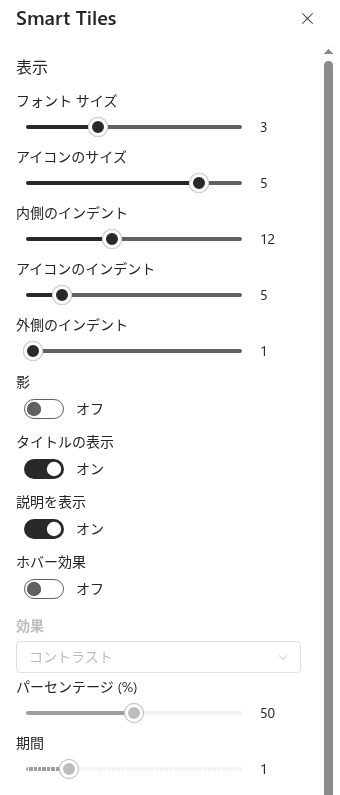
Web パーツの左側にある鉛筆アイコン (Web パーツの編集) をクリックして、プロパティ ウィンドウを開きます。表示 (外観) グループには、すべてのタイルに適用される設定があります。
| 設定 | 説明 |
|---|---|
| フォント サイズ | タイルのタイトルのサイズです。14 px から 32 px までの 7 段階で指定します。説明を表示する場合は、それに比例して小さく表示されます。 |
| アイコンのサイズ | アイコンのサイズです。20 px から 64 px までの 6 段階で指定します。カスタム アイコン画像にも同じサイズが適用されます。 |
| 内側のインデント (内側の余白) | タイルのコンテンツの上下の余白です。0~30 px で指定します。値を大きくすると、タイルが高くなります。 |
| アイコンのインデント (アイコンの余白) | アイコンとタイトルの間の余白です。0~30 px で指定します。 |
| 外側のインデント (外側の余白) | 隣り合うタイルの間隔です。0~30 px で指定します。0 にするとタイル同士が接し、一体となったモザイクになります。 |
| 影 | アイコンの下にやわらかいドロップ シャドウを表示します。 |
| タイトルの表示 | すべてのタイルのタイトルの表示と非表示を切り替えます。タイトルを非表示にすると、アイコンがタイルの中央に配置されます。 |
| 説明を表示 | すべてのタイルの説明の表示と非表示を切り替えます。説明はツールヒントでも引き続き確認できます。 |
| ホバー効果 | ポインターをタイルに合わせたときの視覚効果を有効にします。トグルの下に、効果 の一覧、強さのスライダー、期間 (継続時間) が表示されます。 |
スライダーとトグルの変更は直ちにページに反映されるため、設定を変更しながら結果を確認できます。
💡 ヒント
サイズ、余白、テキストについては、KB10247. Smart Tiles のタイル サイズとレイアウトおよび KB10249. タイルへのタイトルと説明の表示で詳しく説明しています。ホバー効果については、KB10248. タイルのホバー効果を構成するを参照してください。
「詳細情報」グループ
プロパティ ウィンドウの 詳細情報 (バージョン情報) グループには、Web パーツのライセンス情報が表示されます。状態 ( 試用版、有効、期限切れ、または停止中)、Web パーツの バージョン、サブスクリプションの 開始日、割り当てられている テナント です。試用期間中は、残り日数もここに表示されます。このグループには、サブスクリプションを購入できる製品ページへのリンクもあります。
📝 注
Smart Tiles の新しいバージョンが利用可能になると、編集モードのタイルの上に通知が表示されます。更新するには、新しいパッケージをアプリ カタログにアップロードします。ページとそのタイルには影響しません。
全幅セクションにパネルを配置する
タイルは、画面全体に広がっているときに最も強い印象を与えます。そのためには、Web パーツを全幅セクションに配置します。
- 編集モードで、ページの左端にマウス ポインターを合わせ、セクションの間に表示される + をクリックします。
- レイアウトの一覧から 全幅セクション を選択します。
- Smart Tiles Web パーツを現在のセクションから新しいセクションにドラッグするか、全幅セクションに新しい Smart Tiles Web パーツを追加します。
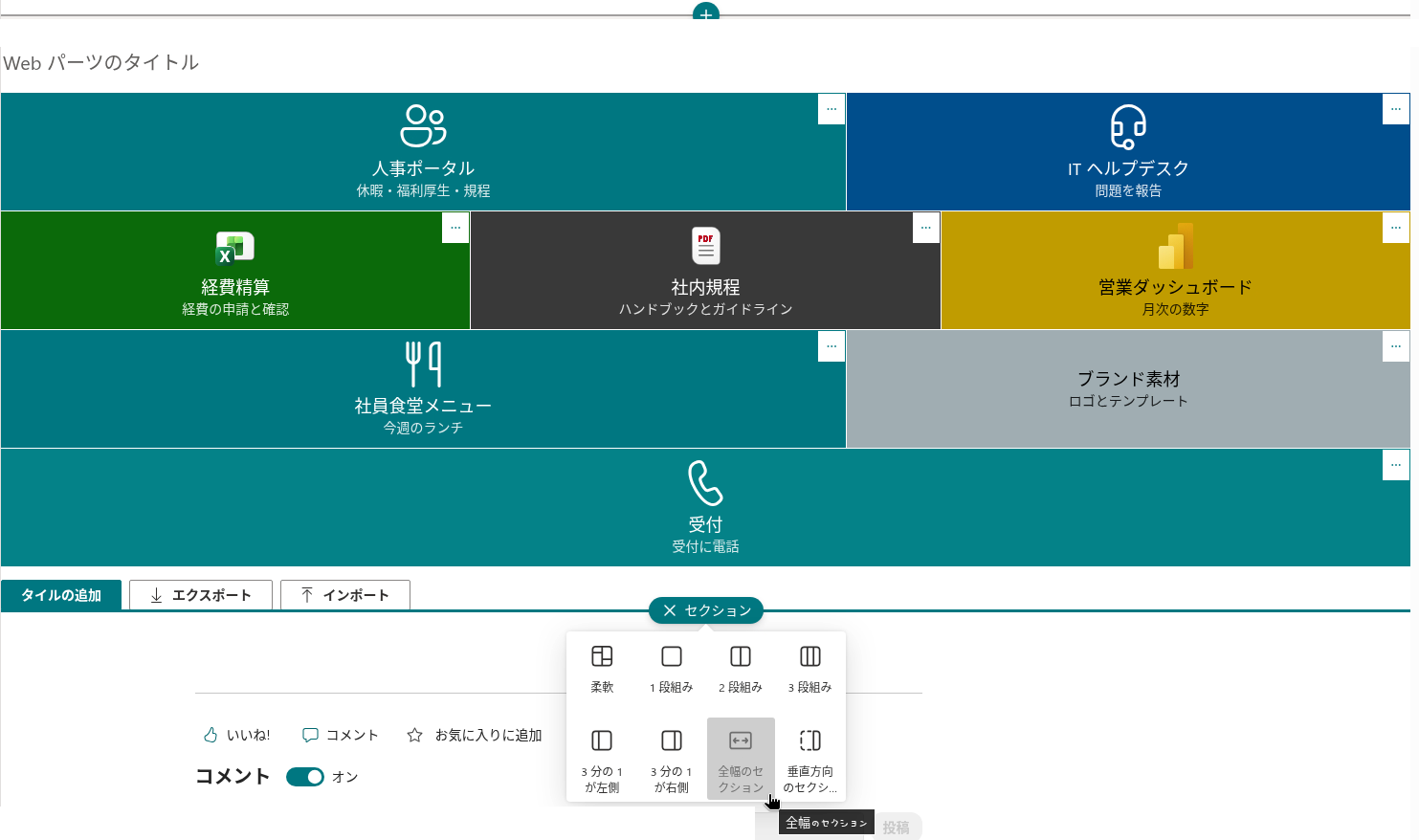
Smart Tiles は、1 列または 2 列のセクションにも配置できます。また、1 つのページに複数の Smart Tiles Web パーツを配置することもできます。たとえば、部門ごとに 1 つのパネルを配置できます。各 Web パーツは、それぞれ独自の設定とホバー効果を保持します。
❗ 重要
全幅セクションは、コミュニケーション サイト、およびモダンなホーム ページ レイアウトを使用するチーム サイトで利用できます。全幅セクションのないページでは、タイルは配置されているセクションの幅いっぱいに表示されます。
ページの保存
タイルと設定はページに保存されます。後で作業を続ける場合は 下書きとして保存 をクリックし、訪問者にパネルを表示する場合は 再発行 をクリックします。ページを再発行するまでは、訪問者には以前のバージョンのページが表示されます。