Smart Tiles
はじめに
色は、タイルをグループ分けし、パネルをサイトに後から追加したものではなく、サイトの一部のように見せるための最も手軽な方法です。Smart Tiles のすべてのタイルには 背景色と フォントの色があり、どちらも同じパレットから選択します。パレットは、サイトのテーマに連動する 6 つのアクセント カラー、31 色の定義済みカラー、黒と白で構成されています。この記事では、使用できる色の一覧、アクセント カラーの動作、色の組み合わせ方のヒントを紹介します。
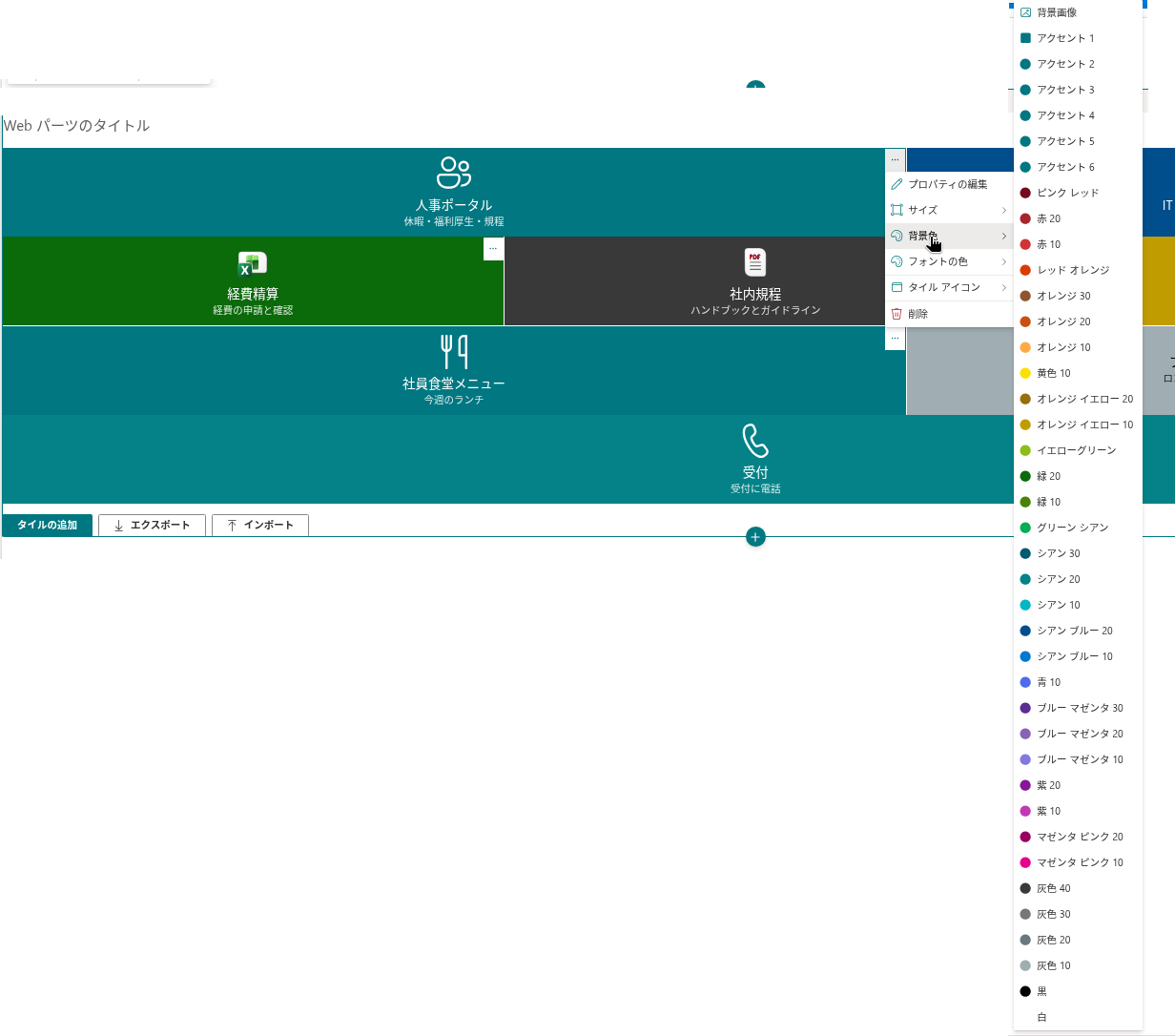
色の選択
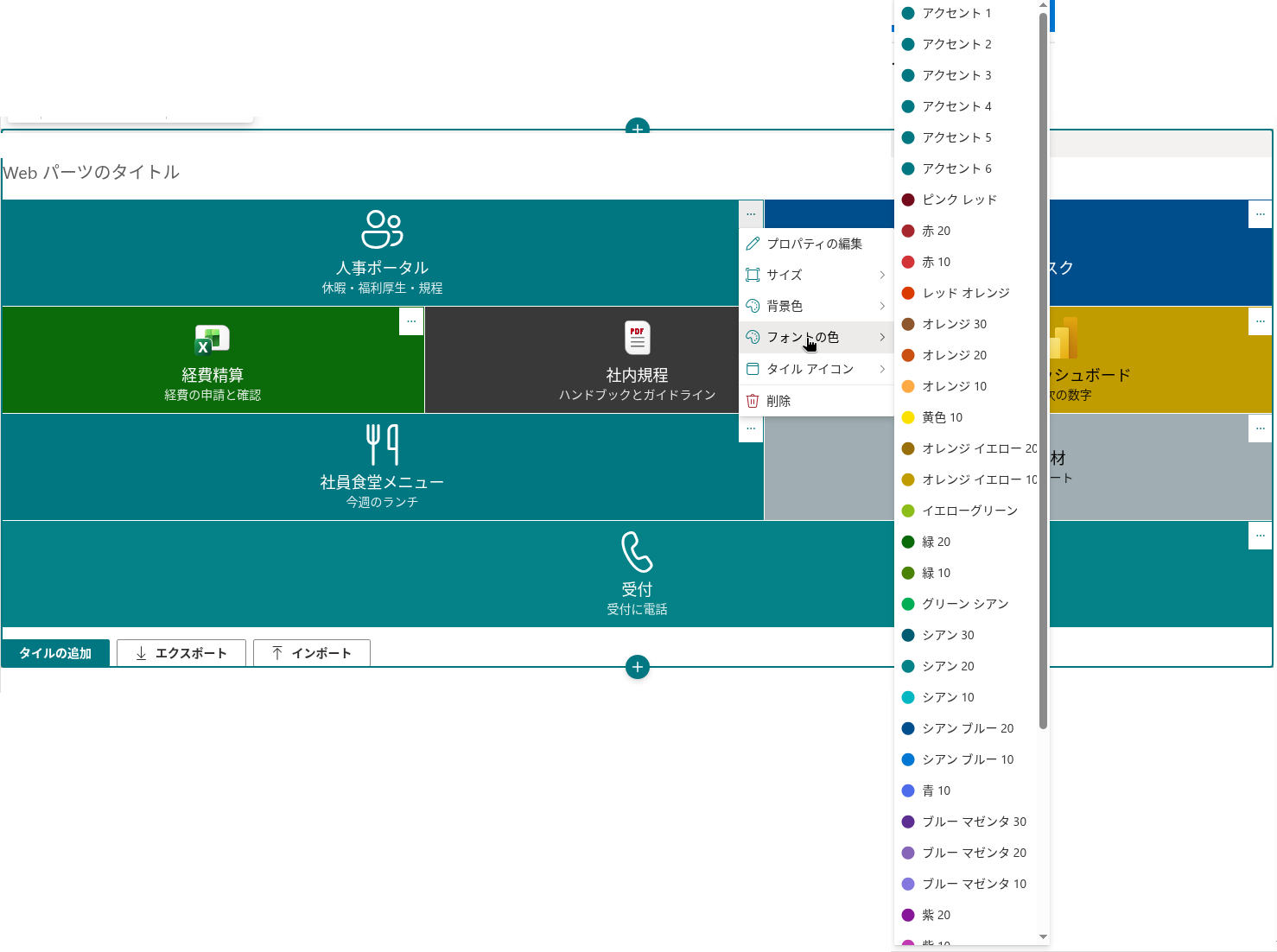
- ページを編集モードで開き、タイルの … ボタンをクリックします。
- 背景色または フォントの色をポイントします。
- サブメニューで色をクリックします。各項目にはその色の円が表示され、現在の色にはチェック ボックスがオンの状態で表示されます。
変更はすぐに適用されます。2 つのメニューには同じ色が用意されているため、あるタイルの背景に使える色は、別のタイルの文字にも使用できます。
新しいタイルは、背景が アクセント 1、フォントの色が 白 の状態で作成されます。
アクセント カラー
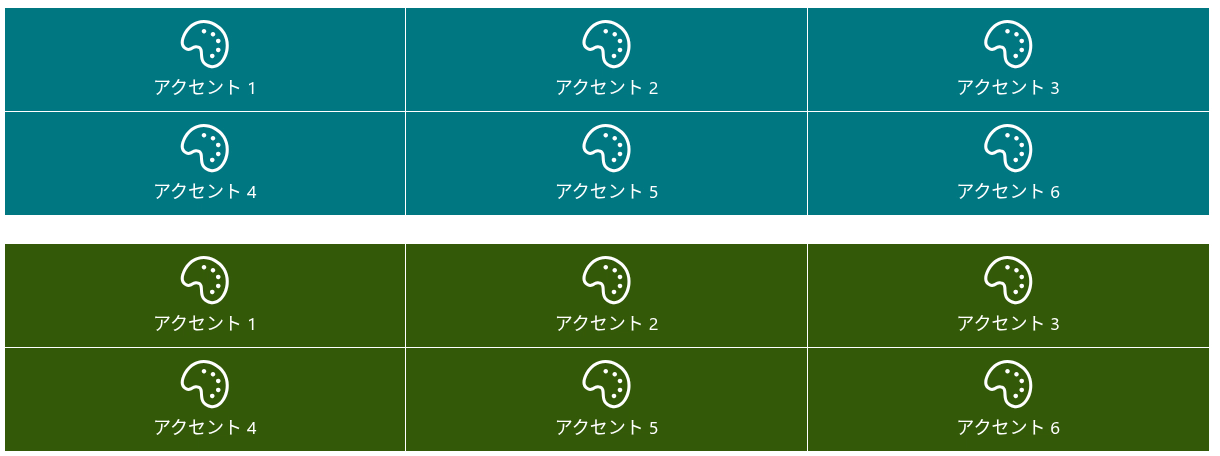
アクセント 1 から アクセント 6 は固定の色ではありません。これらは、サイトに適用されているテーマの 6 つのコンテンツ アクセント カラーを参照しているため、アクセント カラーを使用したタイルはテーマと一緒に変化します。たとえば、サイトのテーマを青からグリーンに切り替えると、アクセント 1 のタイルはすべてグリーンになります。そのため、アクセント カラーで作成したパネルは、コピー先のどのサイトでも自然になじみ、ブランドを刷新しても編集し直す必要がありません。
6 つのアクセント カラーの取得元は次のとおりです。
- SharePoint 管理センターまたはテーマ ジェネレーターで作成した モダン テーマ では、6 つのコンテンツ アクセントがすべて定義されています。セットはテーマごとに異なります。
- カスタム テーマ では、コンテンツ アクセントの一部またはすべてが未定義の場合があります。テーマで定義されていないアクセントの項目は、テーマのプライマリ アクセント カラーが代わりに使用されます。そのようなサイトでは、通常、アクセント 2 から アクセント 6 のすべてが アクセント 1 と同じ色になります。
❗ 重要
アクセント カラーはテーマに依存するため、あるサイトからエクスポートしたパネルは、別のサイトでは見え方が異なる場合があります。コーポレート カラーなど、正確な色が重要な場合は、代わりに定義済みの色を使用してください。
定義済みの色
定義済みの色は、Microsoft 365 のデザイン システムである Fluent UI の共通カラー パレットです。テーマによって変化することはありません。名前の後ろの数字は Fluent UI パレットの濃淡を表します。10 が基本の色合いで、20 と 30 は段階的に暗く、40 はさらに暗くなります。
| 名前 | 値 | 名前 | 値 |
|---|---|---|---|
| ピンク レッド | #750b1c | シアン 10 | #00b7c3 |
| 赤 20 | #a4262c | シアン ブルー 20 | #004e8c |
| 赤 10 | #d13438 | シアン ブルー 10 | #0078d4 |
| レッド オレンジ | #da3b01 | 青 10 | #4f6bed |
| オレンジ 30 | #8e562e | ブルー マゼンタ 30 | #5c2e91 |
| オレンジ 20 | #ca5010 | ブルー マゼンタ 20 | #8764b8 |
| オレンジ 10 | #ffaa44 | ブルー マゼンタ 10 | #8378de |
| 黄色 10 | #fce100 | 紫 20 | #881798 |
| オレンジ イエロー 20 | #986f0b | 紫 10 | #c239b3 |
| オレンジ イエロー 10 | #c19c00 | マゼンタ ピンク 20 | #9b0062 |
| イエローグリーン | #8cbd18 | マゼンタ ピンク 10 | #e3008c |
| 緑 20 | #0b6a0b | 灰色 40 | #393939 |
| 緑 10 | #498205 | 灰色 30 | #7a7574 |
| グリーン シアン | #00ad56 | 灰色 20 | #69797e |
| シアン 30 | #005b70 | 灰色 10 | #a0aeb2 |
| シアン 20 | #038387 |
このほかに、黒 (#000000) と 白 (#ffffff) の 2 つの項目があります。
フォントの色が影響する範囲
フォントの色 は、タイルのタイトル、説明、およびアイコンに使用されます。アイコンについては、標準アイコン セットのアイコンの場合に適用されます。これらのアイコンはテキストとして描画されるため、文字の色が反映されます。ファイルの種類、App、Azure、Vitextra の各アイコンやカスタム画像は、それぞれ固有の色が維持されます。
説明は少し透過した状態で描画されるため、同じ色のタイトルよりもわずかに薄く表示されます。
色の組み合わせ
- まずコントラストを確認する。 赤 10、緑 20、シアン ブルー 10、または 灰色 40 の上では白い文字が読みやすく、黄色 10、オレンジ 10、灰色 10 の上では 黒 を使用します。オレンジ 10 や 黄色 10 のような明るい基本の色合いには黒い文字、20、30、40 の色合いには白い文字が適しています。
- 1 つのパネルでは 1 つの色系統にまとめる。 たとえば シアン 10、20、30 のように、同じ系統の複数の色合いを使用したタイルは統一感のある印象になります。関連のない鮮やかな色を 6 色並べると、テスト用のカラー パターンのように見えてしまいます。
- 色でグループ分けする。 HR 関連のリンクはすべて 1 つの色、IT 関連のリンクはすべて別の色にすると、見出しがなくてもパネルの内容が伝わります。
- サイトにはアクセント、ブランドには定義済みの色を使う。 サイトのテーマになじませたいパネルにはアクセント カラーを、固定のコーポレート カラーをタイルに使用する場合は定義済みの色を使用します。
📝 注
タイルは、ダーク テーマに合わせて自動的に変化することはありません。白 のタイルは、暗いページ上でも白いままです。アクセント カラーを使用すると、テーマがそれぞれの場合に適したアクセントを提供するため、ライト テーマとダーク テーマの両方で機能するパネルを簡単に作成できます。
💡 ヒント
タイルの背景色の代わりに写真を使用することもできます。詳細については、KB10245. タイルの背景画像を設定するを参照してください。アイコン セットとフォントの色に対する動作については、KB10243. タイルのアイコンを選ぶ: 標準、ファイルの種類、アプリ、Azure、Vitextra のアイコン セットで説明しています。